
FAQ sur le transfert
-
Quel est le processus de transfert ?
C'est un processus qui vous permet, en tant qu'installateur, de transférer les droits de propriété à l'utilisateur final. Veuillez vous assurer que toute l'installation est terminée avant de procéder à la remise de service. Lorsqu'un transfert n'est pas effectué, une notification apparaît en haut à droite de la page.
Que signifie une installation complète ?
Une installation complète signifie une installation complète de tous les dispositifs KNX dans un bâtiment — y compris le câblage, la configuration et les tests — afin que le système soit prêt à contrôler des fonctions telles que l'éclairage, les volets, le chauffage, et plus encore.
Elle comprend :
1. Installation et câblage de tous les appareils KNX
2. Les configurer dans ETS ou l'outil Easy. Vous pouvez créer un nouveau projet Easy Tool, importer un projet ETS ou restaurer un projet de sauvegarde.
3. Assurez-vous que des appareils supplémentaires sont ajoutés s'il y en a (non-Hager, IoT) et que toutes les mesures, automatisations et scénarios sont configurés comme souhaité.
4. Si nécessaire, vous pouvez ajouter des utilisateurs supplémentaires. Dans domovea, il est possible d'ajouter des utilisateurs restreints et référentiels.
5. Tester toutes les fonctions fonctionnent correctement.
6. Préparer la documentation et la remettre à l'utilisateur final.
Veuillez vous assurer d'avoir l'adresse e-mail de l'utilisateur final prête avant de faire le transfert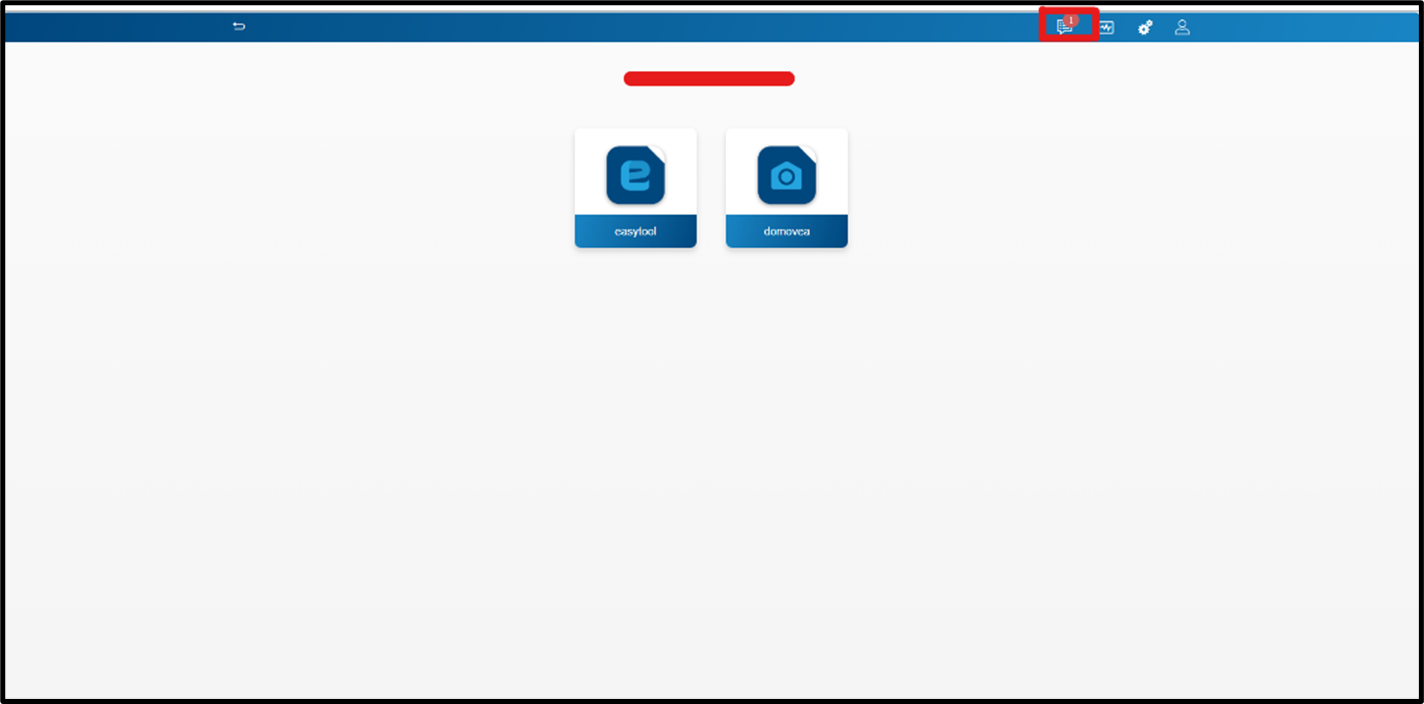
Figure 1: Initiation du transfert
-
Qu'est-ce que myHager Account ?
Le compte myHager vous permet d'accéder à des fonctionnalités à distance/cloud via l'infrastructure Hager, permettant au Hager Pilot et au serveur domovea de communiquer lorsque vous n'êtes pas sur le réseau local.
myHager fonctionne avec le Hager Pilot, permettant de visualiser et gérer plusieurs serveurs domovea pour différents clients à partir d'une seule interface. Cela permet de surveiller les installations, de vérifier l'état du système et d'effectuer la maintenance ou le dépannage à distance, sans avoir à visiter chaque site.
-
Ai-je besoin d'un compte myHager pour terminer le processus de transfert ?
Oui, le processus de transfert nécessite une authentification avec le compte myHager. Le système vérifiera automatiquement s'il existe un compte myHager lié.
Si aucun compte myHager n'est détecté, vous avez deux options :
1. Le système vous redirigera vers la page du compte myHager où vous pourrez vous connecter avec votre compte myHager existant
2. Créez un nouveau compte myHager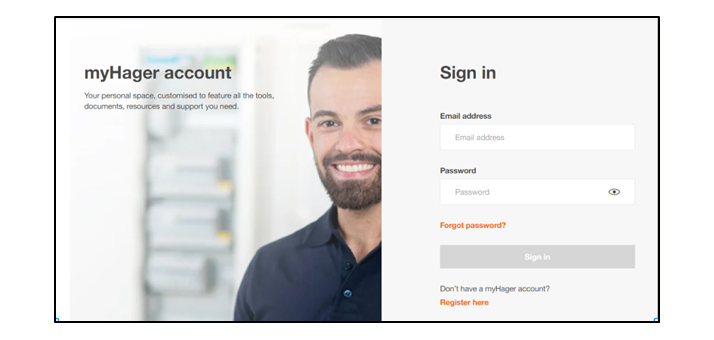
Figure 2: Connectez-vous au compte myHager
-
Comment créer un compte myHager ?
Créer un compte myHager est simple. Vous devez cliquer sur « Inscrivez-vous ici » et serez redirigé vers une page d'inscription. Une fois inscrit, vous recevrez un e-mail de confirmation à l'adresse e-mail choisie.
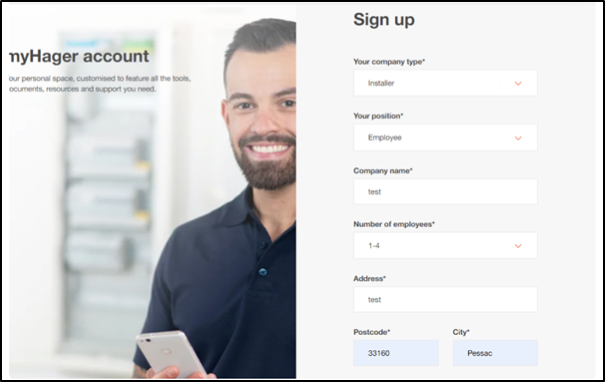
Figure 3: Création d'un nouveau compte myHager
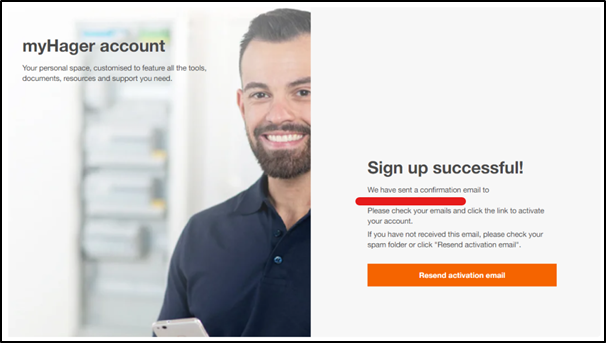
Figure 4: Page d'inscription réussie
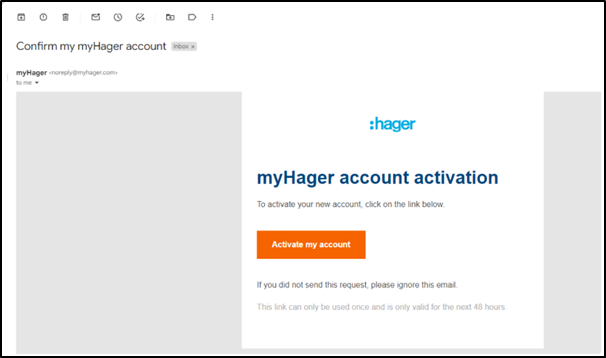
Figure 5: Activation du compte myHager
Une fois le compte activé, vous pouvez vous connecter avec votre compte myHager et effectuer le transfert de compte.
-
Que dois-je faire si j'ai déjà un compte myHager existant ?
Si vous avez déjà un compte myHager existant, il vous suffit de vous connecter avec vos identifiants myHager.
-
Lors du processus de passation, je me rends compte que le compte myHager associé n'est pas le bon et que je dois changer, comment puis-je le faire ?
To change the associated myHager account, just click on Change account. You will be redirected to the myHager login page where you can easily login with your account credentials.
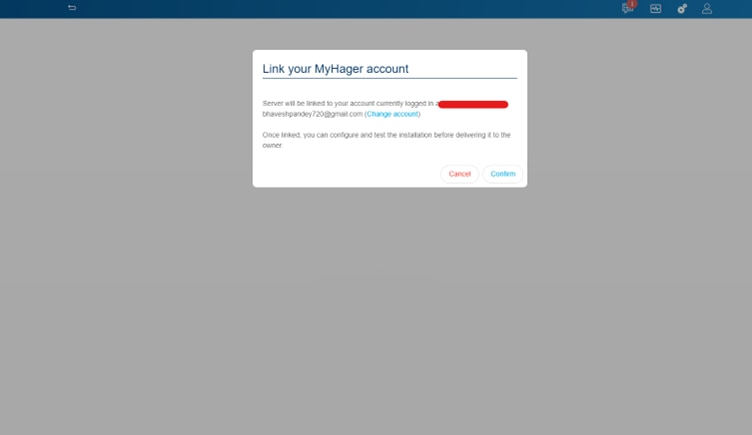
Figure 6: Click on Change Account
What does it mean to transfer the installation to the owner or to yourself?
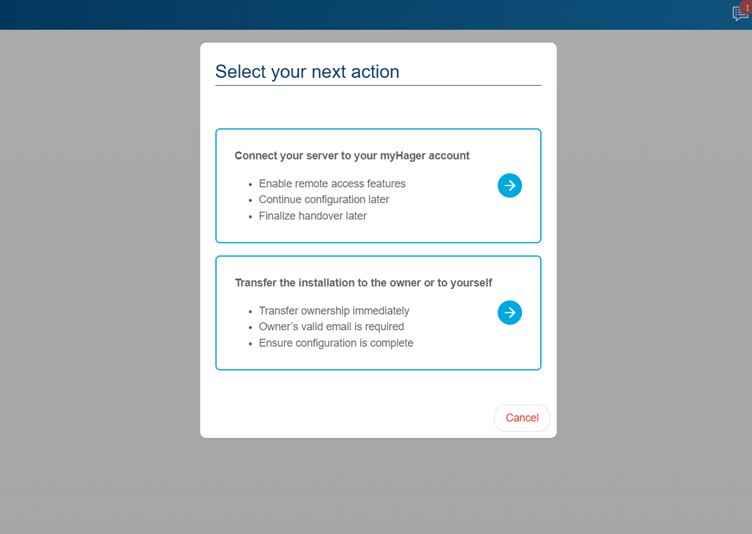
Figure 7: Select your next action
Once you initiate the handover, you will be asked to ‘Select your next action’. You can choose from the following:
1. Connection of your server to myHager account
This allows you to connect/link your server to existing myHager account or to create a new one. Linking your myHager allows you to:
- Enable remote access features
- Continue the configuration at later time
- Finalise the handover later by inviting end user from user management menu
- Give you installer rights: Enables you to invite the owner2. Transfer of installation to owner or to yourself
This allows you to transfer installation to owner or to yourself
Transfer installation to owner:
To transfer installation to the owner you will need to enter the email address of the owner.
Please note: the rights to access the installation are revoked from you (installer) and are transferred to the end user as soon as owner takes control of installation
This means that you cannot access the installation remotely via Hager Pilot by connecting to your myHager account. To access the installation, you need to ask the owner to give you back the rights from Settings > Installer access section on the domovea application.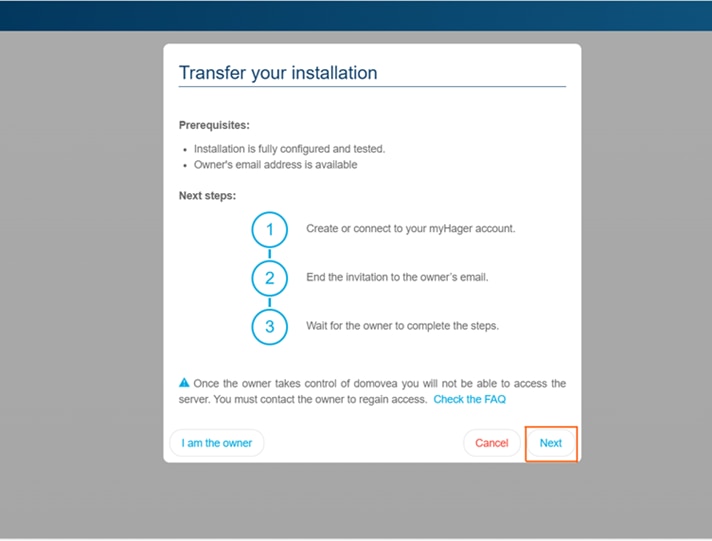
Figure 8: Transfer installation to owner
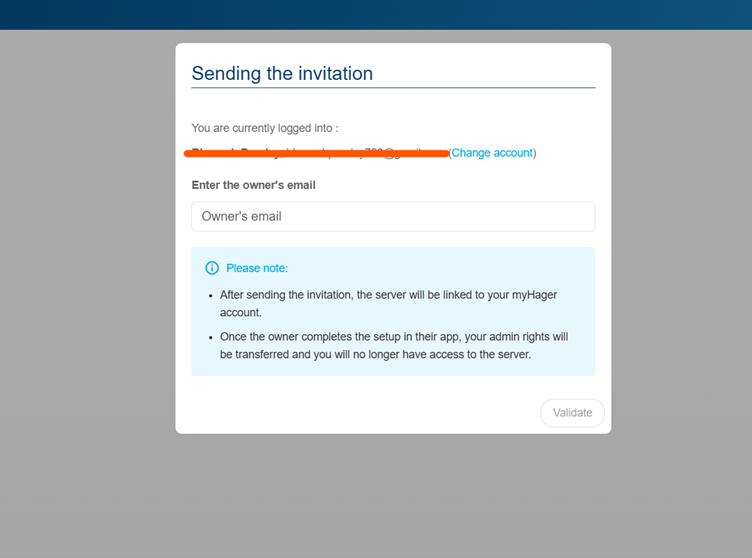
Figure 9: Sending invite to owner
When ‘you are the owner’
The admin rights will be transferred to you. This means:
- You can access the server
- You can login to domovea app with same credentials
- You can add multiple user roles: Installer, referent user & restricted user
- You will act as an admin and as the owner. This means that the administrator rights will be transferred to you i.e. you can access the server with myHager account with related credentials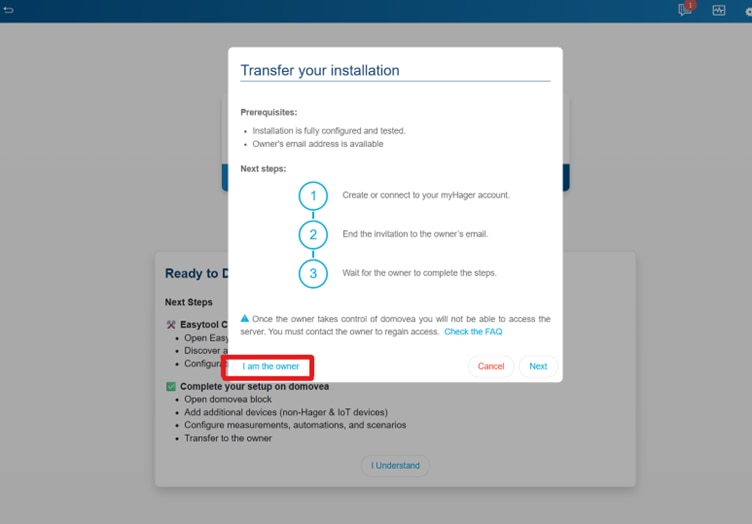
Figure 10: Choosing "I am the owner"
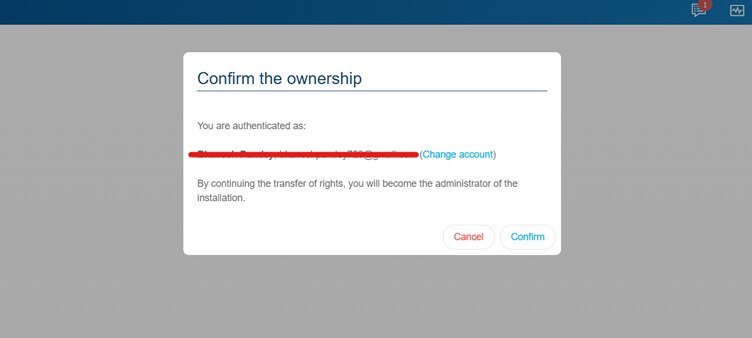
Figure 11: Confirm ownership
-
Comment savoir si le transfert est terminé ?
Quand « Je suis le propriétaire »
Dès que vous sélectionnez le droit de propriété « Je suis le propriétaire », la remise est terminée et les droits d'administrateur seront attribués à l'adresse e-mail associée.
Lorsque « J'invite le propriétaire » est sélectionné :
La remise est effectuée lorsque le propriétaire accepte l'invitation et se connecte à l'installation.
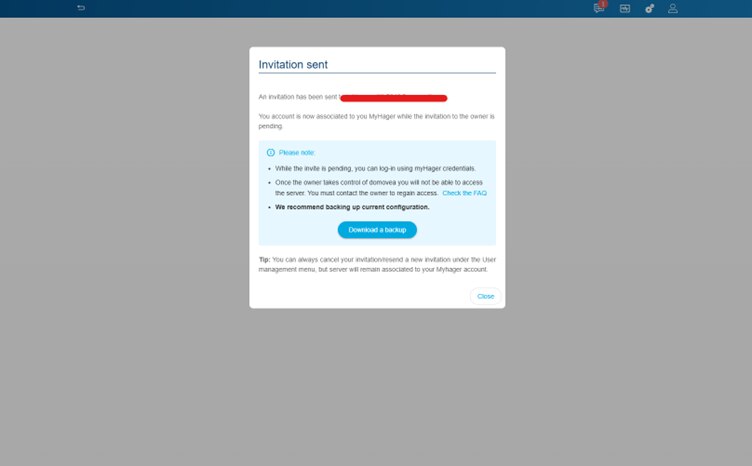
Figure 12: Invitation envoyée au propriétaire
-
Que se passe-t-il si je sais la mauvaise adresse e-mail de l'utilisateur final lors du transfert ?
Il est possible d'entrer une mauvaise adresse e-mail de l'utilisateur final, mais ne vous inquiétez pas, vous pouvez corriger cela.
Dans une telle situation :
- L'e-mail d'invitation sera envoyé à une adresse e-mail non désirée
Comment vérifier l'email entré ?
- Allez dans la section Paramètres représentée par l'icône de l'engrenage en haut à droite de l'écran
- Cliquez dessus. Un menu déroulant apparaît. Choisir les utilisateurs
- Vous pouvez voir l'email saisi. L'email est indiqué comme propriétaire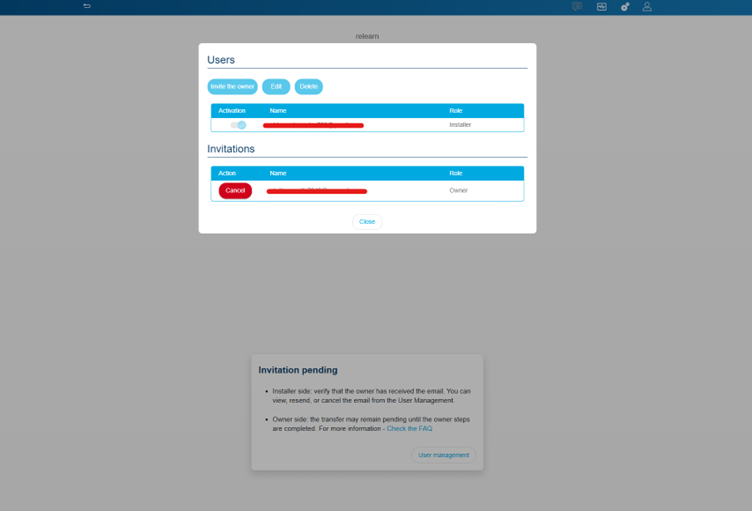
Figure 13: Vérification de l'email
Que peut-on faire ?
Dans ce cas, vous pouvez simplement « annuler » l'invitation
- Naviguez vers la section utilisateurs accessible depuis « Paramètres »
- Vérifiez que l'adresse e-mail saisie n'est pas celle souhaitée
- Cliquez sur le bouton « Annuler » dans la section invitation
Pour envoyer une nouvelle invitation :
- Dans la même fenêtre – Cliquez sur « Inviter le propriétaire »
- Saisissez les coordonnées du propriétaire avec la bonne adresse e-mail
- Cliquez sur « Inviter le propriétaire »
Une nouvelle invitation sera envoyée à l'adresse e-mail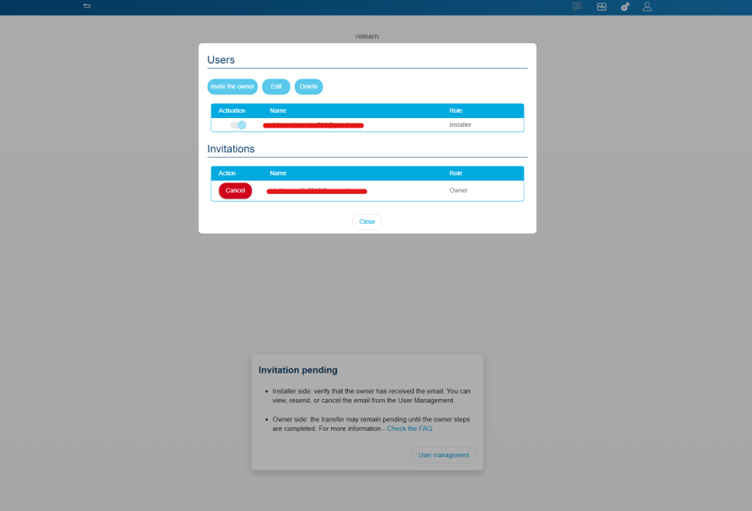
Figure 14: Annuler l'invitation
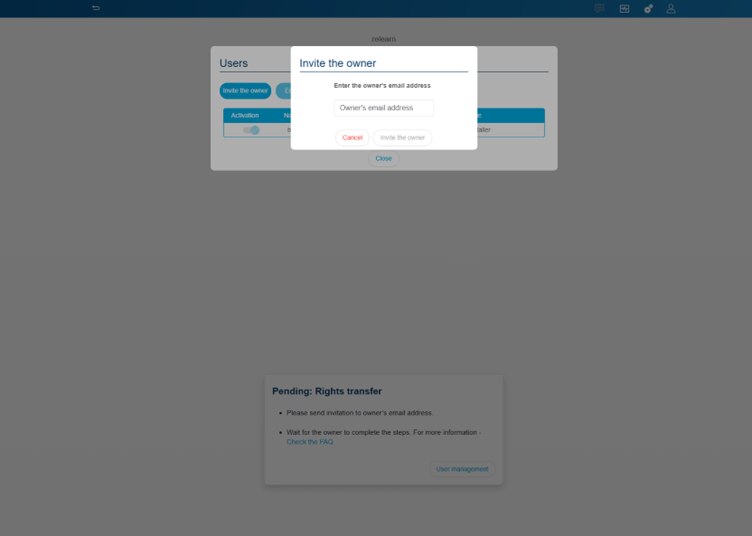
Figure 15: Invitez le propriétaire
-
Qu'est-ce que la fonctionnalité de réinitialisation utilisateur et comment elle est utilisée ?
Cette fonctionnalité vous permet, en tant qu'installateur, de réinitialiser tous les utilisateurs et de commencer le transfert à partir de zéro. Seule l'installation sera conservée.
Toutes les données personnelles seront supprimées. Cette fonctionnalité peut être utile lorsque :
- Un propriétaire d'une maison ou d'un appartement doit être changé
- Refaire le transfert pour n'importe quelle raison
- Changez les paramètres de propriété du transfert – de « Je suis le propriétaire » à « inviter le propriétaire »
Voici les étapes à suivre pour effectuer une réinitialisation utilisateur.
- Allez dans la section Paramètres représentée par l'icône de l'engrenage en haut à droite de l'écran
- Aller à la gestion système
- Choisissez « Réinitialisation des utilisateurs »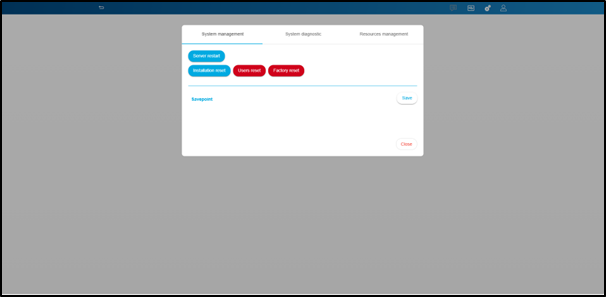
Figure 16: Choisir la réinitialisation utilisateur
- Vous recevrez une invite où vous pourrez choisir entre supprimer « Référent » et « Utilisateurs restreints » ou les conserver.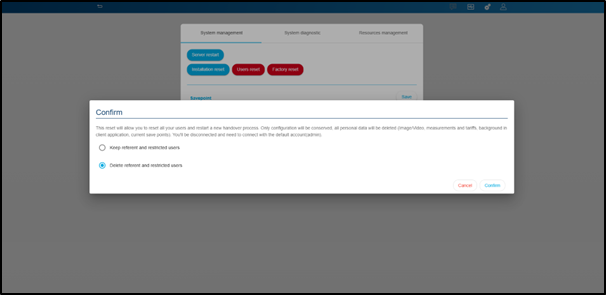
Figure 17: Confirmer la réinitialisation utilisateur
- Faites votre choix et choisissez « Confirmer »
Votre installation est maintenant réinitialisée. Vous pouvez relancer le processus de transfert avec une nouvelle propriété. -
Qu'est-ce que les utilisateurs référentiels et restreints et comment puis-je les créer ?
Dans domovea, il existe différents rôles d'utilisateur avec des niveaux d'accès spécifiques
Utilisateur référent :
- C'est un utilisateur de confiance auquel un administrateur et un installateur peuvent fournir un accès à des appareils, groupes et séquences spécifiques
- L'utilisateur référent est le même que n'importe quel utilisateur dans domovea mais ne partage aucun lien avec myHager cloud
- Un utilisateur référent a accès à la configuration des portaires (valable uniquement pour les références – TJA470 & TJA510)
- Pour accéder à l'installation via l'application domovea en tant qu'utilisateur référent, vous n'avez pas besoin d'avoir un compte myHager
- Un utilisateur référent peut ajouter un utilisateur restreint
- La création de domogrammes est possible à partir de l'application domovea
Comment se connecter en tant qu'utilisateur référent ?
Une fois l'utilisateur référent ajouté depuis la section paramètres, il peut simplement accéder à l'installation via l'email et le mot de passe fournis.
Un administrateur et un installateur peuvent gérer les droits d'accès (groupes, périphériques, séquences) pour l'utilisateur référent depuis la section droits d'utilisateur
Note : Veuillez vous souvenir du mot de passe qui a été créé lors de l'ajout de l'utilisateur référent, car il sera nécessaire pour se connecter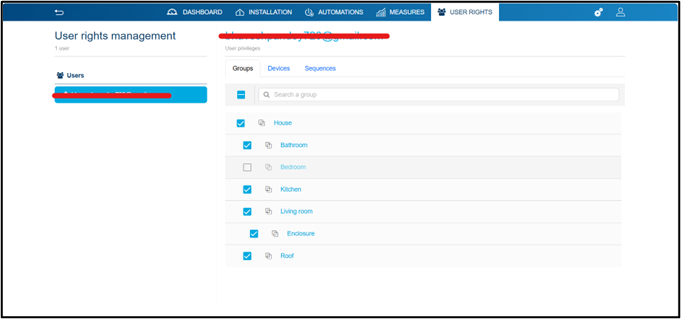
Figure 18: Gestion des droits utilisateur pour l'utilisateur référent
Utilisateur restreint :
Un utilisateur restreint est un utilisateur qui a accès à l'application domovea et ne peut pas accéder ni modifier une installation
- Un utilisateur restreint n'a pas accès à la configuration doorcom (valable pour les références TJA470 et TJA510)
- L'utilisateur restreint n'a pas le droit d'accéder au configurateur et ne peut donc pas modifier l'installation
- Pour accéder à l'installation via l'application domovea en tant qu'utilisateur restreint, vous n'avez pas besoin d'avoir un compte myHager
- La création de domogrammes est possible à partir de l'application domovea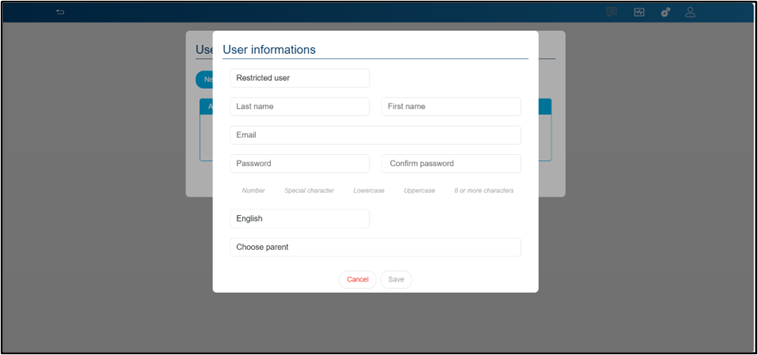
Figure 19: Ajout d'un utilisateur restreint
Comment se connecter en tant qu'utilisateur restreint ?
Une fois l'utilisateur restreint ajouté depuis la section paramètres, il peut simplement accéder à l'installation via l'email et le mot de passe fournis.
Un administrateur et un installateur peuvent gérer les droits d'accès (groupes, périphériques, séquences) pour l'utilisateur référent depuis la section droits d'utilisateur
Note : Veuillez vous souvenir du mot de passe créé lors de l'ajout de l'utilisateur restreint, car il sera nécessaire pour se connecter
Une fois le transfert terminé, il est possible de créer et de gérer des comptes supplémentaires :
- Cliquez sur réglages (engrenages)
- Allez dans les utilisateurs et sélectionnez Nouveau
- Une fois le compte supplémentaire ajouté, allez sur domovea et connectez-vous en utilisant l'option « ajouter manuellement un nouveau serveur ». Si vous n'êtes pas dans votre réseau local, veuillez sélectionner le numéro de série serveur disponible :
o Paramètres > Configuration > Accès à distance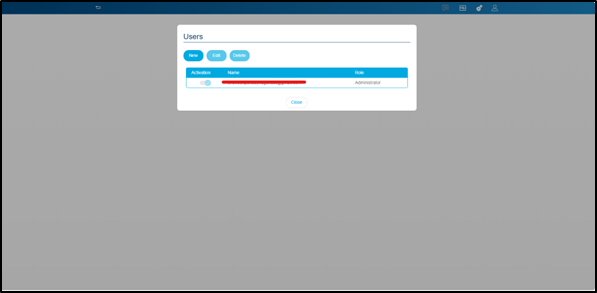
Figure 20: Ajout d'un nouvel utilisateur
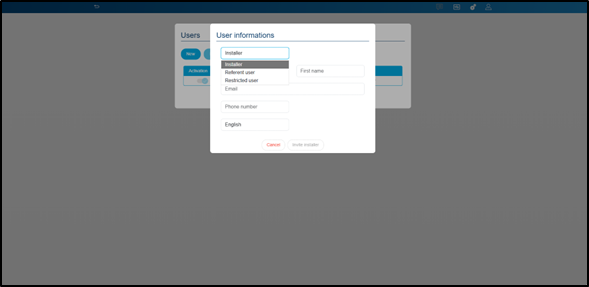
Figure 21: Sélection du type d'utilisateur

Figure 22: Accédez à votre installation locale
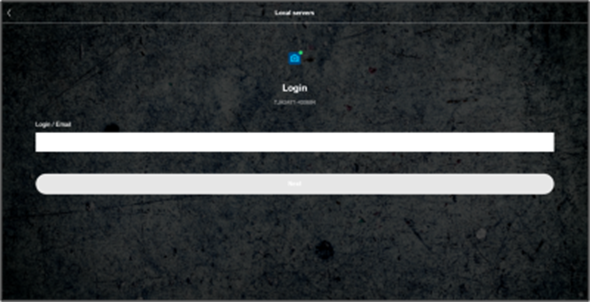
Figure 23: Ajout d'identifiants - référent ou utilisateur restreint
-
Que signifie la sauvegarde de téléchargement ?
Grâce à la fonctionnalité de sauvegarde en téléchargement, domovea vous permet d'avoir une sauvegarde de votre installation. Il n'est pas obligatoire mais fortement conseillé de faire une sauvegarde de votre installation.
Note : On vous demandera de chiffrer la sauvegarde avec un mot de passe. Veuillez vous souvenir de ce mot de passe.
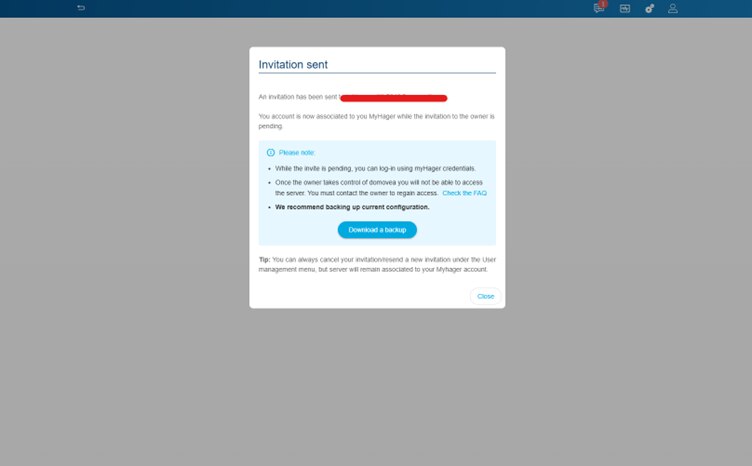
Figure 24: Télécharger une sauvegarde
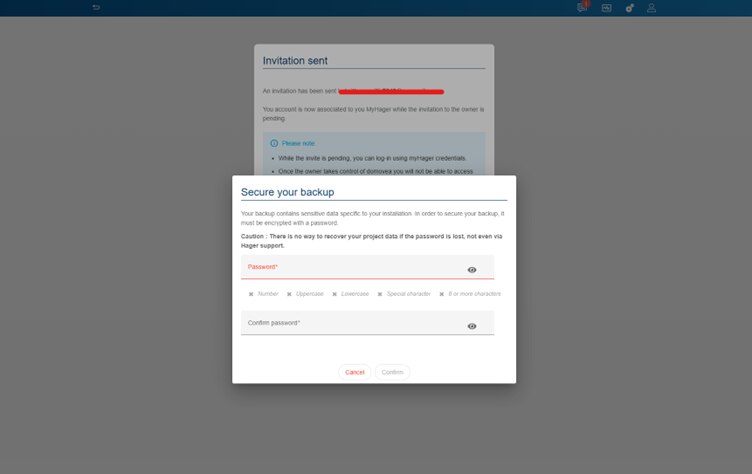
Figure 25: Mise en place du mot de passe pour la sauvegarde
-
Quelles sont les prochaines étapes une fois l'invitation envoyée à l'utilisateur final ?
L'utilisateur final a dû recevoir un e-mail avec le code d'invitation. Ce code permettra à l'utilisateur final d'utiliser l'application domovea pour gérer sa maison connectée.
L'e-mail d'invitation ressemblera à quelque chose comme :
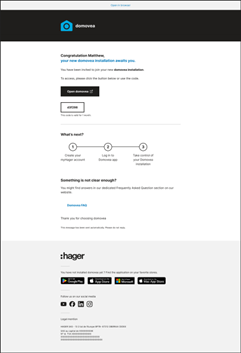
Figure 26: Modèle d'e-mail d'invitation
L'utilisateur final doit simplement cliquer sur « ouvrir domovea ».
- Si vous n'avez pas l'application domovea installée, vous serez redirigé vers l'App Store pour téléchargement
- Si l'application domovea est déjà installée, vous serez toujours redirigé vers l'App Store. Ici, vous pouvez simplement ouvrir l'applicationVeuillez noter :
- Le lien profond ne fonctionnera qu'avec les smartphones et les tablettes
- Veuillez vérifier le dossier spam pour l'email d'invitation
Sur l'application domovea, l'utilisateur sera invité à choisir entre deux options :- Connectez-vous avec le compte myHager :
o Comme c'est la première fois que l'utilisateur accède à l'installation, il y a de fortes chances qu'il doive créer un compte myHager
o Une fois le compte créé, l'utilisateur doit simplement se connecter
o Une fois la connexion terminée, l'utilisateur verra une invitation en attente
o Cliquer sur l'invitation en attente permettra à l'utilisateur d'accéder à l'installation
o Vous n'aurez pas besoin de répéter le processus si vous vous déconnectez. Le système détectera automatiquement votre installation
- Acceptez une invitation :
o Comme c'est la première fois que l'utilisateur accède à l'installation, il y a de fortes chances qu'il doive créer un compte myHager
o Une fois le compte créé, l'utilisateur doit simplement se connecter
o Une fois la connexion terminée, l'utilisateur sera invité à saisir le code d'invitation reçu pour accéder à l'installation. L'utilisateur doit simplement copier/coller le code de l'invitation reçue.
o Vous n'aurez pas besoin de répéter le processus si vous vous déconnectez. Le système détectera automatiquement votre installation.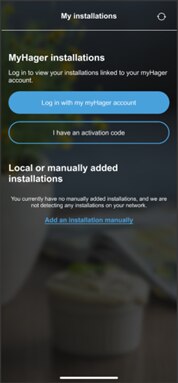
Figure 27: écran de connexion
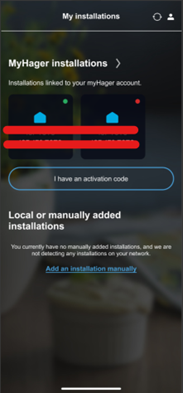
Figure 28: après la connexion : installation liée à myHager
-
Quelle est la différence entre une installation locale et une installation myHager ?
Installation locale :
Installation locale signifie l'installation présente sur votre réseau local
- Ça ne fonctionne que lorsque ton téléphone/tablette et ton PC sont connectés au même réseau que ton serveur Domovea
- Aucun service cloud n'est impliquéInstallation myHager :
- myHager Platform est la plateforme cloud de Hager. Lorsque vous y reliez votre installation, le serveur Domovea se connecte au cloud, permettant un accès à distance, des mises à jour et la gestion de votre système domotique intelligent via les services en ligne sécurisés de Hager.
- Plus simple pour les mises à jour/sauvegarde et les diagnostics à distance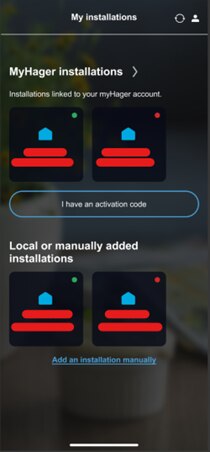
Figure 29: myHager et installation locale
-
Comment puis-je ajouter un serveur manuellement ?
Un serveur peut être ajouté manuellement en :
- Cliquez sur « Ajouter une installation manuellement »
- Une nouvelle page s'ouvrira et vous permettra d'ajouter un serveur. Il existe plusieurs façons d'ajouter un serveuro IP – Fonctionnel uniquement lorsque votre smartphone ou ordinateur est connecté au même réseau local que le serveur domovea
o Numéro de série
o UUID de balayage (présent en bas à gauche des TJAS471 et TJAS671)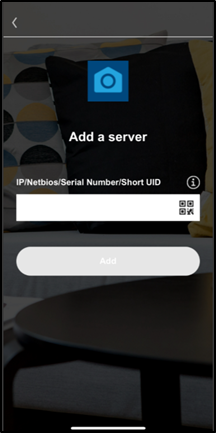
Figure 30: Ajout manuel du serveur
-
Quels sont les droits d'accès des installateurs après la remise ?
Lors de la configuration, l'installateur a tous les droits de configurer et modifier l'installation. Une fois le transfert terminé, ces droits sont transférés à l'utilisateur final.
L'installateur n'a plus accès à la vision, à l'édition ou à la modification de l'installation à distance. Toute modification de configuration, dépannage ou mise à jour ne peut être effectuée que si l'utilisateur accorde explicitement un accès à l'installateur.
Cela garantit que seul le propriétaire du système a le contrôle total après la livraison de l'installation.
Que peut-on faire si, en tant qu'installateur, je souhaite avoir accès à l'installation après la remise ?
C'est possible. Dans ce cas, l'utilisateur doit vous donner accès à l'installation. Cela peut se faire depuis la section Paramètres de l'application domovea. Pour accéder à la section des paramètres
- Ouvrir l'application domovea
- Allez au menu burger et ouvrez les paramètres
- Allez dans l'accès à l'installateur et activez le bouton « Accès actif à l'installateur »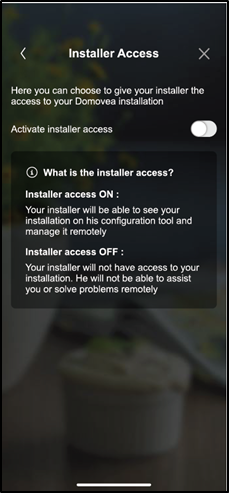
Figure 31: donnant des droits d'accès à l'installateur
Veuillez noter : N'oubliez pas de désactiver l'accès de l'installateur une fois l'installation terminée.