
Übergabe-FAQs
-
Wie läuft der Übergabeprozess ab?
Es handelt sich um einen Prozess, der es Ihnen als Installateur ermöglicht, die Eigentumsrechte an den Endnutzer zu übertragen. Bitte stellen Sie sicher, dass alle Installationen abgeschlossen sind, bevor Sie die Übergabe durchführen. Wenn eine Übergabe nicht abgeschlossen ist, wird oben rechts auf der Seite eine Benachrichtigung angezeigt.
Was bedeutet eine vollständige Installation?
Eine vollständige Installation bedeutet eine vollständige Einrichtung aller KNX-Geräte in einem Gebäude – einschließlich Verkabelung, Konfiguration und Tests – sodass das System bereit ist, Funktionen wie Beleuchtung, Fensterläden, Heizung und mehr zu steuern.
Es umfasst:
1. Installation und Verkabelung aller KNX-Geräte
2. Ich konfiguriere sie in ETS oder Easy Tool. Du kannst ein neues Easy-Tool-Projekt erstellen, ein ETS-Projekt importieren oder ein Backup-Projekt wiederherstellen.
3. Stelle sicher, dass zusätzliche Geräte hinzugefügt werden, falls vorhanden sind (nicht Hager, IOT), und alle Messungen, Automatisierungen und Szenarien sind wie gewünscht eingerichtet.
4. Falls erforderlich, können Sie zusätzliche Nutzer hinzufügen. In Domovea hast du die Möglichkeit, eingeschränkte und referente Nutzer hinzuzufügen.
5. Alle Funktionen zu testen, funktionieren korrekt.
6. Dokumentation vorbereiten und an den Endnutzer übergeben.
Bitte stellen Sie sicher, dass Sie die E-Mail-Adresse des Endnutzers bereit haben, bevor Sie die Übergabe durchführen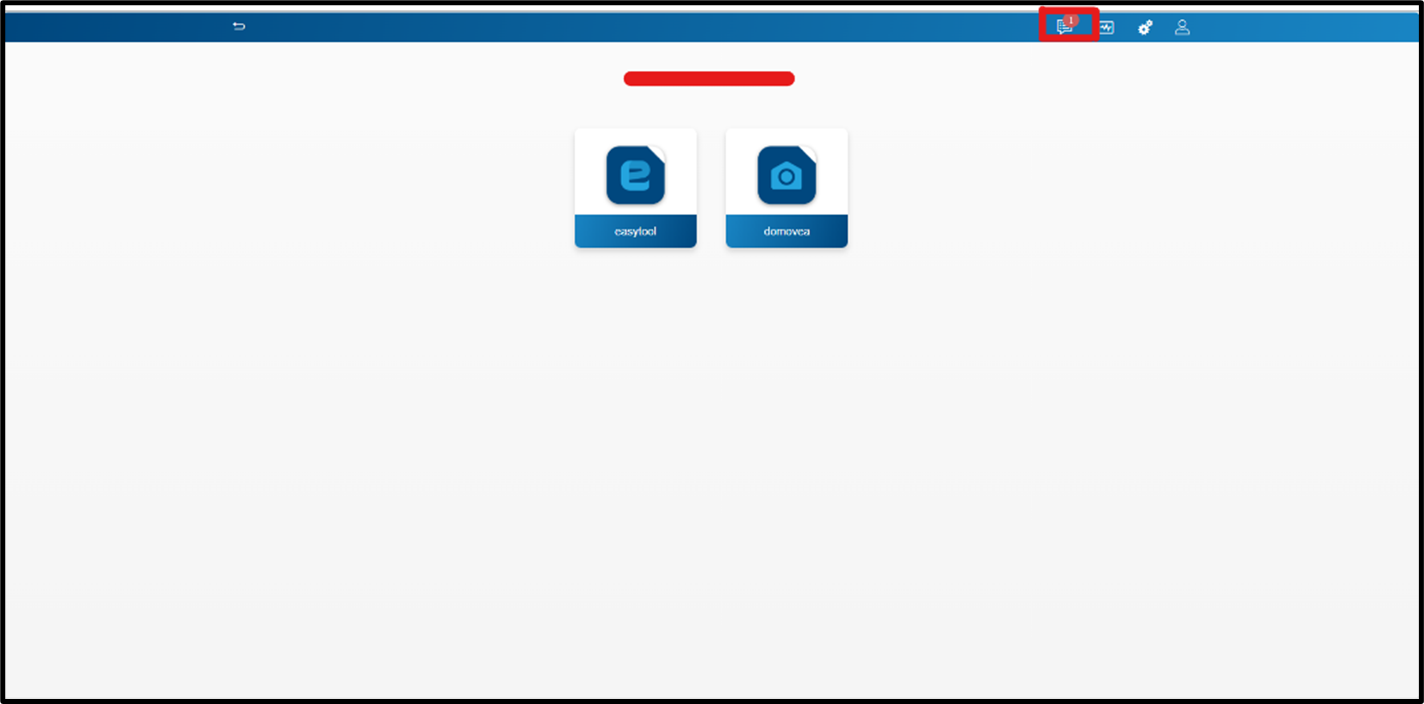
Abbildung 1: Einleitung der Übergabe
-
Was ist ein myHager-Konto?
Das myHager-Konto ermöglicht es Ihnen, über die Hager-Infrastruktur auf Remote- oder Cloud-Funktionen zuzugreifen, sodass der Hager Pilot und der domovea-Server kommunizieren können, wenn Sie nicht im lokalen Netzwerk sind.
myHager arbeitet mit dem Hager Pilot und ermöglicht es, mehrere Domovea-Server für verschiedene Kunden von einer einzigen Schnittstelle aus zu visualisieren und zu verwalten. Dies hilft, Installationen zu überwachen, den Systemstatus zu überprüfen und Wartungen oder Fehlersuche aus der Ferne durchzuführen, ohne jeden Standort besuchen zu müssen.
-
Brauche ich ein myHager-Konto, um den Übergabeprozess abzuschließen?
Ja, der Übergabeprozess erfordert eine Authentifizierung mit dem myHager-Konto. Das System überprüft automatisch, ob ein verknüpftes myHager-Konto vorhanden ist.
Wenn kein myHager-Konto erkannt wird, hast du zwei Möglichkeiten:
1. Das System leitet Sie auf die myHager-Kontoseite weiter, wo Sie sich mit Ihrem bestehenden myHager-Konto anmelden können
2. Erstelle ein neues myHager-Konto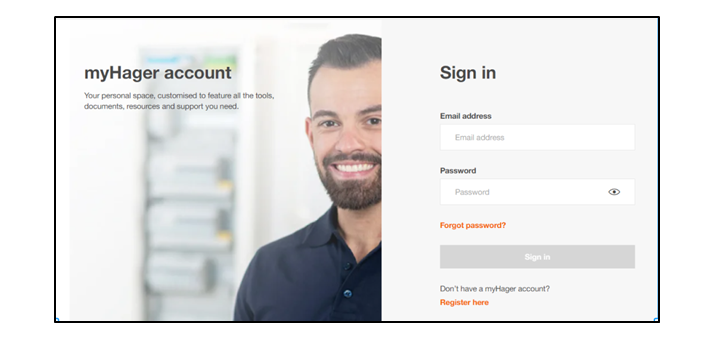
Abbildung 2: Melden Sie sich in das myHager-Konto an -
Wie erstelle ich ein myHager-Konto?
Ein myHager-Konto zu erstellen ist einfach. Sie müssen auf 'Hier registrieren' klicken und werden auf eine Anmeldeseite weitergeleitet. Sobald Sie sich anmelden, erhalten Sie eine Bestätigungs-E-Mail an Ihre gewählte E-Mail-Adresse.
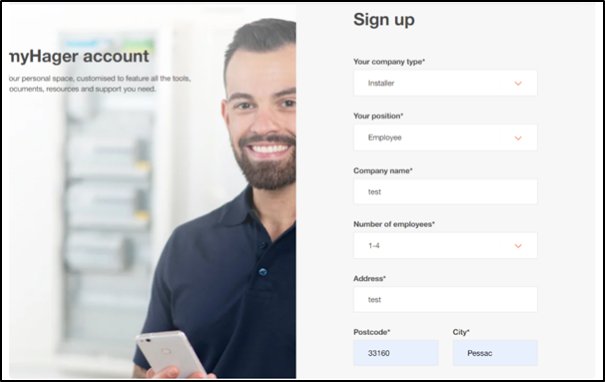
Abbildung 3: Neues myHager-Konto erstellen

Abbildung 4: Erfolgreiche Anmeldeseite
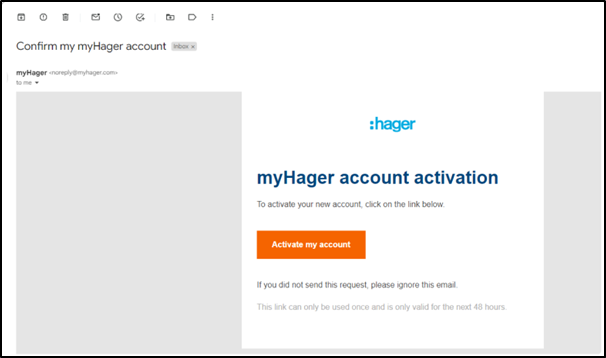
Abbildung 5: Aktivierung des myHager-Kontos
Sobald das Konto aktiviert wurde, kannst du dich mit deinem myHager-Konto anmelden und den Übergabeprozess abschließen.
-
Was muss ich tun, wenn ich bereits ein bestehendes myHager-Konto habe?
Wenn Sie bereits ein bestehendes myHager-Konto haben, müssen Sie sich einfach mit Ihren myHager-Zugangsdaten anmelden
-
Während des Übergabeprozesses merke ich, dass das zugehörige myHager-Konto nicht das richtige ist und ich das ändern muss – wie kann ich das tun?
Um das zugehörige myHager-Konto zu ändern, klicken Sie einfach auf Konto ändern. Sie werden auf die myHager-Login-Seite weitergeleitet, wo Sie sich ganz einfach mit Ihren Kontodaten einloggen können.

Abbildung 6: Klicken Sie auf Konto ändern
Was bedeutet es, die Installation an den Eigentümer oder an sich selbst zu übertragen?
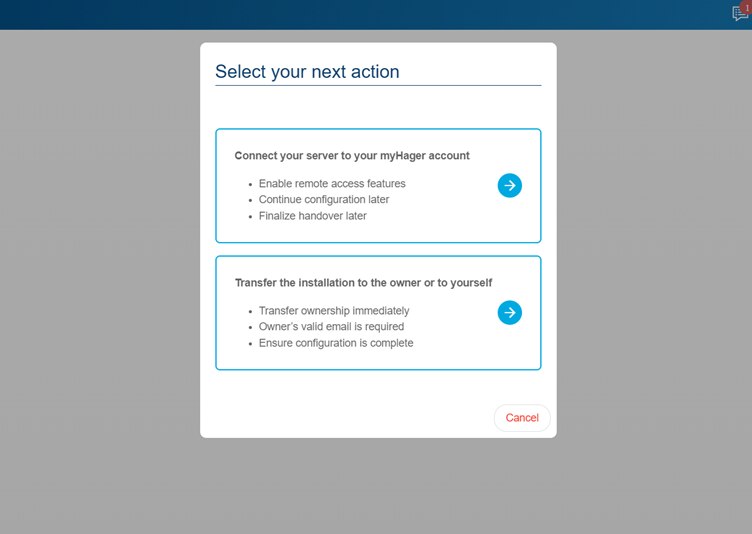
Abbildung 7: Wähle deine nächste Aktion
Sobald du die Übergabe initiierst, wirst du aufgefordert, "Wähle deine nächste Aktion" aus. Sie können aus folgenden Optionen wählen:
1. Verbindung deines Servers mit myHager-Konto
So können Sie Ihren Server mit einem bestehenden myHager-Konto verbinden oder ein neues erstellen. Das Linken deines myHager ermöglicht es dir:
- Fernzugriffsfunktionen aktivieren
- Setzen Sie die Konfiguration später fort
- Schließen Sie die Übergabe später ab, indem Sie den Endnutzer aus dem Benutzerverwaltungsmenü einladen
- Gibt dir Installationsrechte: Ermöglicht es dir, den Eigentümer einzuladen
2. Übertragung der Installation an den Eigentümer oder an dich selbst
Dadurch können Sie die Installation entweder an den Eigentümer oder an sich selbst übertragen
Übertragung der Installation an den Eigentümer:
Um die Installation an den Eigentümer zu übertragen, müssen Sie die E-Mail-Adresse des Eigentümers eingeben.
Bitte beachten Sie: Die Rechte zum Zugriff auf die Installation werden Ihnen (Installateur) entzogen und auf den Endnutzer übertragen, sobald der Eigentümer die Kontrolle über die Installation übernimmt
Das bedeutet, dass Sie die Installation nicht aus der Ferne über Hager Pilot erreichen können, indem Sie sich mit Ihrem myHager-Konto verbinden. Um auf die Installation zuzugreifen, musst du den Besitzer bitten, dir die Rechte aus dem Bereich Einstellungen > Installer-Zugriff in der Domovea-Anwendung zurückzugeben.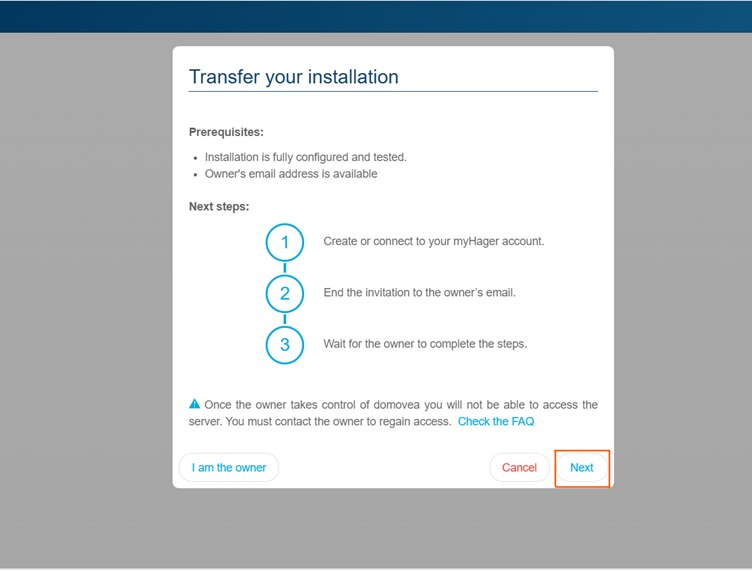
Abbildung 8: Übertragung der Installation an den Eigentümer
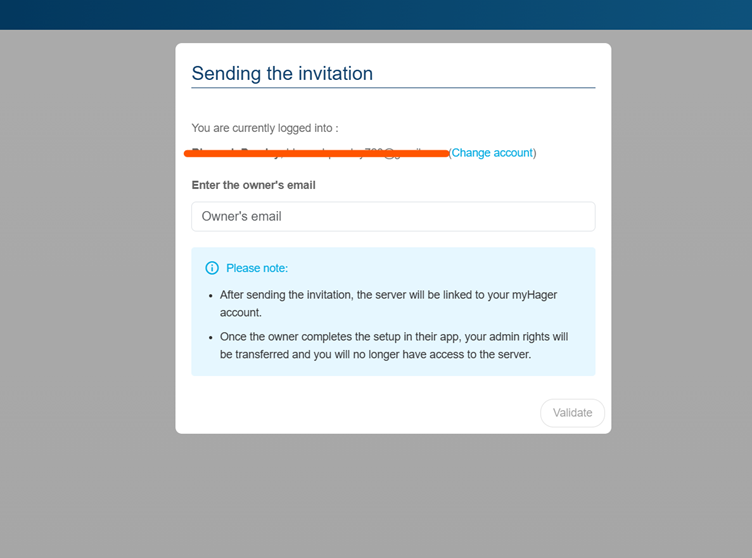
Abbildung 9: Einladung an den Besitzer senden
Wenn 'du der Besitzer bist'
Die Admin-Rechte werden auf dich übertragen. Das bedeutet:
- Du kannst auf den Server zugreifen
- Du kannst dich mit denselben Zugangsdaten in die Domovea-App einloggen.
- Du kannst mehrere Benutzerrollen hinzufügen: Installer, referenter Benutzer und eingeschränkter Benutzer
- Du wirst als Administrator und als Eigentümer fungieren. Das bedeutet, dass die Administratorrechte auf Sie übertragen werden, d. h. Sie können mit dem myHager-Konto mit zugehörigen Zugangsdaten auf den Server zugreifen
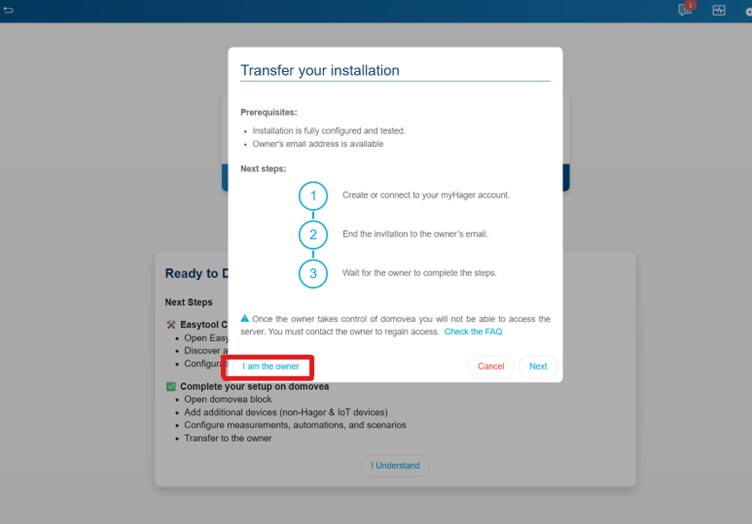
Abbildung 10: Die Wahl 'Ich bin der Besitzer'
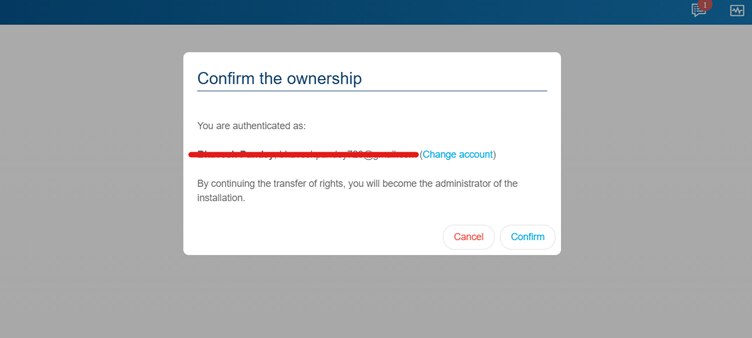
Abbildung 11: Eigentümer bestätigen
-
Woran erkenne ich, dass die Übergabe abgeschlossen ist?
Wenn 'ich der Besitzer bin'
Sobald du das Eigentumsrecht 'Ich bin der Eigentümer' auswählst, ist die Übergabe abgeschlossen und die Adminrechte werden der zugehörigen E-Mail-ID zugewiesen.
Wenn 'Ich lade den Besitzer ein' ausgewählt wird:
Die Übergabe ist abgeschlossen, wenn der Eigentümer die Einladung akzeptiert und sich in die Installation einloggt.
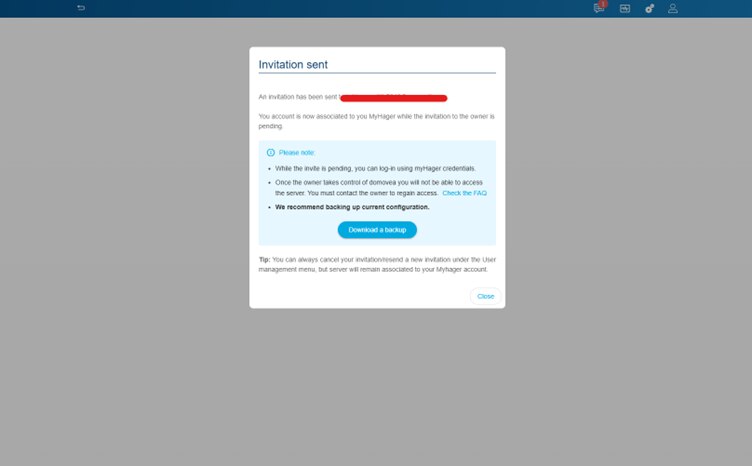
Abbildung 12: Einladung an den Besitzer gesendet
-
Was passiert, wenn ich während des Übergabeprozesses die falsche E-Mail-Adresse des Endnutzers eingebe?
Es ist möglich, die falsche E-Mail-Adresse des Endnutzers einzugeben, aber keine Sorge, Sie können es beheben. In einer solchen Situation:
- Die Einladungs-E-Mail wird an eine unerwünschte E-Mail-Adresse gesendet
Wie verifiziert man die eingegebene E-Mail?
- Gehe zum Bereich Einstellungen, der oben rechts auf dem Bildschirm durch das Zahnrad-Symbol dargestellt wird
- Klick darauf. Ein Dropdown-Menü erscheint. Nutzer auswählen
- Sie können die eingegebene E-Mail sehen. Die E-Mail ist als Eigentümer markiert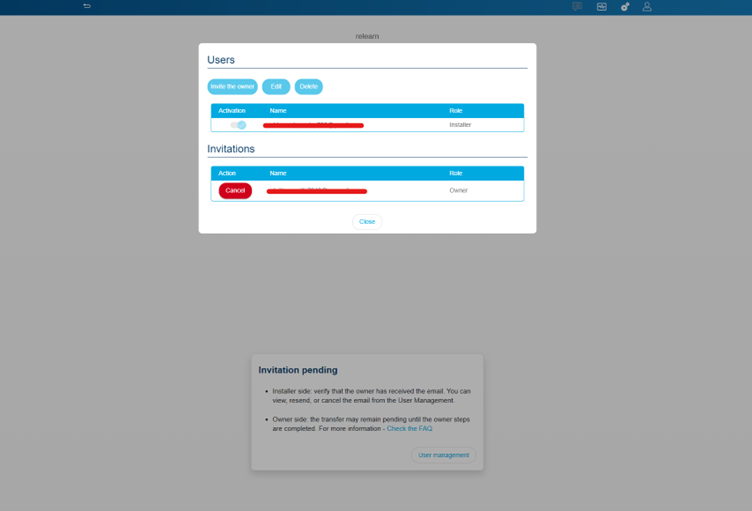
Abbildung 13: Überprüfung der E-Mail
Was kann getan werden?
In diesem Fall kannst du die Einladung einfach 'Stornieren'
- Navigiere zum Benutzerbereich, der über 'Einstellungen' zugänglich ist
- Überprüfen Sie, ob die angegebene E-Mail-Adresse nicht die gewünschte ist
- Klicken Sie im Einladungsbereich auf den Button 'Stornieren'
Um eine neue Einladung zu senden:
- Im selben Fenster – Klicken Sie auf 'Laden den Besitzer ein'
- Geben Sie die Angaben des Eigentümers mit der korrekten E-Mail-Adresse ein
- Klicken Sie auf 'Besitzer einladen'
Eine neue Einladung wird an die E-Mail-Adresse gesendet
Abbildung 14: Einladung abbrechen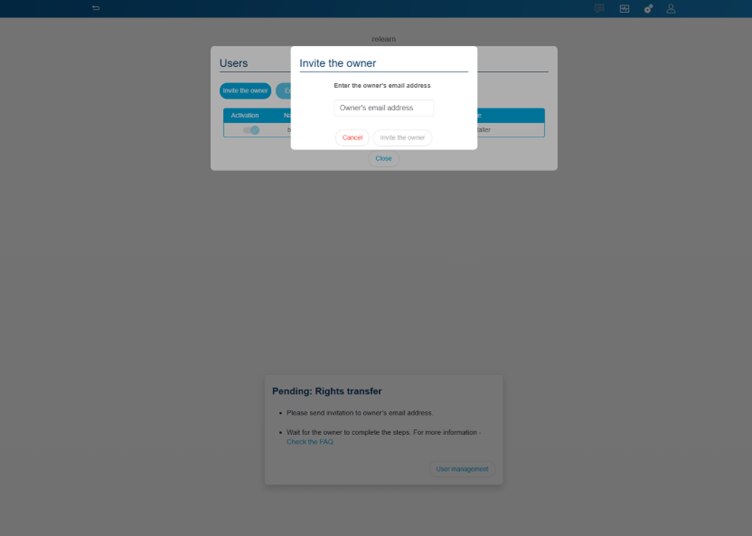
Abbildung 15: Lade den Besitzer ein
-
Was ist die Funktion des Benutzer-Zurücksetzens und wie wird sie verwendet?
Diese Funktionalität ermöglicht es dir als Installateur, alle Benutzer zurückzusetzen und die Übergabe von Grund auf neu zu starten. Nur die Installation bleibt erhalten. Alle persönlichen Daten werden gelöscht. Diese Funktionalität kann nützlich sein, wenn:
- Ein Eigentümer eines Hauses/einer Wohnung muss gewechselt werden
- Die Übergabe aus irgendeinem Grund erneut durchführen
- Ändern Sie die Einstellungen für den Eigentum der Übergabe – von 'Ich bin der Eigentümer' zu 'Laden Sie den Besitzer ein'
Im Folgenden finden Sie die Schritte, die unternommen werden können, um einen Benutzer-Reset durchzuführen.
- Gehe zum Bereich Einstellungen, der oben rechts auf dem Bildschirm durch das Zahnrad-Symbol dargestellt wird
- Geh zum Systemmanagement
- Wählen Sie 'Benutzer zurücksetzen'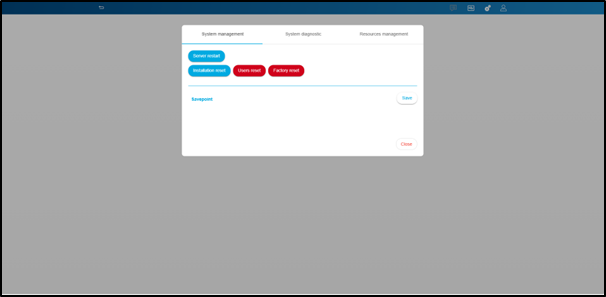
Abbildung 16: Wähle Benutzer-Reset
- Sie erhalten eine Aufforderung, in der Sie wählen können, ob Sie 'Referent' und 'Eingeschränkte Benutzer' entfernen oder sie behalten.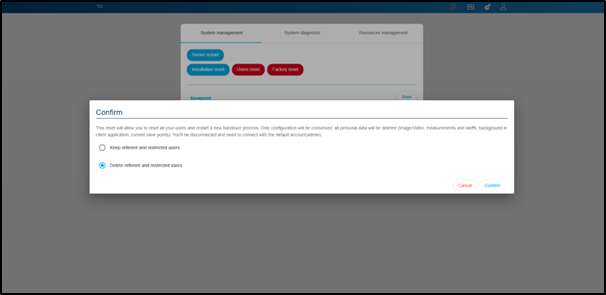
Abbildung 17: Benutzer-Reset bestätigen
- Triff deine Wahl und wähle 'Bestätigen'
Deine Installation wurde jetzt zurückgesetzt. Du kannst den Übergabeprozess mit neuen Eigentümern erneut einleiten. -
Was sind referente und eingeschränkte Nutzer und wie kann ich sie erstellen?
In Domovea gibt es verschiedene Benutzerrollen mit spezifischen Zugriffsstufen
Referentender Nutzer:
- Es handelt sich um einen vertrauenswürdigen Benutzer, dem ein Administrator und Installer Zugriff auf bestimmte Geräte, Gruppen und Sequenzen gewähren können
- Der referente Benutzer ist derselbe wie jeder Nutzer in Domovea, teilt aber keinen Link zur myHager Cloud
- Ein Referenznutzer hat Zugriff auf die Türtelefonkonfiguration (gilt nur für Referenzen – TJA470 & TJA510)
- Um als Referenznutzer auf die Installation über die Domovea-App zuzugreifen, benötigen Sie kein myHager-Konto
- Ein Referenznutzer kann einen eingeschränkten Benutzer hinzufügen
- Die Erstellung von Domogrammen ist mit der Domovea-Anwendung möglich
Wie meldet man sich als referenter Nutzer an?
Sobald der referente Benutzer im Einstellungsbereich hinzugefügt wurde, kann er einfach über die bereitgestellte E-Mail und ein Passwort auf die Installation zugreifen.
Ein Administrator und Installer können die Zugriffsrechte (Gruppen, Geräte, Sequenzen) des referenten Benutzers aus dem Benutzerrechtsbereich verwalten
Hinweis: Bitte merken Sie sich das Passwort, das beim Hinzufügen des referenten Benutzers erstellt wurde, da es zum Anmelden erforderlich ist
Abbildung 18: Verwaltung der Benutzerrechte für den Referenznutzer
Eingeschränkter Benutzer:
Ein eingeschränkter Benutzer ist ein Benutzer, der Zugriff auf die domovea-Anwendung hat und keine Installation bearbeiten kann
- Ein eingeschränkter Nutzer hat keinen Zugriff auf die Doorcom-Konfiguration (gültig für TJA470- und TJA510-Referenzen)
- Der eingeschränkte Nutzer hat kein Recht, auf den Konfigurator zuzugreifen, und kann daher die Installation nicht bearbeiten
- Um als eingeschränkter Nutzer über die Domovea-App auf die Installation zuzugreifen, benötigen Sie kein myHager-Konto
- Die Erstellung von Domogrammen ist mit der Domovea-Anwendung möglich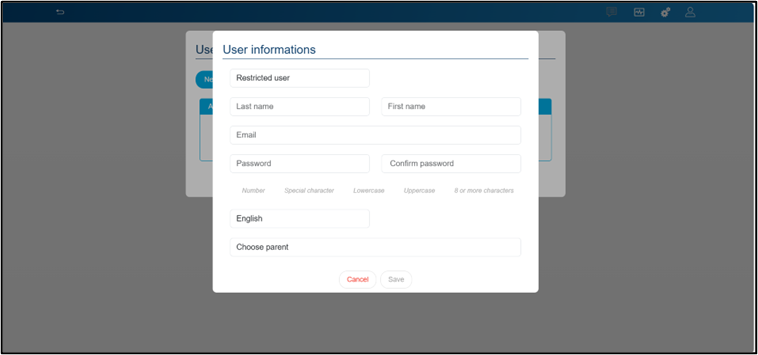
Abbildung 19: Hinzufügen eines eingeschränkten Benutzers
Wie kann man sich als eingeschränkter Nutzer anmelden?
Sobald der eingeschränkte Benutzer im Einstellungsbereich hinzugefügt wurde, kann der Benutzer einfach über die bereitgestellte E-Mail und ein Passwort auf die Installation zugreifen.
Ein Administrator und Installer können die Zugriffsrechte (Gruppen, Geräte, Sequenzen) des referenten Benutzers aus dem Benutzerrechtsbereich verwalten
Hinweis: Bitte merken Sie sich das Passwort, das beim Hinzufügen des eingeschränkten Benutzers erstellt wurde, da es zum Einloggen erforderlich ist
Nach Abschluss der Übergabe ist es möglich, zusätzliche Konten zu erstellen und zu verwalten:
- Klicken Sie auf Einstellungen (Zahnräder)
- Gehe zu Benutzern und wähle Neu aus
- Sobald das zusätzliche Konto hinzugefügt ist, gehe zu domovea und melde dich mit der Option 'Manuell neuen Server hinzufügen' an. Wenn Sie sich nicht in Ihrem lokalen Netzwerk befinden, wählen Sie bitte die Server-Seriennummer aus, die gefunden werden kann:
o Einstellungen > Konfiguration > Fernzugriff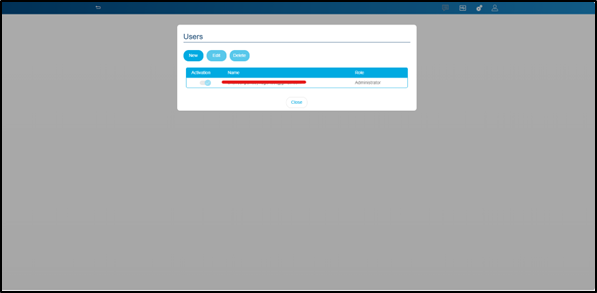
Abbildung 20: Neuen Benutzer hinzufügen
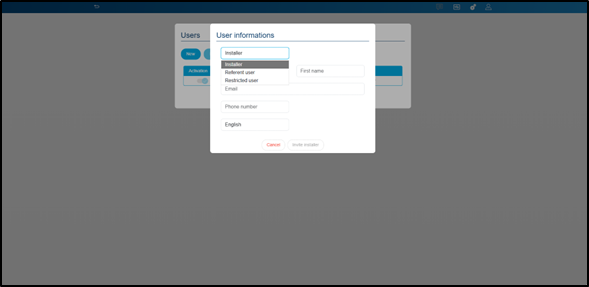
Abbildung 21: Auswahl des Benutzertyps
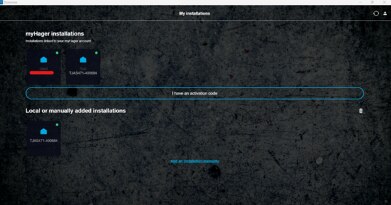
Abbildung 22: Zugreifen Sie auf Ihre lokale Anlage

Abbildung 23: Hinzufügen von Zugangsdaten – Referent oder eingeschränkter Benutzer
-
Was bedeutet Download-Backup?
Durch das Herunterladen der Backup-Funktionalität ermöglicht Domovea, ein Backup Ihrer Installation zu erstellen. Es ist nicht verpflichtend, aber dringend empfohlen, eine Sicherung Ihrer Installation zu machen.
Hinweis: Sie werden aufgefordert, das Backup mit einem Passwort zu verschlüsseln. Bitte merk dir dieses Passwort.
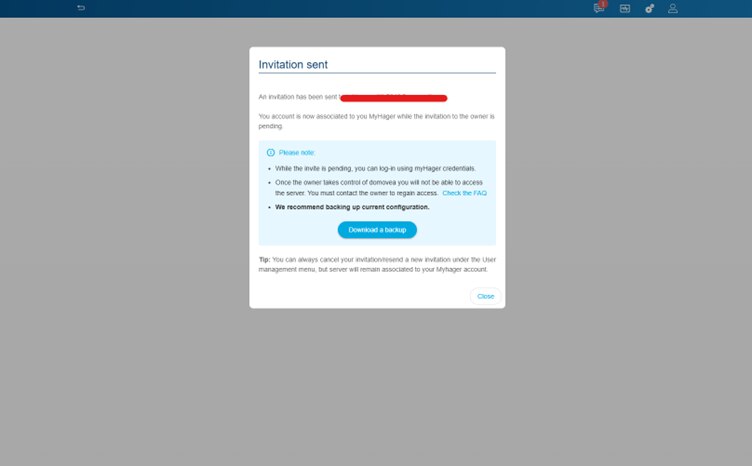
Abbildung 24: Backup herunterladen
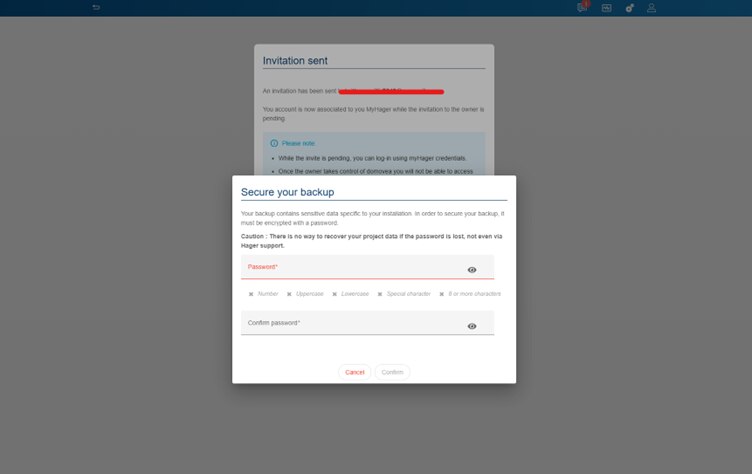
Abbildung 25: Passwort für das Backup einrichten
-
Was sind die nächsten Schritte, sobald die Einladung an den Endnutzer gesendet wurde?
Der Endnutzer muss eine E-Mail mit dem Einladungscode erhalten haben. Dieser Code ermöglicht es dem Endnutzer, die Domovea-App zur Verwaltung seines Smart Home zu nutzen.
Die Einladungs-E-Mail sieht ungefähr so aus:
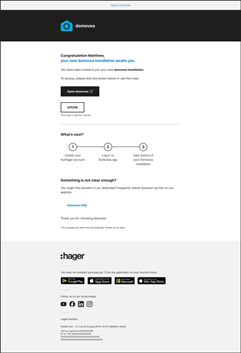
Abbildung 26: Einladungs-E-Mail-Vorlage
Der Endnutzer muss lediglich auf 'domovea öffnen' klicken.
- Wenn du die Domovea-App nicht installiert hast, wirst du zum Download in den App Store weitergeleitet
- Wenn die Domovea-App bereits installiert ist, wirst du trotzdem in den App Store weitergeleitet. Hier kannst du einfach die App öffnen
Bitte beachten Sie:
- Der Deep Link funktioniert nur mit Smartphones und Tablets
- Bitte überprüfen Sie den Spam-Ordner für die Einladungs-E-Mail
In der Domovea-App wird der Nutzer aufgefordert, zwischen zwei Optionen zu wählen:- Anmelden Sie sich mit myHager-Konto:
o Da es das erste Mal ist, dass der Nutzer die Installation aufruft, ist die Wahrscheinlichkeit hoch, dass er ein myHager-Konto erstellen muss.
o Sobald das Konto erstellt ist, muss der Nutzer sich nur noch anmelden
o Sobald der Login abgeschlossen ist, wird dem Nutzer angezeigt, dass eine ausstehende Einladung vorliegt
o Ein Klick auf die ausstehende Einladung ermöglicht es dem Benutzer, auf die Installation zuzugreifen
o Du musst den Vorgang nicht wiederholen, wenn du dich ausloggst. Das System erkennt Ihre Installation automatisch
- Nimm eine Einladung an:
o Da es das erste Mal ist, dass der Nutzer die Installation aufruft, ist die Wahrscheinlichkeit hoch, dass er ein myHager-Konto erstellen muss.
o Sobald das Konto erstellt ist, muss der Nutzer sich nur noch anmelden
o Sobald die Anmeldung abgeschlossen ist, wird der Nutzer aufgefordert, den eingegangenen Einladungscode einzugeben, um auf die Installation zuzugreifen. Der Benutzer muss nur den Code aus der empfangenen Einladung kopieren/einfügen.
o Du musst den Vorgang nicht wiederholen, wenn du dich ausloggst. Das System erkennt deine Installation automatisch.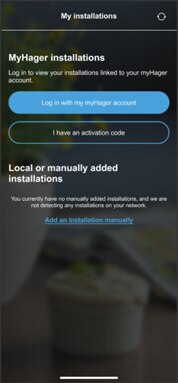
Abbildung 27: Anmeldebildschirm

Abbildung 28: nach dem Login : Installation mit myHager verknüpft
-
Was ist der Unterschied zwischen der lokalen Installation und der myHager-Installation.
Lokale Installation:
Lokale Installation bedeutet die Installation, die in Ihrem lokalen Netzwerk vorhanden ist
- Funktioniert nur, wenn dein Handy/Tablet und PC mit demselben Netzwerk wie dein Domovea-Server verbunden sind
- Cloud-Dienste sind nicht beteiligt
myHager-Installation:
- die myHager Platform ist Hagers Cloud-Plattform. Wenn Sie Ihre Installation damit verknüpfen, verbindet sich der Domovea-Server mit der Cloud, was Fernzugriff, Aktualisierungen und Verwaltung Ihres Smart-Home-Systems über die sicheren Online-Dienste von Hager ermöglicht.
- Einfacher für Updates/Backups und Ferndiagnosen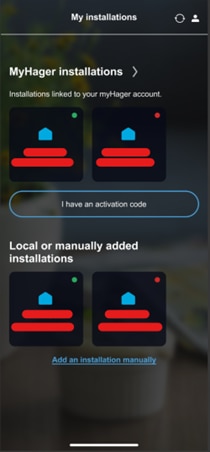
Abbildung 29: myHager und lokale Installation
-
Wie kann ich einen Server manuell hinzufügen?
Wie kann ich einen Server manuell hinzufügen?
Ein Server kann manuell hinzugefügt werden durch:
- Klicken Sie auf 'Installation manuell hinzufügen'
- Eine neue Seite öffnet sich, mit der du einen Server hinzufügen kannst. Es gibt mehrere Möglichkeiten, wie ein Server hinzugefügt werden kann
o IP – Nur funktional, wenn Ihr Smartphone oder Computer mit demselben lokalen Netzwerk wie der Domovea-Server verbunden ist.
o Seriennummer
o Scannende UUID (unten links auf dem TJAS471 & TJAS671)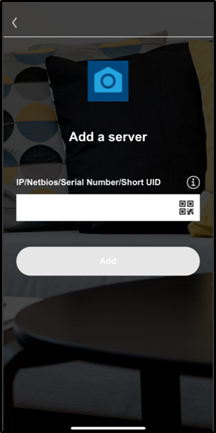
Abbildung 30: Server manuell hinzufügen
-
Welche Zugriffsrechte haben die Installateure nach Abschluss der Übergabe?
Während der Einrichtung hat der Installateur volle Rechte, die Installation zu konfigurieren und zu ändern. Nach Abschluss der Übergabe werden diese Rechte auf den Endnutzer übertragen.
Der Installateur hat keinen Zugriff mehr, um die Installation aus der Ferne anzusehen, zu bearbeiten oder zu verändern. Konfigurationsänderungen, Fehlerbehebungen oder Aktualisierungen können nur durchgeführt werden, wenn der Benutzer dem Installer ausdrücklich den Zugriff zurückgibt.
Dies stellt sicher, dass nur der Systeminhaber nach der Lieferung der Installation die volle Kontrolle hat.
Was kann man tun, wenn ich als Installateur nach der Übergabe Zugriff auf die Installation haben möchte?
Es ist möglich. In einem solchen Fall muss der Nutzer Ihnen Zugriff auf die Installation gewähren. Dies kann im Bereich Einstellungen der Domovea-App erfolgen. Um zum Einstellungsbereich zu navigieren
- Open domovea-Anwendung
- Gehe zum Burgermenü und öffne die Einstellungen
- Gehe zu Installer-Zugriff und schalte den Button 'Aktiver Installer-Zugriff' um.
Abbildung 31: und gewährt dem Installateur Zugriffsrechte
Bitte beachten Sie: Bitte vergessen Sie nicht, den Installationszugriff zu deaktivieren, sobald der Installateur die Installation abgeschlossen hat.