
Vanliga frågor om överlämning
-
Vad är överlämningsprocessen?
Det är en process som gör det möjligt för dig som installatör att överföra äganderätten till slutanvändaren. Se till att all installation är klar innan överlämningen. När en överlämning inte är klar kommer en notifikation att synas uppe till höger på sidan.
Vad betyder en komplett installation?
En komplett installation innebär en komplett installation av alla KNX-enheter i en byggnad – inklusive eldragning, konfiguration och testning – så att systemet är redo att styra funktioner som belysning, luckor, uppvärmning och mer.
Den inkluderar:
1. Installera och koppla alla KNX-enheter
2. Konfigurera dem i ETS eller Easy Tool. Du kan skapa ett nytt Easy Tool-projekt, importera ett ETS-projekt eller återställa ett backup-projekt.
3. Se till att ytterligare enheter läggs till om några (icke-Hager, IOT) och att alla mätningar, automationer och scenarier är konfigurerade som önskat.
4. Om det behövs kan du lägga till fler användare. I Domovea har du möjlighet att lägga till begränsade och refererande användare.
5. Testning av alla funktioner fungerar korrekt.
6. Förbereder dokumentation och lämnar över den till slutanvändaren.
Se till att du har slutanvändarens e-postadress redo innan du gör överlämningen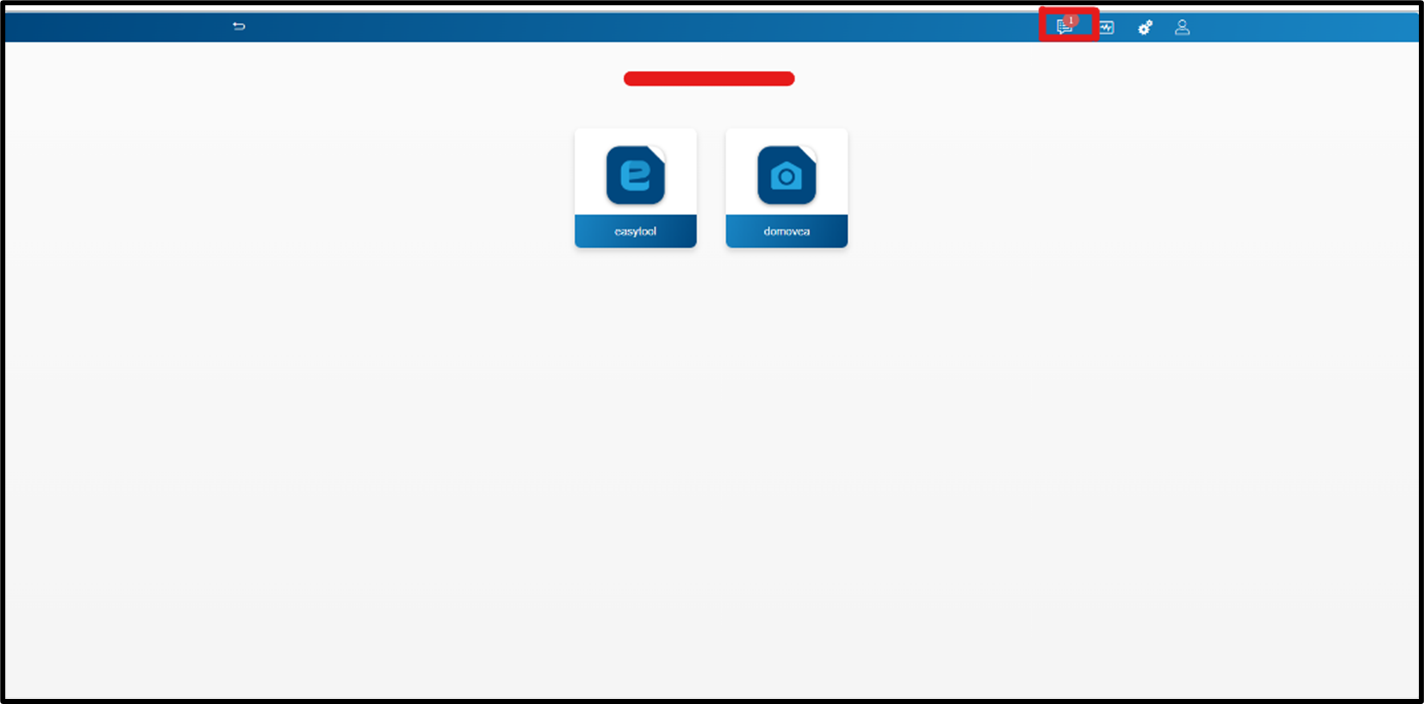
Figur 1: Initierar överlämningen
-
Vad är myHager-kontot?
myHager-kontot låter dig komma åt fjärr- eller molnfunktioner via Hagers infrastruktur, vilket gör att Hager Pilot och domovea-servern kan kommunicera när du inte är på det lokala nätverket.
myHager fungerar med Hager Pilot, vilket gör det möjligt att visualisera och hantera flera domovea-servrar för olika kunder från ett enda gränssnitt. Detta hjälper till att övervaka installationer, kontrollera systemets status och utföra underhåll eller felsökning på distans, utan att behöva besöka varje plats.
-
Behöver jag ett myHager-konto för att slutföra överlämningsprocessen?
Ja, överlämningsprocessen kräver autentisering med myHager-kontot. Systemet kommer automatiskt att kontrollera om det finns ett kopplat myHager-konto.
Om inget myHager-konto upptäcks har du två alternativ:
1. Systemet kommer att omdirigera dig till myHager-kontosidan där du kan logga in med ditt befintliga myHager-konto
2. Skapa ett nytt myHager-konto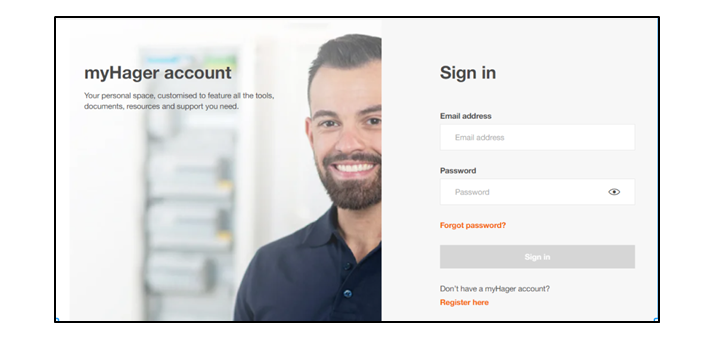
Figur 2: Logga in på myHager-konto
-
Hur skapar jag ett myHager-konto?
Att skapa ett myHager-konto är enkelt. Du måste klicka på 'Registrera dig här' och kommer att omdirigeras till en anmälningssida. När du registrerar dig får du ett bekräftelsemail till din valda e-postadress.
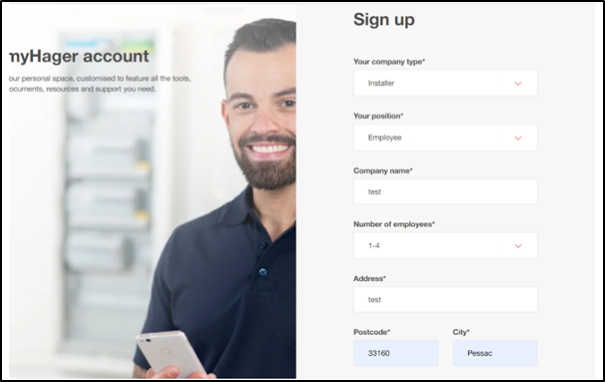
Figur 3: Skapar nytt myHager-konto
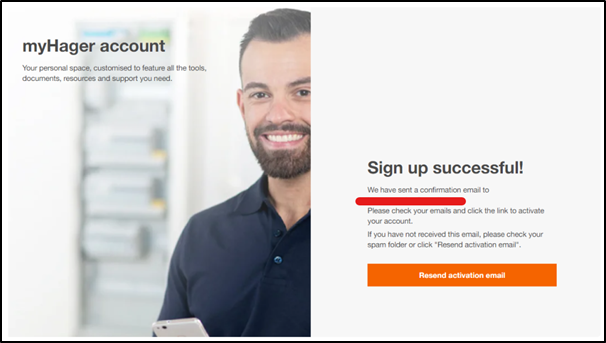
Figur 4: Lyckad registreringssida
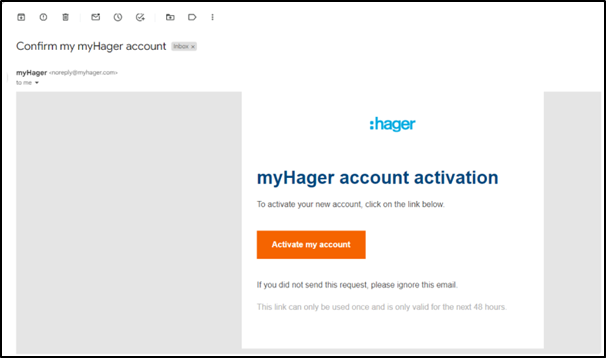
Figur 5: Aktiverar myHager-konto
När kontot har aktiverats kan du logga in med ditt myHager-konto och slutföra överlämningsprocessen.
-
Vad måste jag göra om jag redan har ett befintligt myHager-konto?
Om du redan har ett befintligt myHager-konto behöver du helt enkelt logga in med dina myHager-uppgifter.
-
Under överlämningsprocessen inser jag att det associerade myHager-kontot inte är rätt och att jag behöver ändra det, hur kan jag göra det?
För att ändra det tillhörande myHager-kontot, klicka bara på Byt konto. Du kommer att omdirigeras till myHagers inloggningssida där du enkelt kan logga in med dina kontouppgifter.
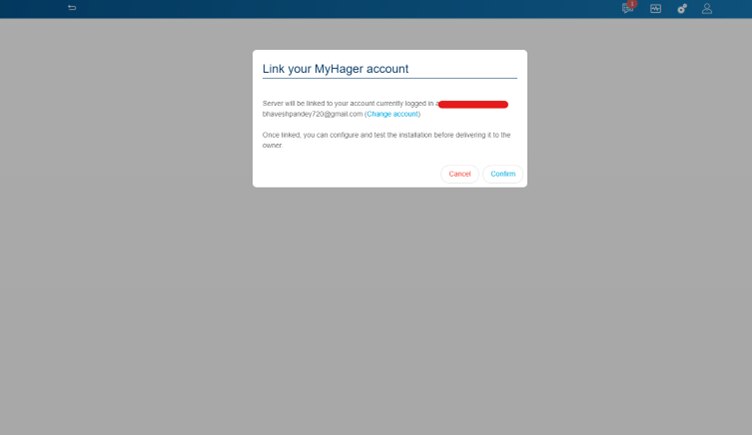
Figur 6: Klicka på Byt konto
Vad innebär det att överföra installationen till ägaren eller till dig själv?
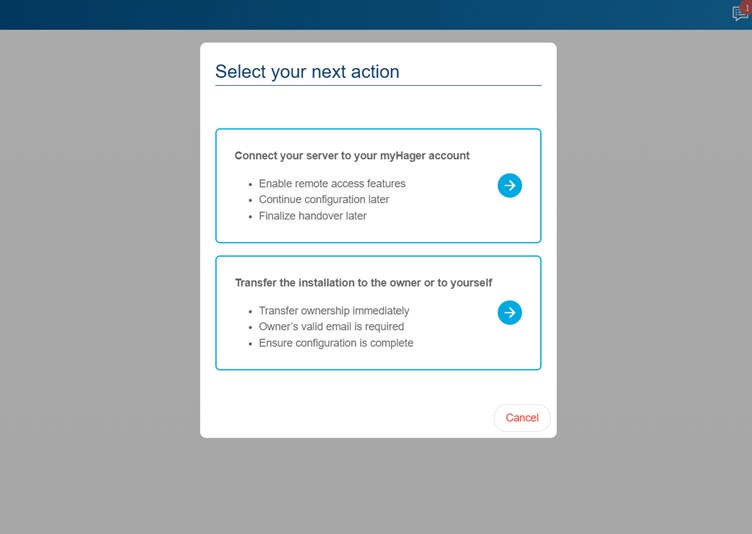
Figur 7: Välj din nästa åtgärdNär du initierar överlämningen kommer du att bli ombedd att 'Välj din nästa åtgärd'. Du kan välja bland följande:
1. Anslutning av din server till myHager-konto
Detta gör att du kan koppla din server till ett befintligt myHager-konto eller skapa ett nytt. Att länka din myHager gör att du kan:
- Aktivera fjärråtkomstfunktioner
- Fortsätt konfigurationen vid senare tillfälle
- Slutföra överlämningen senare genom att bjuda in slutanvändaren från användarhanteringsmenyn
- Ger dig installationsrättigheter: Gör det möjligt att bjuda in ägaren
2. Överföring av installationen till ägaren eller till dig själv
Detta gör att du kan överföra installationen till ägaren eller till dig själv
Överför installationen till ägaren:
För att överföra installationen till ägaren måste du ange ägarens e-postadress.
Observera: rätten att komma åt installationen återkallas från dig (installatören) och överförs till slutanvändaren så snart ägaren tar kontroll över installationen
Detta innebär att du inte kan komma åt installationen på distans via Hager Pilot genom att ansluta till ditt myHager-konto. För att komma åt installationen måste du be ägaren att ge tillbaka rättigheterna från avsnittet Inställningar > Installer i domovea-applikationen.
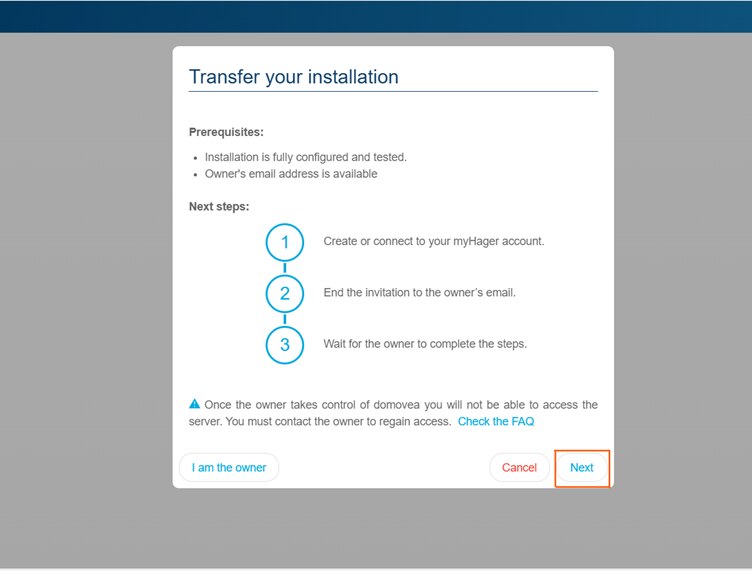
Figur 8: Överför installationen till ägaren
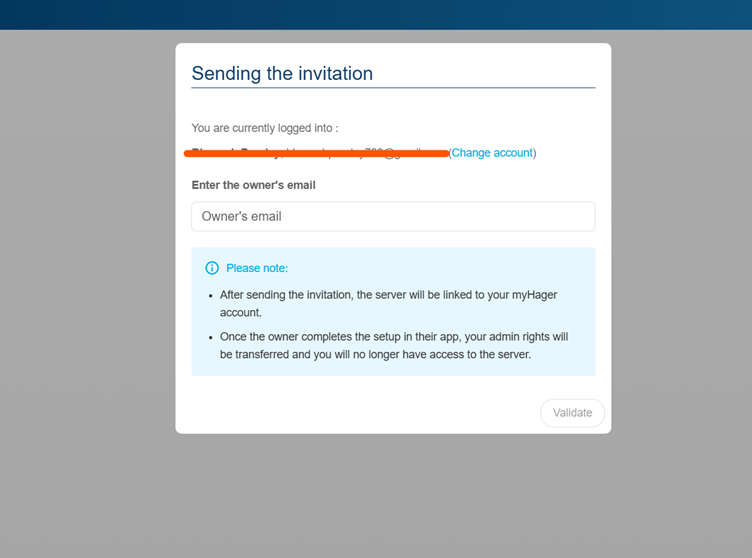
Figur 9: Skickar inbjudan till ägaren
När 'du är ägaren'
Administratörsrättigheterna kommer att överföras till dig. Detta betyder:
- Du kan komma åt servern
- Du kan logga in på Domovea-appen med samma inloggningsuppgifter
- Du kan lägga till flera användarroller: Installerare, referensanvändare och begränsad användare
- Du kommer att agera som administratör och som ägare. Detta innebär att administratörsrättigheterna överförs till dig, det vill säga att du kan komma åt servern med myHager-konto med tillhörande inloggningsuppgifter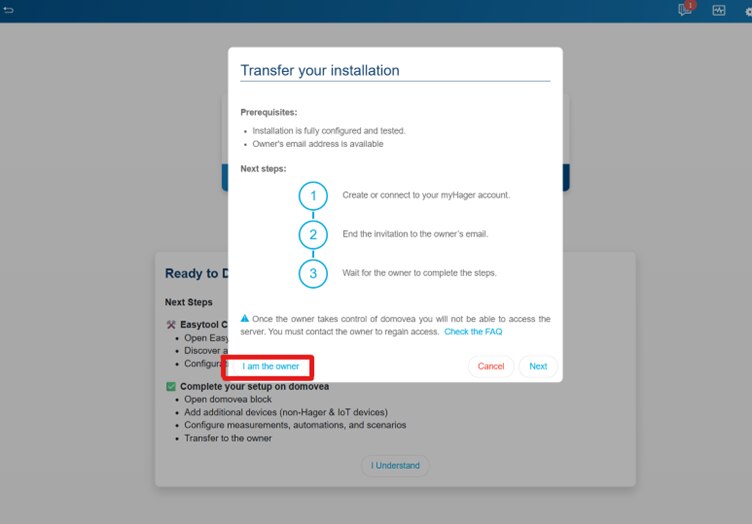
Figur 10: Att välja 'Jag är ägaren'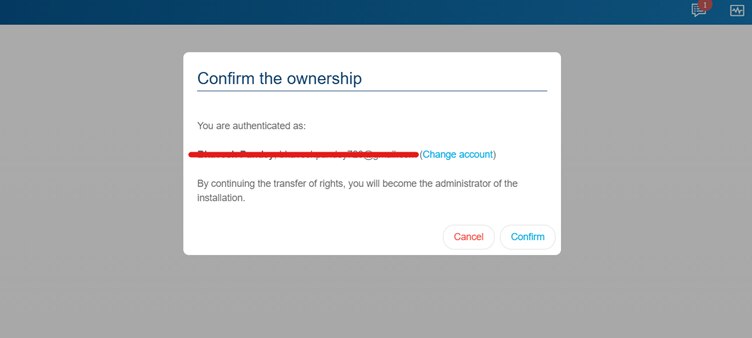
Figur 11: Bekräfta äganderätt -
Hur vet jag att överlämningen är klar?
När 'jag är ägaren'
Så snart du väljer ägarrätten 'Jag är ägaren' slutförs överlämningen och administratörsrättigheterna ges till associerad e-postadress.
När 'Jag bjuder in ägaren' väljs:
Överlämningen slutförs när ägaren accepterar inbjudan och loggar in på installationen.
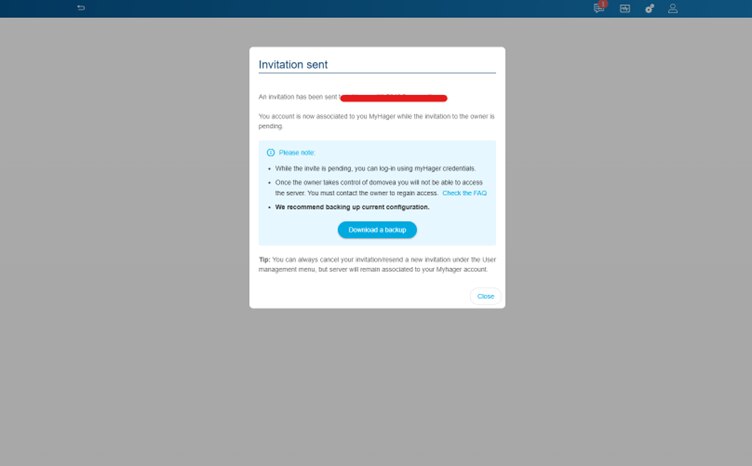
Figur 12: Inbjudan skickad till ägaren
-
Vad händer om jag anger fel e-postadress till slutanvändaren under överlämningsprocessen?
Det är möjligt att ange fel e-postadress från slutanvändaren men oroa dig inte, du kan fixa det. I en sådan situation:
- Inbjudningsmailet skickas till en oönskad e-postadressHur verifierar man det inmatade e-postmeddelandet?
- Gå till avsnittet Inställningar som representeras av kugghjulets ikon uppe till höger på skärmen
- Klicka på den. En rullgardinsmeny visas. Välj användare
- Du kan se mejlet som matades in. Mejlet är markerat som ägare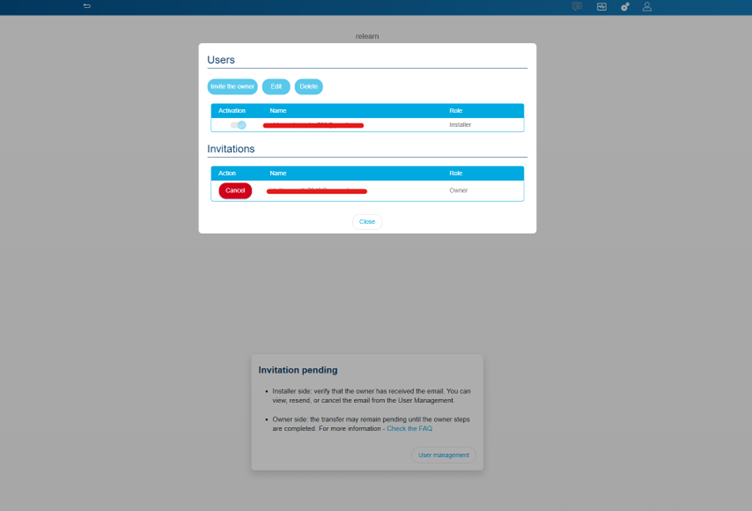
Figur 13: Verifierar mejlet
Vad kan göras?
Du kan helt enkelt 'avboka' inbjudan i det här fallet
- Gå till användarsektionen som är tillgänglig från 'Inställningar'
- Kontrollera att den inlämnade e-postadressen inte är den önskade
- Klicka på knappen 'Avbryt' i inbjudningssektionen
För att skicka en ny inbjudan:
- I samma fönster – Klicka på 'Bjud in ägaren'
- Ange ägarens uppgifter med korrekt e-postadress
- Klicka på 'Bjud in ägare'
En ny inbjudan kommer att skickas till e-postadressen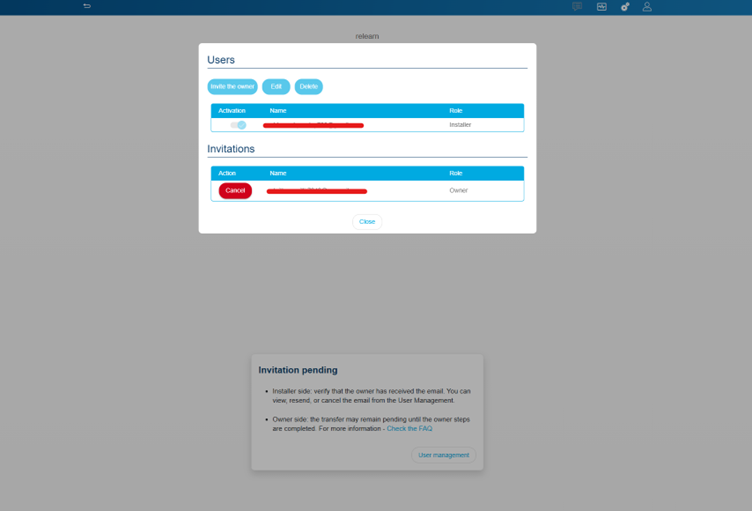
Figur 14: Avboka inbjudan
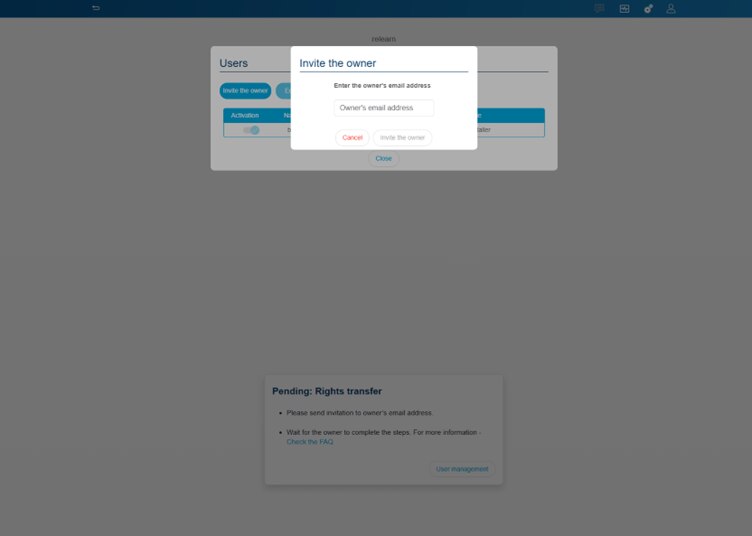
Figur 15: Bjud in ägaren
-
Vad är funktionen för återställning av användaren och hur används den?
Denna funktionalitet gör att du som installatör kan återställa alla användare och starta överlämningen från början. Endast installationen kommer att bevaras.
All personlig data kommer att raderas. Denna funktionalitet kan vara användbar när:
- En ägare till ett hus/en lägenhet behöver bytas ut
- Att göra överlämningen igen av någon anledning
- Ändra inställningarna för ägarskap – från 'Jag är ägaren' till 'bjud in ägaren'
Följande är de steg som kan tas för att utföra en användaråterställning.
- Gå till avsnittet Inställningar som representeras av kugghjulets ikon uppe till höger på skärmen
- Gå till systemhantering
- Välj 'Användare återställer'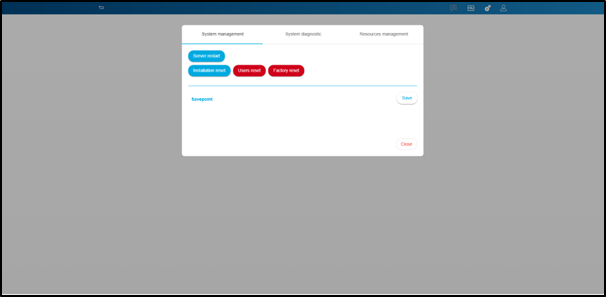
Figur 16: Välj användaråterställning
- Du kommer att få en prompt där du kan välja mellan att ta bort 'Referens' och 'Begränsade användare' eller behålla dem.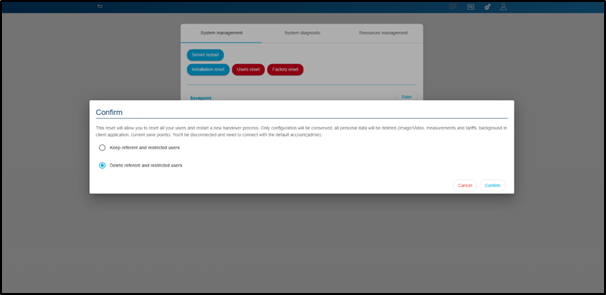
Figur 17: Bekräfta användaråterställning
- Välj 'Bekräfta'
Din installation är nu återställd. Du kan starta överlämningsprocessen igen med nya ägare. -
Vad är referens- och begränsade användare och hur kan jag skapa dem?
I Domovea finns det olika användarroller med specifika åtkomstnivåer
Referensanvändare:
- Det är en betrodd användare som en administratör och installatör kan ge åtkomst till specifika enheter, grupper och sekvenser
- Den refererande användaren är densamma som vilken användare som helst i Domovea men delar ingen länk till myHager Cloud
- En referentanvändare har tillgång till dörrtelefonkonfiguration (endast giltig för referenser – TJA470 & TJA510)
- För att komma åt installationen via Domovea-appen som referensanvändare behöver du inte ha ett myHager-konto
- En referentanvändare kan lägga till en begränsad användare
- Skapandet av domogram är möjligt från domovea-applikationen
Hur loggar man in som referentanvändare?
När den refererande användaren har lagts till från inställningssektionen kan användaren enkelt komma åt installationen via angiven e-postadress och lösenord.
En administratör och installatör kan hantera åtkomsträttigheter (grupper, enheter, sekvenser) för den refererande användaren från användarrättighetssektionen
Observera: Kom ihåg lösenordet som skapades när referensanvändaren lades till eftersom det krävs inloggning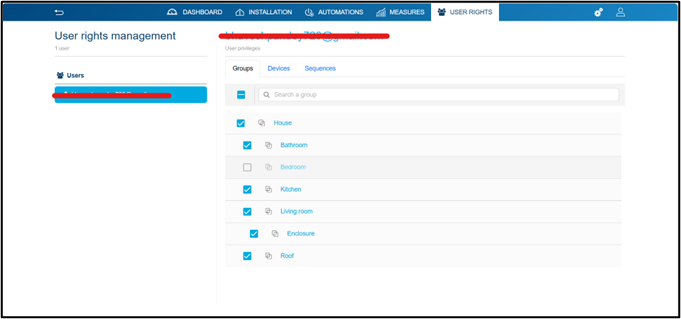
Figur 18: Hantering av användarrättigheter för referentanvändare
Begränsad användare:
En begränsad användare är en användare som har tillgång till domovea-applikationen och inte kan komma åt eller redigera en installation
- En begränsad användare har inte tillgång till doorcom-konfiguration (gäller för referenser till TJA470 och TJA510)
- Begränsad användare har inte rätt att komma åt konfiguratorn och kan därför inte redigera installationen
- För att komma åt installationen via Domovea-appen som begränsad användare behöver du inte ha ett myHager-konto
- Skapandet av domogram är möjligt från domovea-applikationen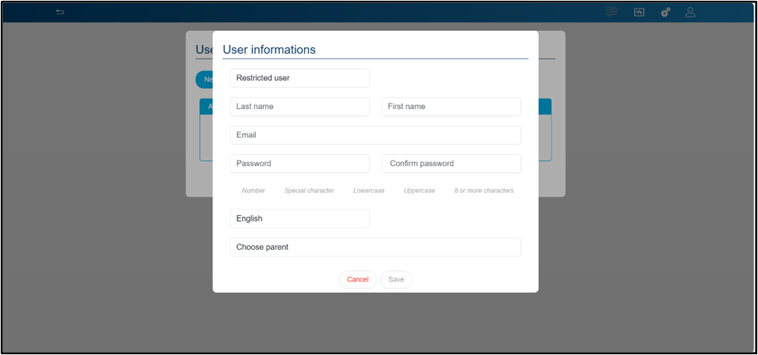
Figur 19: Tillägg av en begränsad användare
Hur loggar man in som begränsad användare?
När den begränsade användaren har lagts till från inställningssektionen kan användaren enkelt komma åt installationen via tillhandahållen e-postadress och lösenord.
En administratör och installatör kan hantera åtkomsträttigheter (grupper, enheter, sekvenser) för den refererande användaren från användarrättighetssektionen
Observera: Kom ihåg lösenordet som skapades när den begränsade användaren lades till eftersom det krävs för inloggning
När överlämningen är klar är det möjligt att skapa och hantera ytterligare konton:
- Klicka på inställningar (kugghjul)
- Gå till användare och välj Ny
- När det extra kontot har lagts till går du till domovea och loggar in genom att 'lägga till en ny server manuellt'-alternativet. Om du inte är i ditt lokala nätverk, välj serverns serienummer som finns:
o Inställningar > Konfiguration > fjärråtkomst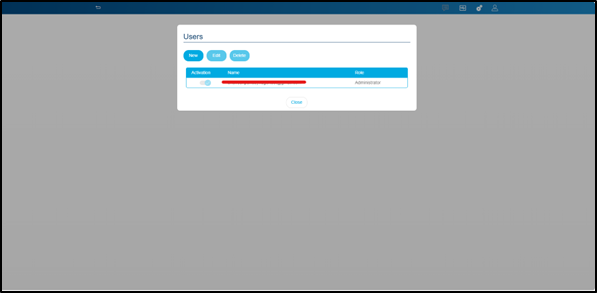
Figur 20: Lägger till ny användare
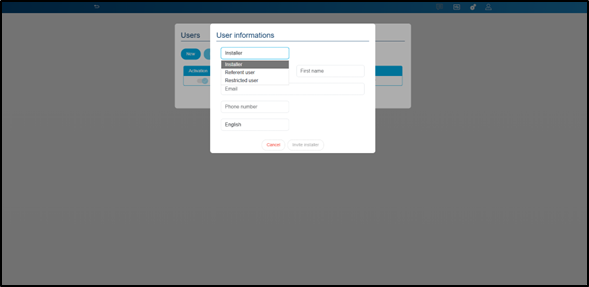
Figur 21: Val av användartyp

Figur 22: Åtkomst till din lokala installation
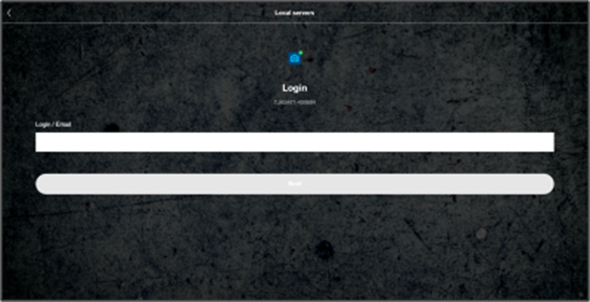
Figur 23: Lägga till inloggningsuppgifter – referent eller begränsad användare
-
Vad betyder nedladdningsbackup?
Genom att ladda ner säkerhetskopieringsfunktionen låter Domovea dig få en säkerhetskopia av din installation. Det är inte obligatoriskt men starkt rekommenderat att göra en säkerhetskopia av din installation.
Observera: Du kommer att bli ombedd att kryptera backupen med ett lösenord. Var snäll och kom ihåg detta lösenord.
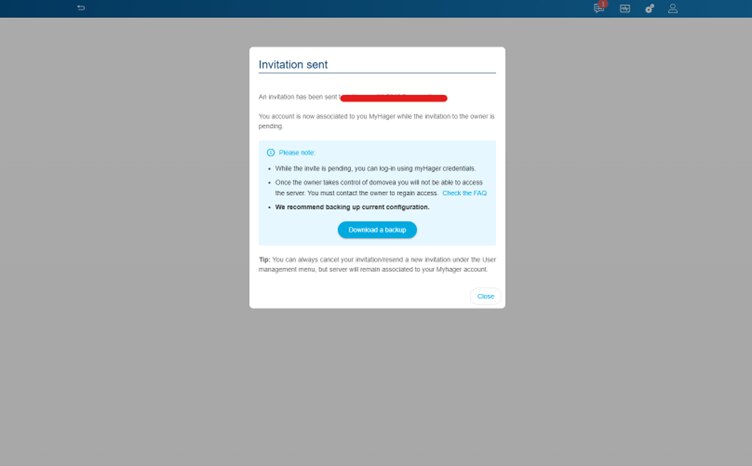
Figur 24: Ladda ner backup
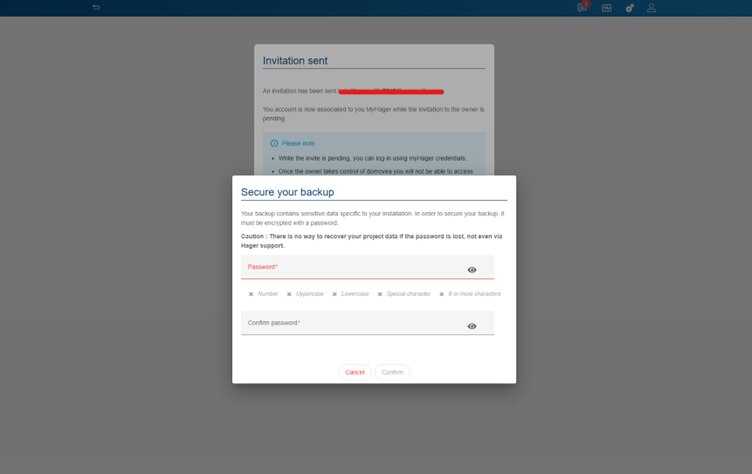
Figur 25: Sätter in lösenord för backup
-
Vilka är nästa steg när inbjudan har skickats till slutanvändaren?
Slutanvändaren måste ha fått ett mejl med inbjudningskoden. Denna kod gör det möjligt för slutanvändaren att använda domovea-appen för att hantera sitt smarta hem.
Inbjudningsmailet kommer att se ut ungefär så här:
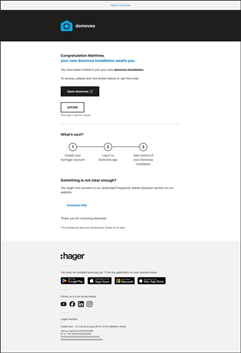
Figur 26: Inbjudningsmail Mall
Slutanvändaren behöver bara klicka på 'öppna domovea'.
- Om du inte har Domovea-appen installerad – kommer du att omdirigeras till appbutiken för nedladdning
- Om Domovea-appen redan är installerad – kommer du ändå att omdirigeras till appbutiken. Här kan du helt enkelt öppna appen
Observera:
- Deep Link fungerar endast med smartphones och surfplattor
- Vänligen kontrollera skräppostmappen för inbjudningsmailet
I Domovea-appen kommer användaren att bli ombedd att välja mellan två alternativ:- Logga in med myHager-kontot:
o Eftersom det är första gången användaren får tillgång till installationen är chansen stor att de behöver skapa myHager-konto
o När kontot är skapat behöver användaren bara logga in
o När inloggningen är klar visas det för användaren att det finns en väntande inbjudan
o Genom att klicka på den väntande inbjudan får användaren tillgång till installationen
o Du behöver inte upprepa processen om du loggar ut. Systemet kommer automatiskt att upptäcka din installation
- Acceptera en inbjudan:
o Eftersom det är första gången användaren får tillgång till installationen är chansen stor att de behöver skapa myHager-konto
o När kontot är skapat behöver användaren bara logga in
o När inloggningen är klar kommer användaren att bli ombedd att ange den inbjudningskod som mottagits för att komma åt installationen. Användaren behöver bara kopiera/klistra in koden från den mottagna inbjudan.
o Du behöver inte upprepa processen om du loggar ut. Systemet kommer automatiskt att upptäcka din installation.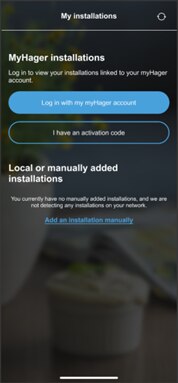
Figur 27: inloggningsskärm
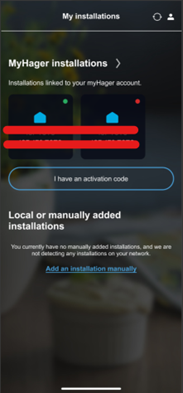
Figur 28: efter inloggning : installation länkad till myHager
-
Vad är skillnaden mellan lokal installation och myHager-installation?
Lokal installation:
Lokal installation betyder installationen som finns på ditt lokala nätverk
- Fungerar bara när din telefon/surfplatta och dator är anslutna till samma nätverk som din Domovea-server
- Inga molntjänster är inblandademyHager-installation:
- myHager Platform är Hagers molnplattform. När du kopplar din installation till den ansluter Domovea-servern till molnet, vilket möjliggör fjärråtkomst, uppdateringar och hantering av ditt smarta hemsystem via Hagers säkra onlinetjänster.
- Enklare för uppdateringar/backup och fjärrdiagnostik
Figur 29: myHager och lokal installation
-
Hur kan jag lägga till en server manuellt?
En server kan läggas till manuellt genom att:
- Klicka på 'Lägg till installation manuellt'
- En ny sida öppnas som låter dig lägga till en server. Det finns flera sätt att lägga till en server på
o IP – Endast funktionell när din smartphone eller dator är ansluten till samma lokala nätverk som Domovea-servern
o Serienummer
o Skanna UUID (närvarande nere till vänster på TJAS471 & TJAS671)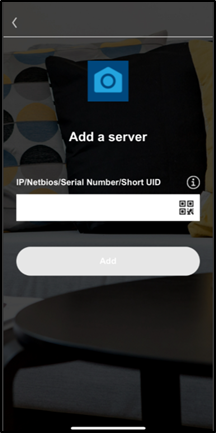
Figur 30: Lägger till server manuellt
-
Vilka är installationsrättigheter till åtkomst efter att överlämningen är klar?
Under installationen har installatören fulla rättigheter att konfigurera och modifiera installationen. När överlämningen är klar överförs dessa rättigheter till slutanvändaren.
Installatören har inte längre tillgång till att visa, redigera eller ändra installationen på distans. Eventuella konfigurationsändringar, felsökning eller uppdateringar kan endast göras om användaren uttryckligen ger åtkomst tillbaka till installationsprogrammet.
Detta säkerställer att endast systemägaren har full kontroll efter att installationen har levererats.
Vad kan göras om jag som installatör vill ha tillgång till installationen efter överlämningen?
Det är möjligt. I ett sådant scenario måste användaren ge dig tillgång till installationen. Detta kan göras i inställningssektionen i domovea-appen. För att navigera till inställningsavsnittet
- Öppna domovea-applikationen
- Gå till burgarmenyn och öppna Inställningar
- Gå till installationsåtkomst och slå på knappen 'Aktiv installationsåtkomst'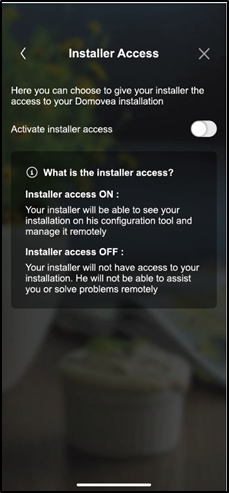
Figur 31: ger åtkomsträttigheter till installatören
Observera: Glöm inte att inaktivera installationsåtkomsten när installatören har avslutat installationen.