
Perguntas Frequentes sobre o processo de Transferência domovea (handover)
-
O que é o processo de Transferência?
É um procedimento que permite, enquanto instalador, transferir os direitos de propriedade da instalação domovea para o utilizador final. Deverá certificar-se de que toda a instalação está completa antes de fazer a entrega. Enquanto a transferência não é feita, uma notificação é apresentada no canto superior direito da página.
O que significa uma instalação completa?
Uma instalação completa significa uma configuração completa de todos os dispositivos KNX num edifício — incluindo cablagem, configuração e testes — para que o sistema esteja pronto para controlar funções como iluminação, persianas, aquecimento, etc.
Inclui:
1. Instalação e cablagem de todos os dispositivos KNX
2. Configuração via ETS ou através do Configurador Easy. Pode criar um novo projeto Easy Tool, importar um projeto ETS ou restaurar um projeto de backup
3. Certifique-se de que são adicionados dispositivos adicionais, se existirem (não Hager, por exemplo IoT) e que todas as medições, automações e cenários são configurados conforme desejado
4. Se necessário, pode criar utilizadores adicionais. No domovea tem a possibilidade de adicionar utilizadores principais ou com restrições
5. Testar se todas as funções funcionam corretamente
6. Preparar a documentação e entregá-la ao utilizador final
Por favor, certifique-se de que tem o endereço de email do utilizador final antes de fazer a transferência.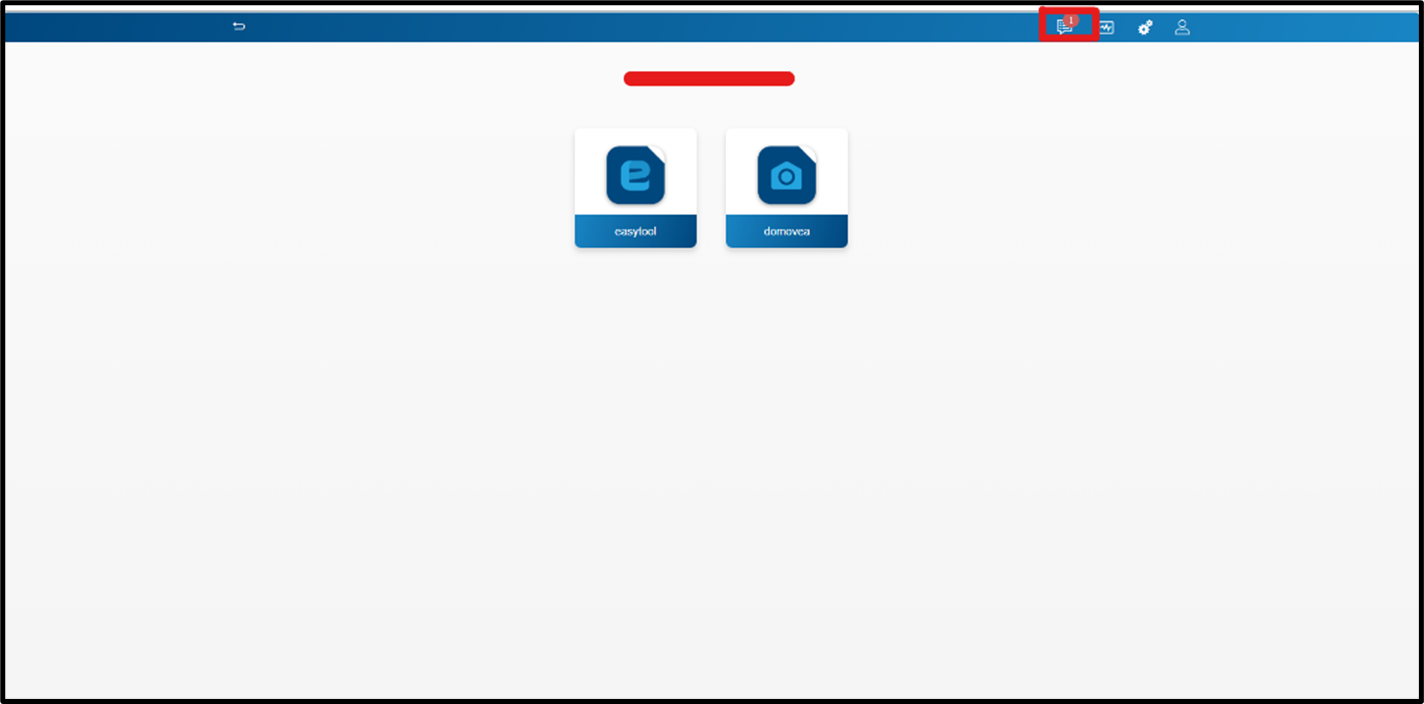
Figura 1: Iniciar a transferência
-
O que é a conta myHager?
A conta myHager permite-lhe aceder a funcionalidades remotas/cloud através da infraestrutura Hager, permitindo que o Hager Pilot e o servidor domovea comuniquem quando não está na rede local da sua instalação.
A conta myHager trabalha com o Hager Pilot, permitindo visualizar e gerir múltiplos servidores domovea para diferentes clientes a partir de uma única interface. Isto ajuda a monitorizar as instalações, verificar o estado do sistema e realizar manutenção ou resolução de problemas remotamente, sem necessidade de se deslocar a cada local.
-
Preciso de uma conta myHager para concluir o processo de transferência?
Sim, o processo de transferência requer autenticação numa conta myHager. O sistema verifica automaticamente se existe uma conta myHager associada.
Se não for detetada nenhuma conta myHager, temos duas opções:
1. O sistema irá redirecioná-lo para a página da conta myHager, onde pode iniciar sessão da sua conta myHager existente
2. Criar uma nova conta myHager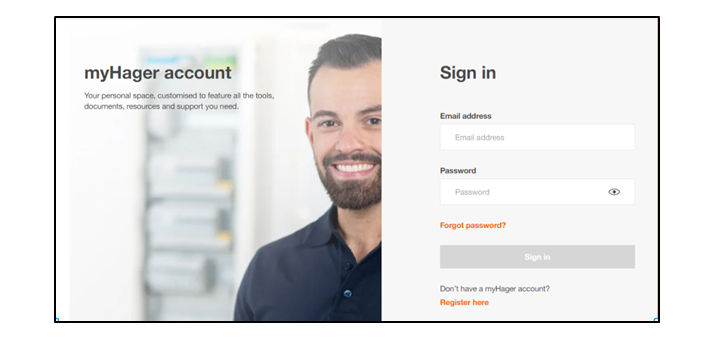
Figura 2: Iniciar sessão na conta myHager
-
Como criar uma conta myHager?
Criar uma conta myHager é simples. Deve clicar em 'Inscreva-se agora' e será redirecionado para uma página de inscrição. Depois de se inscrever, receberá um email de confirmação no endereço de email indicado.
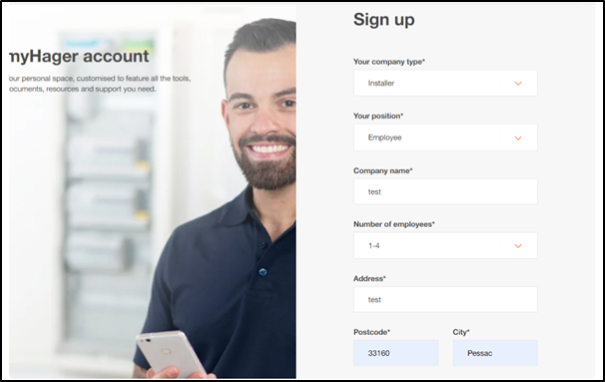
Figura 3: A criar uma nova conta myHager
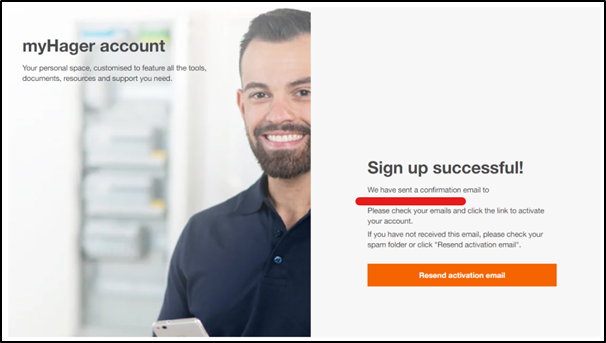
Figura 4: Página de inscrição bem-sucedida
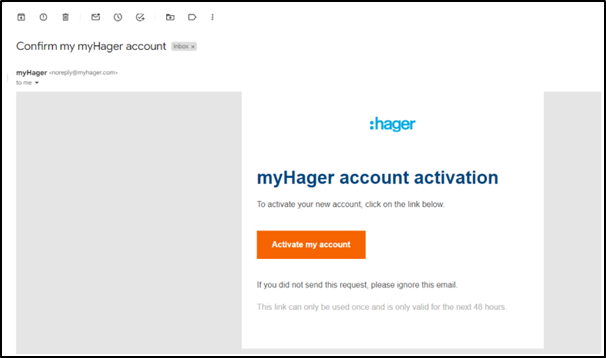
Figura 5: Ativação da conta myHager
Depois de ativada a conta, pode iniciar sessão na sua conta myHager e concluir o processo de transferência.
-
O que devo fazer se já tiver uma conta myHager?
Se já tem uma conta myHager basta iniciar sessão com as suas credenciais myHager.
-
Durante o processo de transferência, percebo que a conta myHager associada não é a correta e preciso de mudar; como posso fazê-lo? 6
O que significa transferir a instalação para o proprietário ou para si próprio?Para alterar a conta myHager associada basta clicar em Alterar conta. Será redirecionado para a página de login myHager, onde pode fazer login com as credenciais da conta correta.
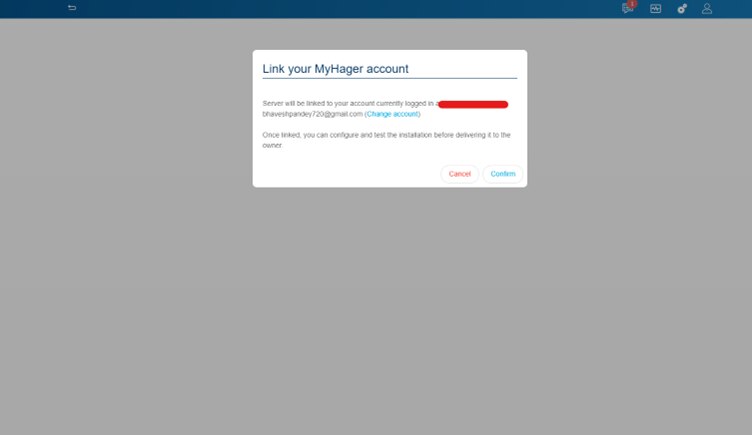
Figura 6: Clique em Alterar Conta
O que significa transferir a instalação para o proprietário ou para si próprio?
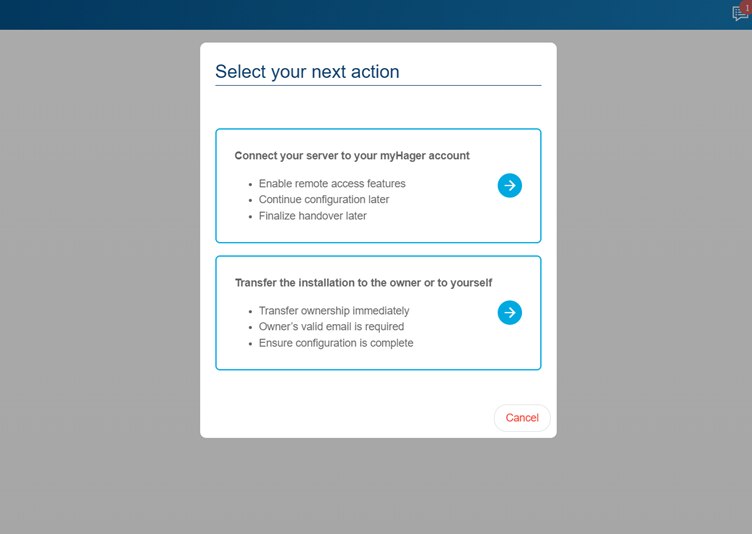
Figura 7: Selecionar a próxima açãoDepois de iniciar a Transferência, é pedido para 'Selecionar a sua próxima ação'. Pode escolher entre as seguintes:
1. Ligação do seu servidor à conta myHager
Isto permite-lhe conectar o seu servidor a uma conta myHager existente ou criar uma nova. Associar a sua conta myHager permite-lhe:
- Ativar funcionalidades de acesso remoto
- Continue a configuração mais tarde
- Finalize a transferência mais tarde, convidando o utilizador final a partir do menu de gestão de utilizadores
- Dá-lhe direitos de instalador: permite-lhe enviar o convite ao proprietário
2. Transferência da instalação para o proprietário ou para si próprio
Isto permite-lhe transferir a instalação para o proprietário ou para si próprio.
Transferir a instalação ao proprietário:
Para transferir a instalação para o proprietário (ou utilizador final), terá de introduzir o endereço de email do proprietário.
Atenção: os seus direitos de acesso à instalação como instalador serão revogados e transferidos para o utilizador final assim que o proprietário assumir o controlo da instalação.
Isto significa que não poderá aceder remotamente à instalação através do Hager Pilot através da sua conta myHager. Para aceder novamente à instalação, precisa de pedir ao proprietário que lhe devolva os direitos de acesso (nas Definições > secção de acesso ao Instalador, na aplicação domovea).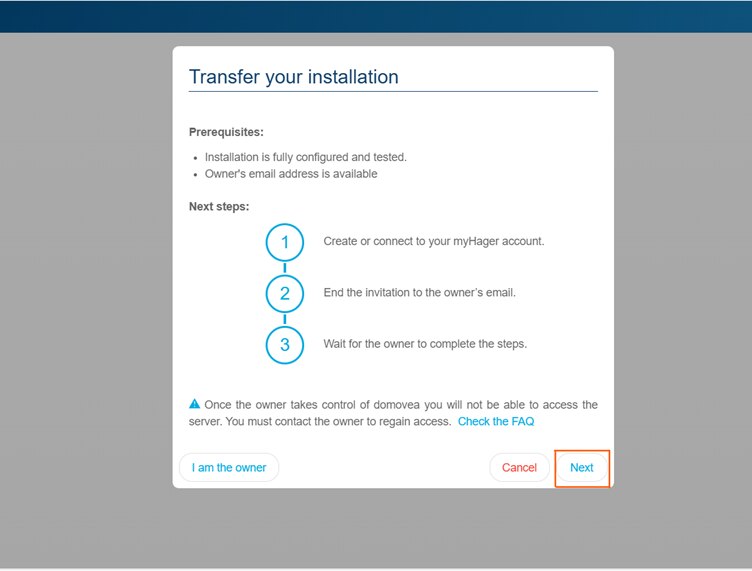
Figura 8: Transferir a instalação para o proprietário
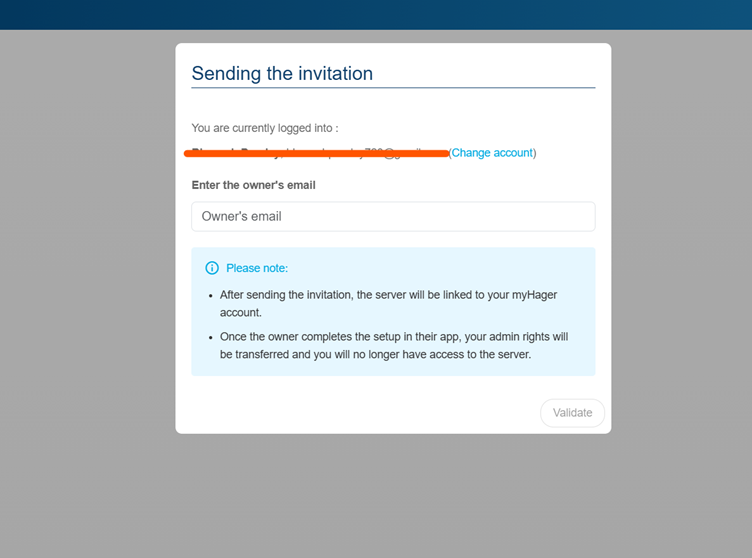
Figura 9: A enviar convite ao proprietário
Quando 'eu sou o proprietário'
Os direitos de administrador serão transferidos para si. Isto significa que:
- Pode aceder ao servidor
- Pode iniciar sessão na aplicação Domovea com as mesmas credenciais
- Pode adicionar múltiplos criar vários tipos de utilizador: utilizadores principais ou com acesso restrito
- Em resumo, vai atuar como administrador e como instalador. Isto significa que os direitos de administrador serão transferidos para si, ou seja, pode aceder ao servidor com a sua conta myHager
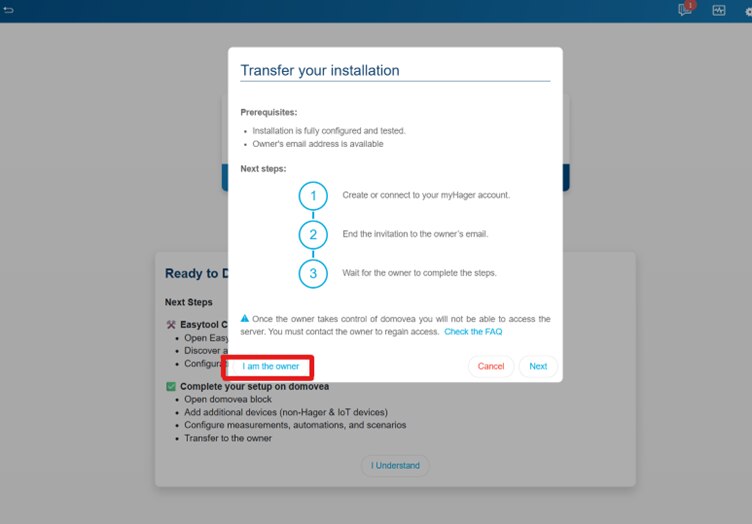
Figura 10: Escolher 'Eu sou o proprietário'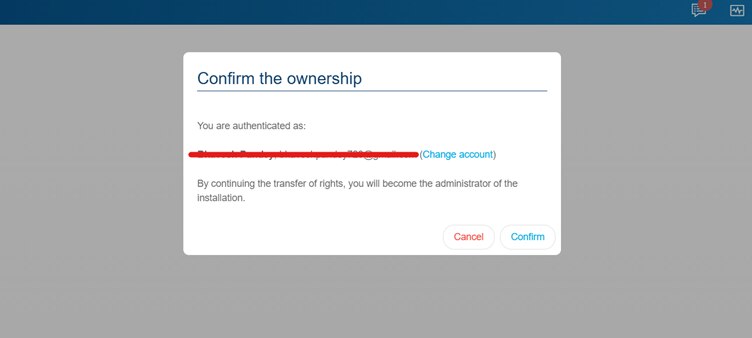
Figura 11: Confirmar a propriedade -
Como sei que a transferência está concluída?
Quando 'Eu sou o proprietário'
Assim que selecionar a opção 'Eu sou o proprietário', a transferência é concluída e os direitos de administrador serão atribuídos ao endereço de email associado.
Quando é selecionado 'Convidar o proprietário':A transferência é concluída quando o proprietário aceitar o convite e iniciar sessão na instalação.
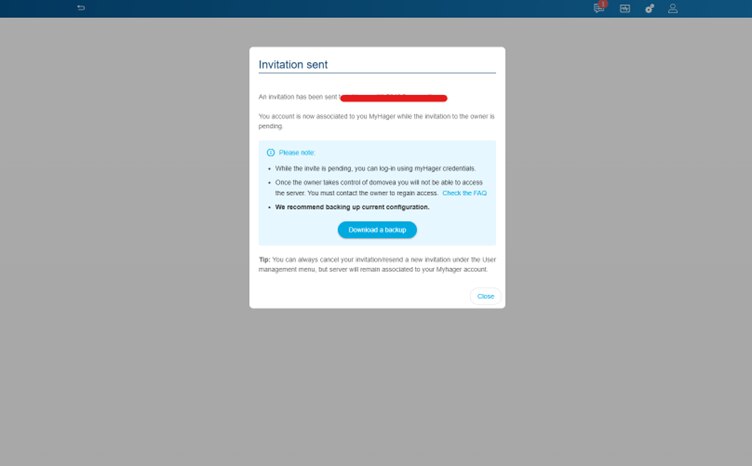
Figura 12: Convite enviado ao proprietário
-
O que acontece se for introduzido um endereço de email errado (do utilizador final) durante o processo de transferência?
Pode acontecer ser inserido um email errado, mas não se preocupe, é possível corrigir.
Nesta situação, o convite é enviado para um endereço de email indesejado.
Como verificar o email introduzido?
- Vai às Definições, acessíveis pelo ícone da engrenagem no canto superior direito do ecrã
- Clicar no ícone nele. No menu apresentado, escolher Utilizadores
- Pode verificar o email introduzido. O email está identificado como sendo do proprietário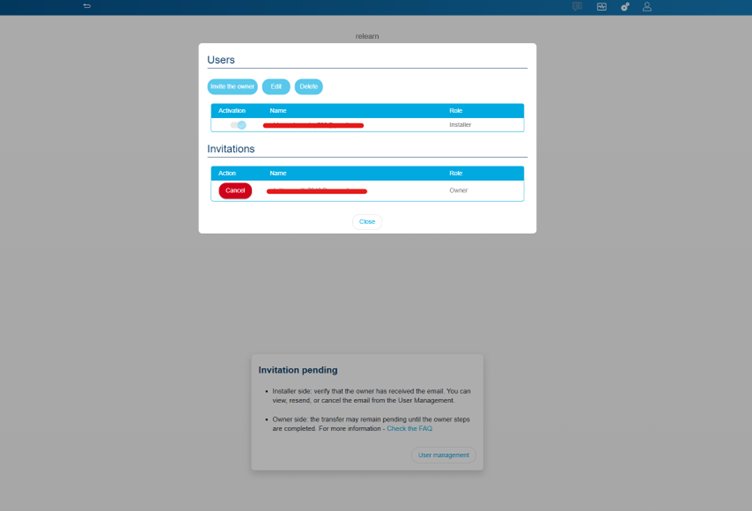
Figura 13: Verificação do email
O que fazer?
Neste caso pode simplesmente 'Cancelar' o convite:
- Navegar para a secção de Utilizadores, nas 'Definições'
- Verifique se o endereço de email introduzido está certo
- Clique no botão 'Cancelar' na secção de convitesPara enviar um novo convite:
- Na mesma janela – Clique em 'Convidar o proprietário'
- Insira os dados do proprietário com o endereço de email correto
- Clique em 'Convidar proprietário'
Será enviado um novo convite para o novo endereço de email.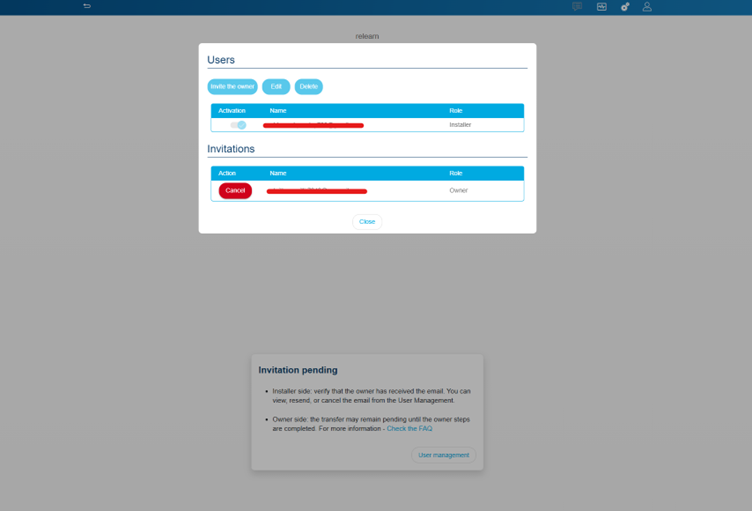
Figura 14: Cancelar convite
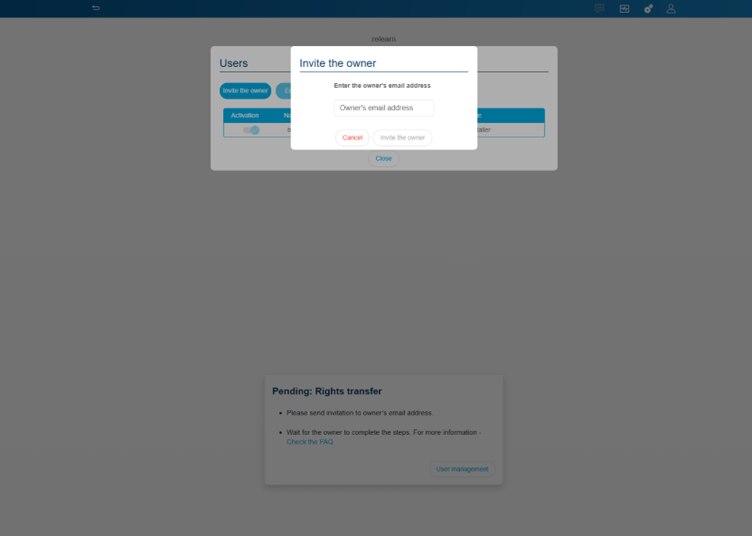
Figura 15: Convidar o proprietário
-
O que é a funcionalidade de Reset dos utilizadores e como é utilizada?
Esta funcionalidade permite ao instalador eliminar todos os utilizadores e reiniciar o processo de Transferência. Apenas a instalação será mantida.
Todos os dados pessoais serão apagados. Esta funcionalidade pode ser útil quando:
- O proprietário de uma casa/apartamento precisa de ser alterado
- Fazer a transferência novamente por qualquer motivo
- Alterar as definições de propriedade da transferência – de 'Eu sou o proprietário' para 'Convidar o proprietário'.
Seguem-se os passos que podem ser seguidos para realizar um Reset dos utilizadores.
- Aceder às Definições, via o ícone da engrenagem no canto superior direito do ecrã
- Vá a Gestão do sistema
- Escolha 'Reset dos utilizadores'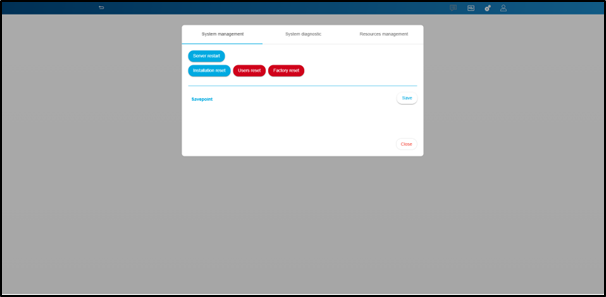
Figura 16: Escolher Reset dos utilizadores
- Será perguntado se pretende apagar ou manter os 'Utilizadores principais e com restrições'.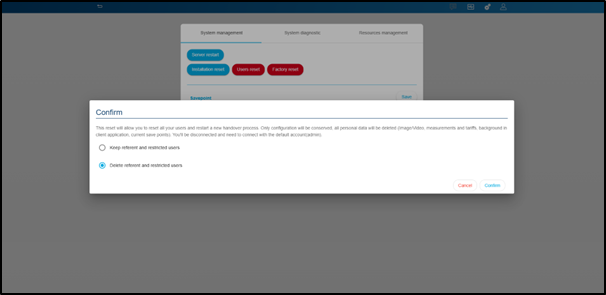
Figura 17: Confirmar reset do utilizador
- Faça a sua escolha e selecione 'Confirmar'
A sua instalação foi agora reiniciada. Pode reiniciar o processo de transferência. -
O que são utilizadores principais e com restrições? Como posso criá-los?
No domovea existem diferentes papéis de utilizador, com níveis de acesso específicos.
Utilizador principal:
- É um utilizador de confiança, ao qual um administrador e instalador pode fornecer acesso a dispositivos, grupos e sequências específicas
- O utilizador principal é igual a qualquer utilizador no domovea, mas não partilha qualquer ligação com a cloud myHager
- Um utilizador principal tem acesso à configuração do videoporteiro Elcom (válida apenas para referência TJA470)
- Para aceder à instalação através da aplicação domovea como utilizador principal não precisa de ter uma conta myHager
- Um utilizador principal pode adicionar um utilizador com restrições
- A criação de domograms é possível a partir da aplicação domovea
Como iniciar sessão como utilizador principal?
Depois de o utilizador principal ser criado nas definições, este pode simplesmente aceder à instalação através do email e palavra-passe introduzidos.
Um administrador e instalador pode gerir os direitos de acesso (grupos, dispositivos, sequências) do utilizador principal a partir da secção de direitos de utilizador.
Nota: Por favor, lembre-se da palavra-passe criada ao adicionar o utilizador principal, pois será necessária para iniciar sessão.
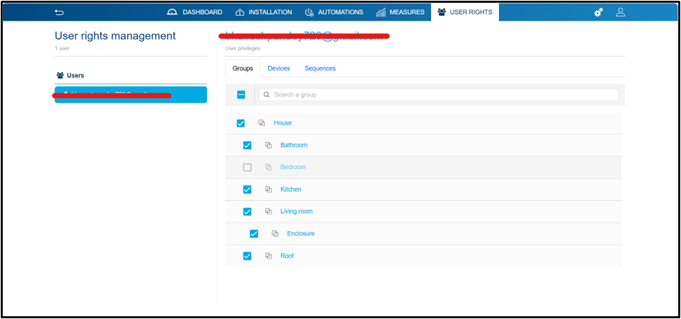
Figura 18: Gerir direitos de utilizador para utilizador principal
Utilizador com restrições:
Um utilizador com restrições é um utilizador que tem acesso à aplicação domovea mas não pode editar uma instalação;
- Um utilizador com restrições não tem acesso à configuração videoporteiro Elcom (válida para referência TJA470)
- Utilizador com restrições não tem direito de aceder ao configurador Easy ou domovea e, por isso, não pode editar a instalação
- Para aceder à instalação através da aplicação domovea como utilizador com restrições não precisa de ter uma conta myHager
- A criação de domograms é possível a partir da aplicação domovea.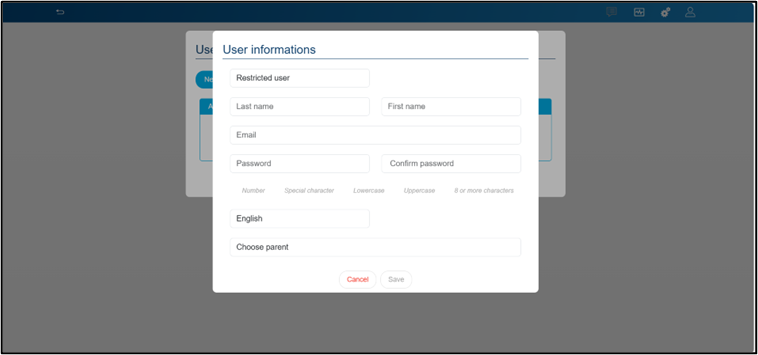
Figura 19: Adicionar um utilizador com restrições
Como iniciar sessão como utilizador com restrições?
Depois de o utilizador com restrições ser adicionado a partir das Definições, o utilizador pode simplesmente aceder à instalação através do email e palavra-passe fornecidos.
Um administrador e instalador pode gerir os direitos de acesso (grupos, dispositivos, sequências) do utilizador com restrições a partir da secção de direitos de utilizador
Nota: Por favor, lembre-se da palavra-passe que foi criada ao adicionar o utilizador com restrições, pois será necessária para iniciar sessão.
Uma vez concluída a transferência, é possível criar e gerir contas adicionais:
- Clique em Definições (engrenagens)
- Vá aos Utilizadores e selecione Novo
- Depois de criar a nova conta, vá ao domovea e faça login via a opção 'Adicionar manualmente um novo servidor'. Se não estiver na sua rede local, por favor selecione o número de série do servidor que pode ser encontrado em:
o Definições > Configuração > Acesso remoto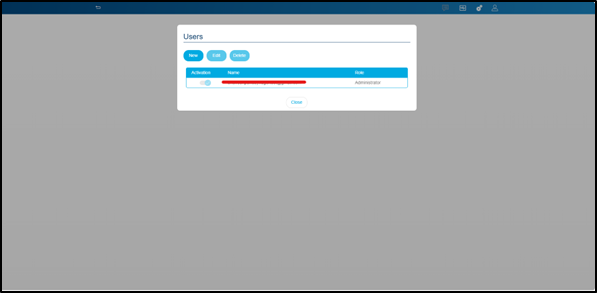
Figura 20: Adicionar novo utilizador
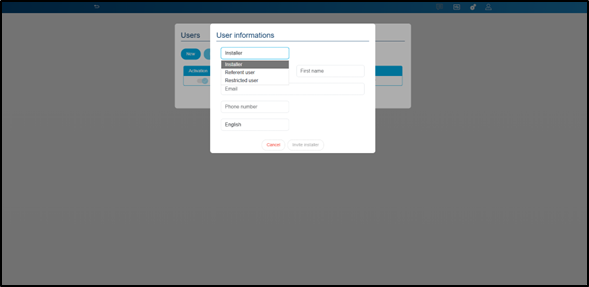
Figura 21: Seleção do tipo de utilizador

Figura 22: Aceda à sua instalação localmente
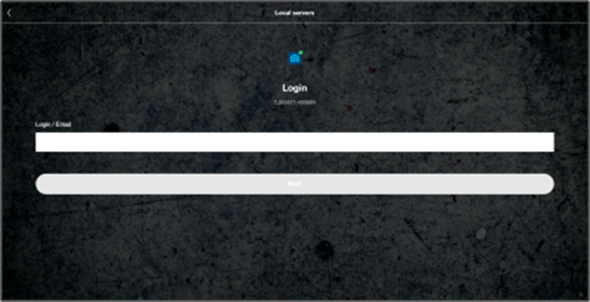
Figura 23: Introduzir as credenciais – Utilizador principal ou com restrições
-
O que significa o Download Backup?
Através da funcionalidade de download de backup, o domovea permite-lhe fazer uma cópia de segurança da sua instalação. Não é obrigatório, mas é altamente aconselhável!
Nota: Será solicitado que encripte o backup com uma palavra-passe. Por favor, certifique-se de que não se esquece desta palavra-passe.
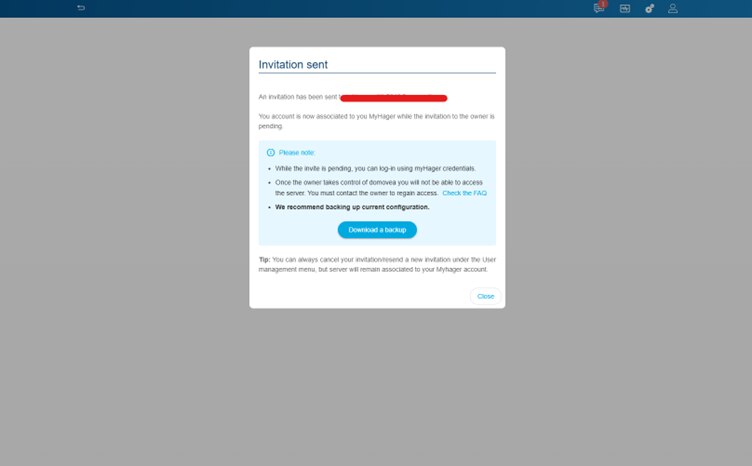
Figura 24: Download do backup
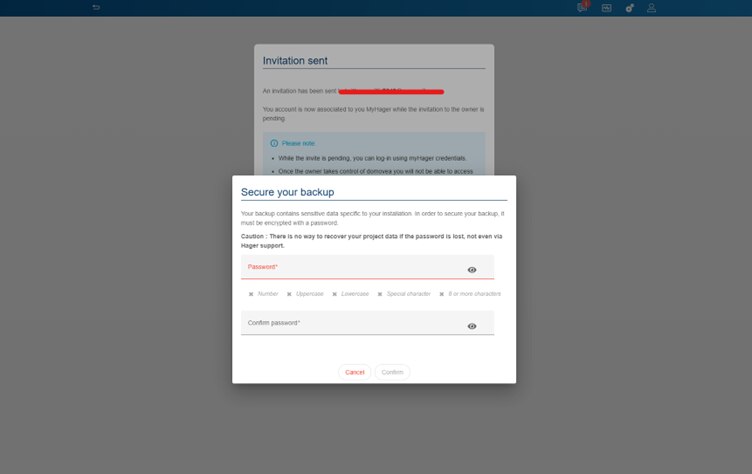
Figura 25: Configuração da palavra-passe do backup
-
Quais são os próximos passos depois de o convite ter sido enviado ao utilizador final?
O utilizador final deverá receber um email com o código de convite. Este código permite-lhe usar a aplicação domovea para gerir a sua casa inteligente.
O email de convite será algo assim:
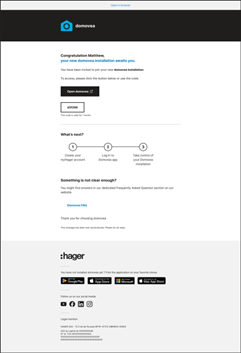
Figura 26: Modelo de email de convite
O utilizador final tem simplesmente de clicar em 'Abrir domovea'.
- Se não tiver a aplicação domovea instalada – será redirecionado para a loja de aplicações para download
- Se a aplicação domovea já estiver instalada – ainda assim será redirecionado para a loja de aplicações. Aqui terá simplesmente abrir a aplicação
Atenção:
- O link só funciona com smartphones e tablets
- Por favor, verifique a pasta de spam para o email de convite
Na aplicação domovea – o utilizador será convidado a escolher entre duas opções:- Iniciar sessão com a conta myHager:
o Como é a primeira vez que o utilizador acede à instalação, é muito provável que precise de criar uma conta myHager
o Depois de criada a conta, o utilizador só precisa de iniciar sessão
o Assim que o login estiver concluído, o utilizador verá que há um convite pendente
o Clicar no convite pendente permitirá ao utilizador aceder à instalação
o Não precisará de repetir o processo se sair da sessão. O sistema irá detetar automaticamente a sua instalação
- Aceite um convite:
o Como é a primeira vez que o utilizador acede à instalação, é muito provável que precise de criar uma conta myHager
o Depois de criada a conta, o utilizador só precisa de iniciar sessão
o Uma vez concluído o login, o utilizador será solicitado a introduzir o código de convite recebido para aceder à instalação. O utilizador só precisa de copiar/colar o código do convite recebido.
o Não precisará de repetir o processo se sair da sessão. O sistema irá detetar automaticamente a sua instalação.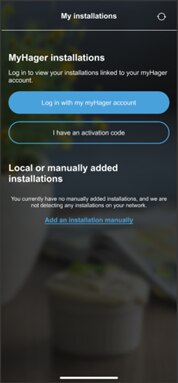
Figura 27: Écran de login
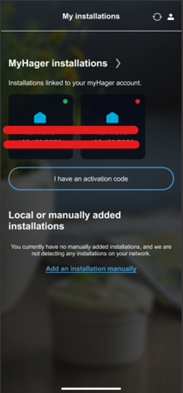
Figura 28: após iniciar sessão - instalação ligada ao myHager
-
Qual é a diferença entre a instalação local e a instalação myHager?
Instalação local:
Instalação local significa a instalação que está presente na sua rede local
- Só funciona quando o teu telemóvel/tablet e PC estão ligados à mesma rede que o teu servidor Domovea
- Não estão envolvidos serviços cloudInstalação myHager:
- A MyHager Platform é a plataforma cloud da Hager. Quando associa a sua instalação a esta plataforma, o servidor Domovea liga-se à cloud, permitindo acesso remoto, atualizações e gestão do seu sistema inteligente através dos serviços online seguros da Hager.
- Torna mais fácil as atualizações/backup e diagnósticos remotos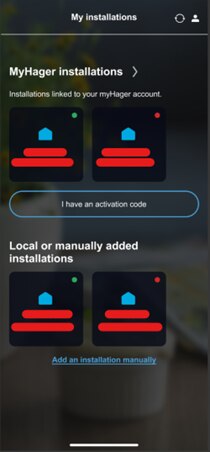
Figura 29: myHager e instalação local
-
Como posso adicionar um servidor manualmente?
Um servidor pode ser adicionado manualmente:
- Clique em 'Adicionar uma instalação manualmente'
- É apresentada uma nova página que permitirá adicionar um servidor. Existem várias formas de adicionar um servidor:
o IP – Só funciona quando o seu smartphone ou computador está ligado à mesma rede local do servidor domovea
o Número de série
o Digitalização do UUID (presente no canto inferior esquerdo da TJAS471 e TJAS671)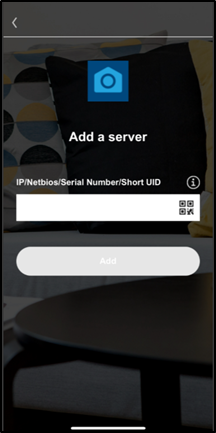
Figura 30: Adicionar o servidor manualmente
-
Quais são os direitos de acesso do instalador após o processo de Transferência estar concluído?
Quais são os direitos de acesso do instalador após o processo de Transferência estar concluído?
Durante a configuração, o instalador tem todos os direitos para configurar e modificar a instalação. Uma vez concluída a transferência, estes direitos são transferidos para o utilizador final.
O instalador já não terá acesso para ver, editar ou modificar a instalação remotamente. Quaisquer alterações de configuração, resolução de problemas ou atualizações só podem ser feitas se o utilizador conceder explicitamente o acesso de volta ao instalador.
Isto garante que apenas o proprietário do sistema tem controlo total após a “Transferência” da instalação.
O que pode ser feito se, enquanto instalador, precisar de ter acesso à instalação após a Transferência?
É possível. Nesse cenário, o utilizador tem de lhe dar acesso à instalação. Isto pode ser feito a partir das Definições da aplicação domovea. Para aceder às definições:
- Abrir a aplicação domovea
- Vá ao menu de opções (canto superior esquerdo) e abre as Definições
- Vá à opção Acesso do Instalador e ative o botão 'Activar o acesso do instalador'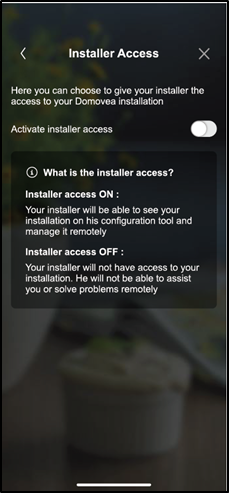
Figura 31: conceder direitos de acesso ao instalador
NOTA: Não se esqueça de desativar o acesso ao instalador assim que o instalador terminar a instalação. Caso contrário o acesso permanecerá autorizado.