
Najczęściej zadawane pytania dotyczące przekazania
-
Jak wygląda proces przekazania?
Jak wygląda proces przekazania?
To proces, który pozwala Ci jako instalatorowi przekazać prawa własności użytkownikowi końcowemu. Prosimy o upewnienie się, że cała instalacja jest zakończona przed przekazaniem. Gdy przekazanie nie zostanie wykonane, powiadomienie pojawi się w prawym górnym rogu strony.
Co oznacza kompletna instalacja?
Pełna instalacja oznacza kompletne uporządkowanie wszystkich urządzeń KNX w budynku — w tym okablowania, konfiguracji i testowania — tak aby system był gotowy do sterowania funkcjami takimi jak oświetlenie, okiennice, ogrzewanie i inne.
Obejmuje to:
1. Instalacja i okablowanie wszystkich urządzeń KNX
2. Konfigurowanie ich w ETS lub Easy Tool. Możesz stworzyć nowy projekt narzędzi Easy Tool, zaimportować projekt ETS lub przywrócić projekt kopii zapasowej.
3. Upewnij się, że dodano dodatkowe urządzenia, jeśli takie są (nie Hager, IoT), a wszystkie pomiary, automatyzacje i scenariusze są ustawione zgodnie z oczekiwaniami.
4. Jeśli zajdzie taka potrzeba, możesz dodać dodatkowych użytkowników. W domovea masz możliwość dodawania użytkowników ograniczonych i referencyjnych.
5. Testowanie wszystkich funkcji działa poprawnie.
6. Przygotowywanie dokumentacji i przekazywanie jej użytkownikowi końcowemu.
Prosimy o to, aby mieć gotowy adres e-mail użytkownika końcowego przed przekazaniem
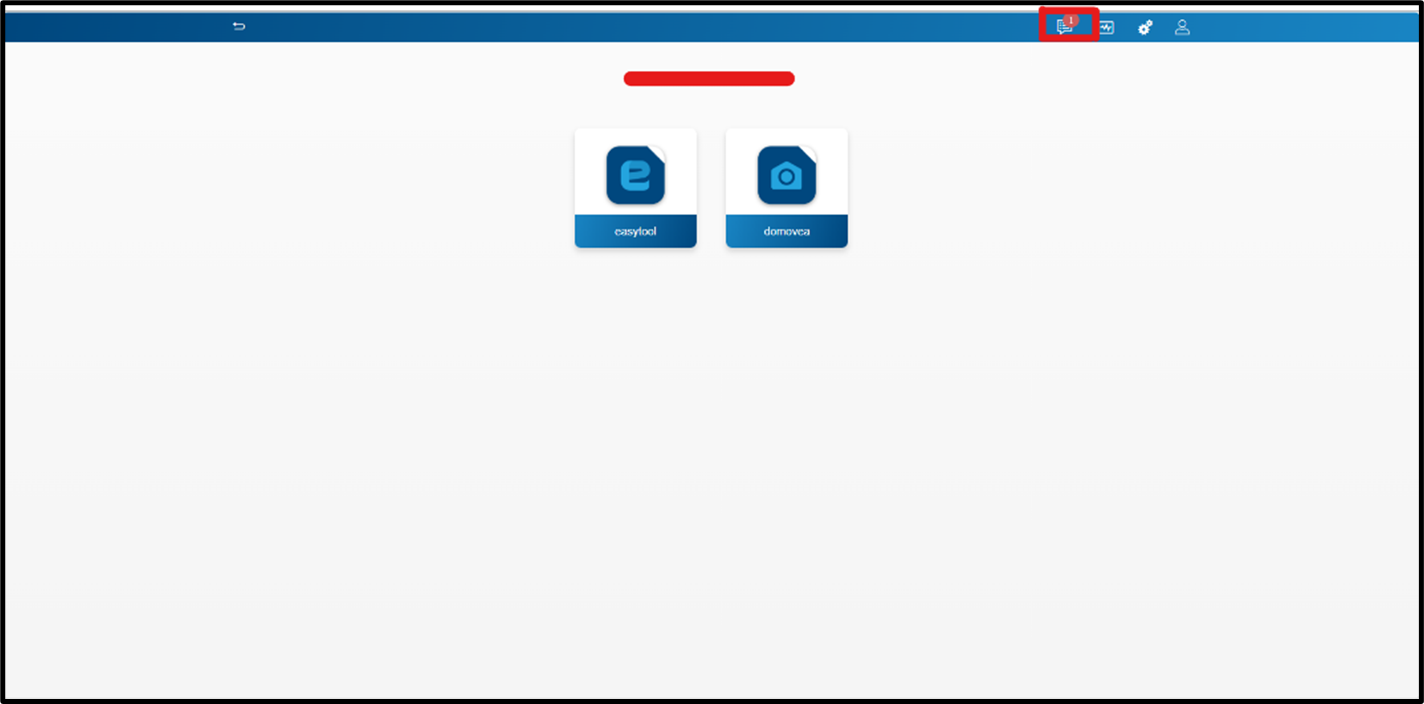
Rysunek 1: Rozpoczynam przekazanie
-
Czym jest konto myHager?
konto myHager pozwala na dostęp do funkcji zdalnych/chmurowych przez infrastrukturę Hagera, umożliwiając komunikację Hager Pilot i serwerowi domovea, gdy nie jesteś w sieci lokalnej.
myHager współpracuje z Hager Pilot, umożliwiając wizualizację i zarządzanie wieloma serwerami domovea dla różnych klientów z jednego interfejsu. Pomaga to monitorować instalacje, sprawdzać stan systemu oraz prowadzić konserwację lub rozwiązywać problemy zdalnie, bez konieczności odwiedzania każdego miejsca.
-
Czy potrzebuję konta myHager, aby zakończyć proces przekazania?
Tak, proces przekazania wymaga uwierzytelnienia za pomocą konta myHager. System automatycznie sprawdzi, czy konto myHager jest powiązane. Jeśli konto myHager nie zostanie wykryte, masz dwie opcje:
1. System przekieruje Cię na stronę konta myHager, gdzie możesz zalogować się swoim obecnym kontem myHager
2. Załóż nowe konto myHager
Rysunek 2: Zaloguj się do konta myHager
-
Jak założyć konto myHager?
Założenie konta myHager jest proste. Musisz kliknąć 'Zarejestruj się tutaj', a zostaniesz przekierowany na stronę rejestracji. Po rejestracji otrzymasz e-mail z potwierdzeniem na wybrany adres e-mail.

Rysunek 3: Tworzenie nowego konta myHager

Rysunek 4: Strona z udaną rejestracją
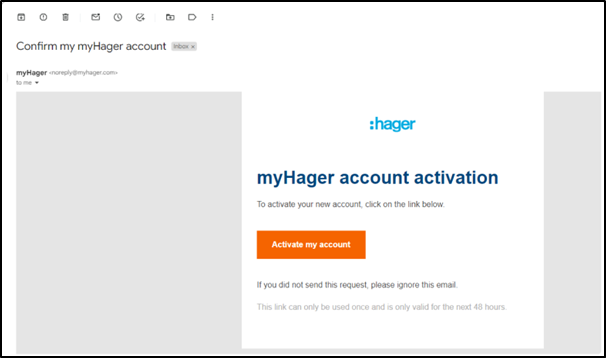
Rysunek 5: Aktywuję konto myHager
Po aktywacji konta możesz zalogować się na swoje konto myHager i zakończyć proces przekazania.
-
Co muszę zrobić, jeśli mam już istniejące konto myHager?
Jeśli masz już istniejące konto myHager, wystarczy zalogować się za pomocą swoich danych uwierzytelniających myHager.
-
Podczas procesu przekazania zdałem sobie sprawę, że powiązane konto myHager nie jest poprawne i muszę je zmienić, jak mogę to zrobić?
Aby zmienić powiązane konto myHager, wystarczy kliknąć Zmień konto. Zostaniesz przekierowany na stronę logowania do myHager, gdzie możesz łatwo zalogować się za pomocą danych do swoich danych do konta.
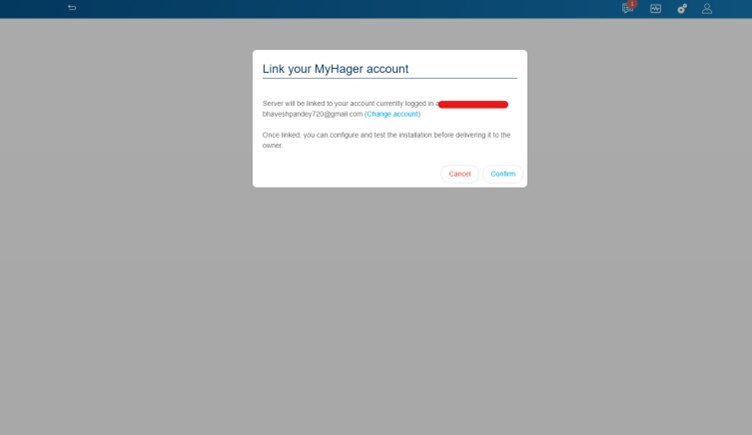
Rysunek 6: Kliknij Zmień kontoCo oznacza przekazanie instalacji właścicielowi lub sobie?
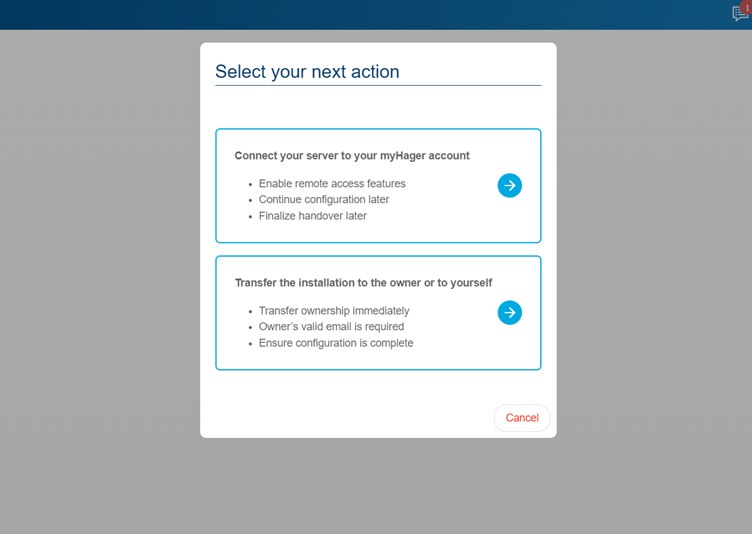
Rysunek 7: Wybierz następną akcję
Po rozpoczęciu przekazania zostaniesz poproszony o 'Wybierz następną akcję'. Możesz wybrać spośród następujących opcji:
1. Połączenie Twojego serwera z kontem myHager
Pozwala to połączyć serwer z istniejącym kontem myHager lub utworzyć nowe. Podłączenie swojego myHager pozwala Ci:
- Włącz funkcje zdalnego dostępu
- Kontynuuj konfigurację później
- Zakończ przekazanie później, zapraszając użytkownika końcowego z menu zarządzania użytkownikami
- Daje Ci prawa instalatora: Pozwala zaprosić właściciela
2. Przekazanie instalacji właścicielowi lub sobie
Pozwala to przekazać instalację właścicielowi lub sobie
Przeniesienie instalacji na właściciela:
Aby przenieść instalację na właściciela, musisz podać adres e-mail właściciela.
Prosimy pamiętać: prawa do dostępu do instalacji są ci odebrane (instalatorowi) i przekazywane użytkownikowi końcowemu zaraz po przejęciu kontroli nad instalacją przez właściciela
Oznacza to, że nie możesz uzyskać zdalnego dostępu do instalacji przez Hager Pilot, łącząc się ze swoim kontem myHager. Aby uzyskać dostęp do instalacji, musisz poprosić właściciela o zwrot praw z sekcji Ustawienia > Dostęp do instalatora w aplikacji domovea.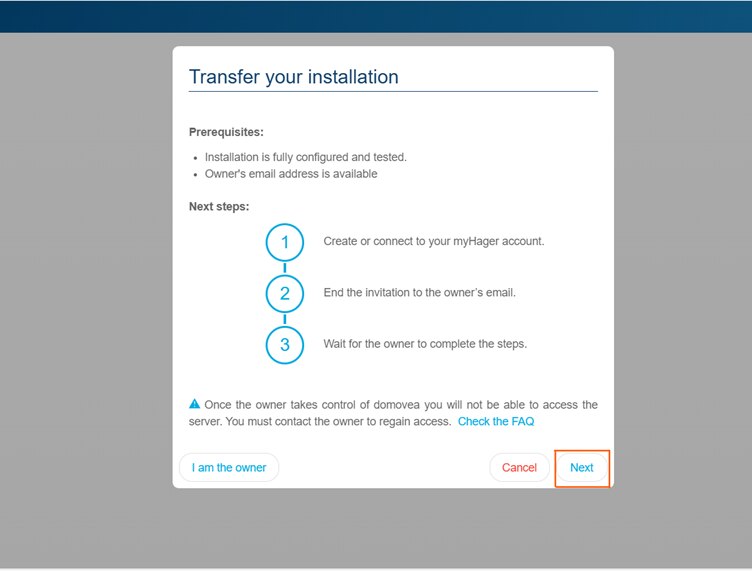
Rysunek 8: Przekazanie instalacji właścicielowi
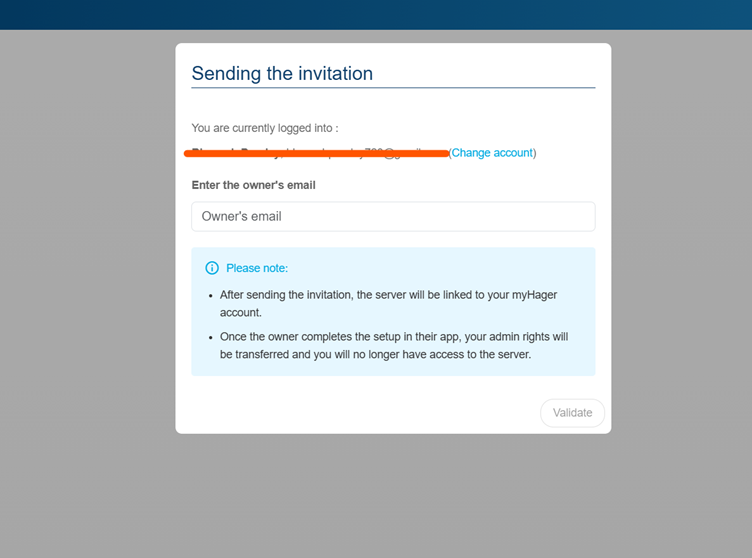
Rysunek 9: Wysyłanie zaproszenia właścicielowi
Kiedy 'jesteś właścicielem'
Prawa administratora zostaną na ciebie przeniesione. Oznacza to:
- Możesz uzyskać dostęp do serwera
- Możesz zalogować się do aplikacji domovea z tymi samymi datami logowaniami
- Możesz dodać wiele ról użytkownika: instalator, użytkownik referencyjny oraz użytkownik ograniczony
- Będziesz działać jako administrator i właściciel. Oznacza to, że prawa administratora zostaną na Ciebie przeniesione, tzn. możesz uzyskać dostęp do serwera z kontem myHager z powiązanymi datami uwierzytelniającymi
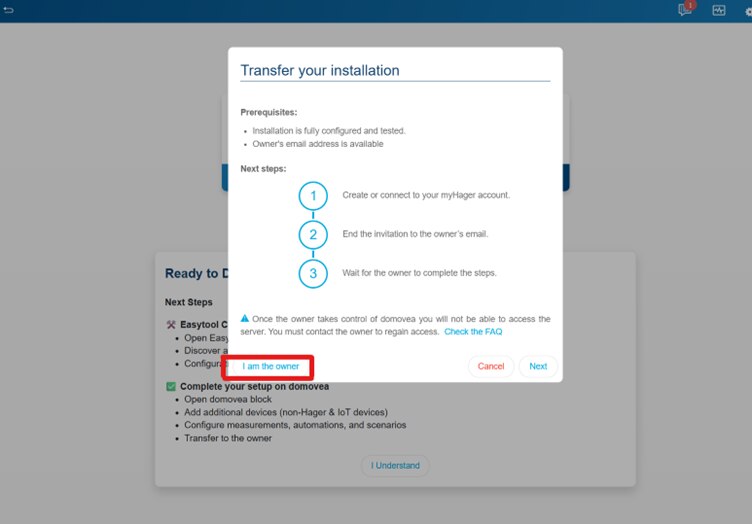
Rysunek 10: Wybór 'Jestem właścicielem'
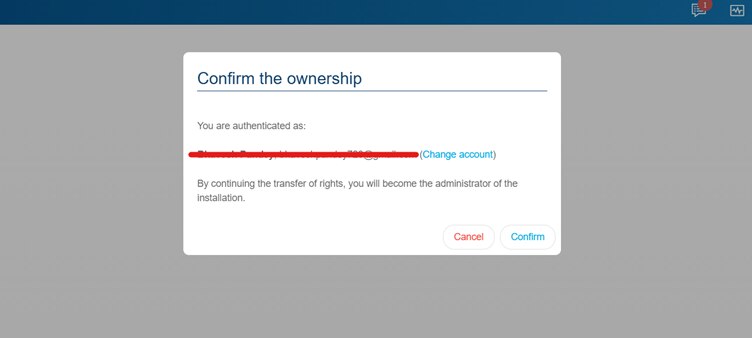
Rysunek 11: Potwierdź własność
-
Skąd mam wiedzieć, że przekazanie zostało zakończone?
Kiedy 'jestem właścicielem'
Gdy tylko wybierzesz prawo własności 'Jestem właścicielem', przekazanie zostaje zakończone, a uprawnienia administratora zostaną przyznane powiązanemu
identyfikatorowi e-mail.Gdy wybrane jest 'Zapraszam właściciela':
Przekazanie jest zakończone, gdy właściciel zaakceptuje zaproszenie i zaloguje się do instalacji.
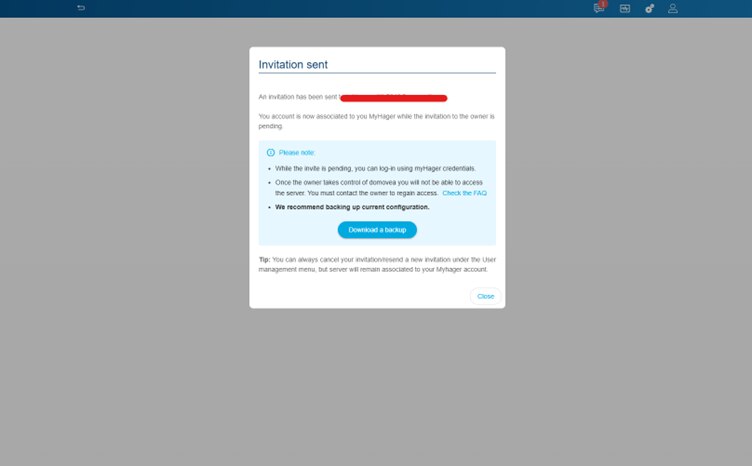
Rysunek 12: Zaproszenie wysłane do właściciela
-
Co się stanie, jeśli podczas przekazania wpiszę błędny adres e-mail użytkownika końcowego?
Możliwe jest wpisanie błędnego adresu e-mail użytkownika końcowego, ale nie martw się, możesz to naprawić. W takiej sytuacji:
- E-mail z zaproszeniem zostanie wysłany na niepożądany adres e-mail
Jak zweryfikować wpisany e-mail?
- Przejdź do sekcji Ustawienia, reprezentowanej ikoną koła zębatego w prawym górnym rogu ekranu
- Kliknij na to. Pojawi się rozwijane menu. Wybierz użytkowników
- Możesz zobaczyć wpisany e-mail. E-mail jest oznaczony jako właściciel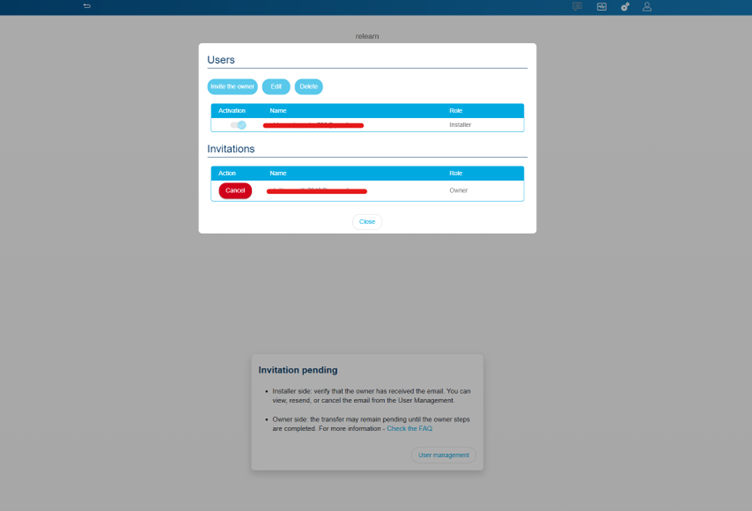
Rysunek 13: Weryfikacja mailaCo se dá dělat?
o można zrobić?
W takim przypadku możesz po prostu "anulować" zaproszenie
- Przejdź do sekcji użytkowników dostępnej w 'Ustawieniach'
- Sprawdź, czy wpisany adres e-mail nie jest pożądany
- Kliknij przycisk 'Anuluj' w sekcji zaproszeń
Aby wysłać nowe zaproszenie:
- W tym samym oknie – kliknij 'Zaproś właściciela'
- Wprowadź dane właściciela z poprawnym adresem e-mail
- Kliknij 'Właściciel zaproszenia'
Nowe zaproszenie zostanie wysłane na ten adres e-mail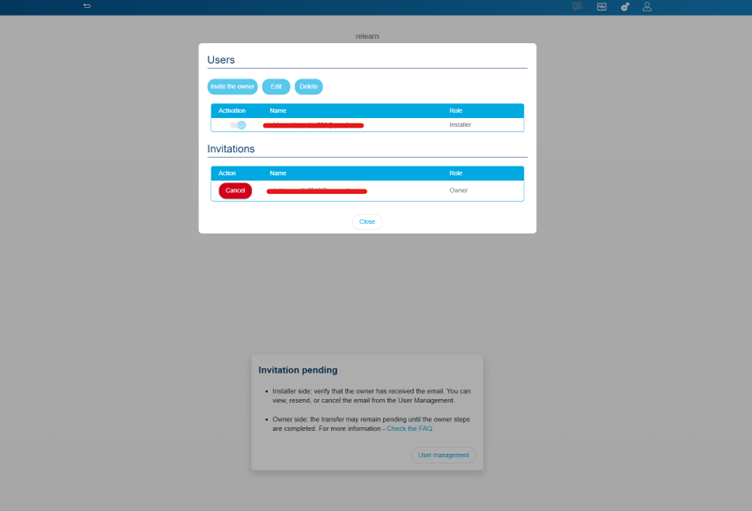
Rysunek 14: Anuluj zaproszenie
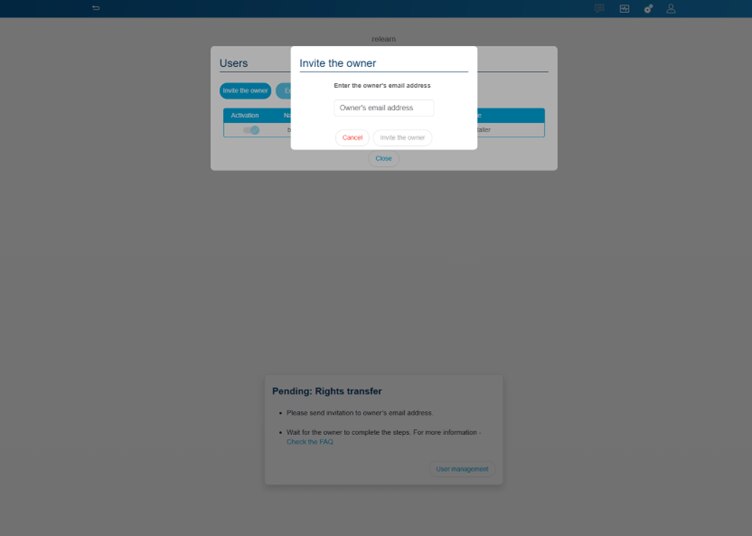
Rysunek 15: Zaproś właściciela
-
Czym jest funkcja resetowania użytkownika i jak jest używana?
Ta funkcjonalność pozwala Ci jako instalatorowi zresetować wszystkich użytkowników i rozpocząć przekazanie od zera. Zachowana będzie tylko instalacja. Wszystkie dane osobowe zostaną usunięte. Ta funkcjonalność może być przydatna, gdy:
- Właściciel domu/mieszkania wymaga zmiany
- Robię przekazanie ponownie z jakiegokolwiek powodu
- Zmień ustawienia własności przekazania – z 'Jestem właścicielem' na 'Zaproś właściciela'
Poniżej przedstawiono kroki, które można wykonać, aby wykonać reset użytkownika.
- Przejdź do sekcji Ustawienia, reprezentowanej ikoną koła zębatego w prawym górnym rogu ekranu
- Przejdź do zarządzania systemem
- Wybierz 'Reset użytkowników'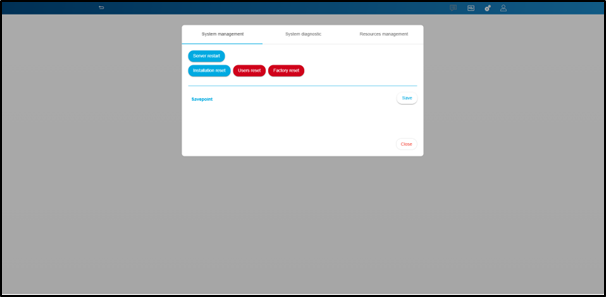
Rysunek 16: Wybierz reset użytkownika
- Otrzymasz komunikat, w którym możesz wybrać między usunięciem 'Referent' i 'Restricted users' lub ich zachowaniem.
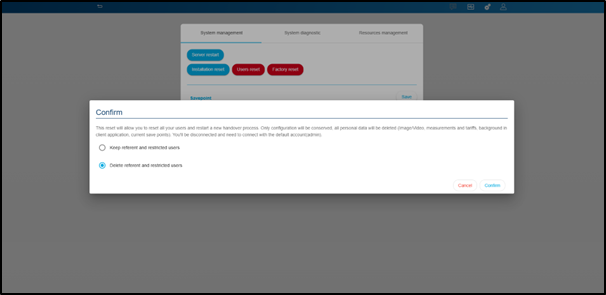
Rysunek 17: Potwierdź reset użytkownika
- Wybierz i wybierz 'Potwierdź'
Twoja instalacja została teraz zresetowana. Możesz ponownie rozpocząć proces przekazania z nowym właścicielem. -
Czym są użytkownicy referencyjni i ograniczeni i jak mogę ich tworzyć?
W domovea istnieją różne role użytkownika z określonymi poziomami dostępu
Użytkownik referencyjny:
- Jest to zaufany użytkownik, któremu administrator i instalator mogą udostępnić określone urządzenia, grupy i sekwencje
- Użytkownik referencyjny jest taki sam jak każdy użytkownik w domovea, ale nie udostępnia żadnego linku do chmury myHager
- Użytkownik referencyjny ma dostęp do konfiguracji telefonów (ważna tylko dla referencji – TJA470 i TJA510)
- Aby uzyskać dostęp do instalacji przez aplikację domovea jako użytkownik referencyjny, nie musisz mieć konta myHager
- Użytkownik referencyjny może dodać użytkownika ograniczonego
- Tworzenie domogramów jest możliwe na podstawie aplikacji domovea
Jak zalogować się jako użytkownik referencyjny?
Po dodaniu użytkownika referencyjnego w sekcji ustawień, użytkownik może po prostu uzyskać dostęp do instalacji za pomocą udostępnionego e-maila i hasła.
Administrator i instalator mogą zarządzać prawami dostępu (grupami, urządzeniami, sekwencjami) użytkownika referencyjnego z sekcji praw użytkownika
Uwaga: Prosimy pamiętać o hasle utworzonym podczas dodawania użytkownika referencyjnego, ponieważ będzie to wymagane do logowania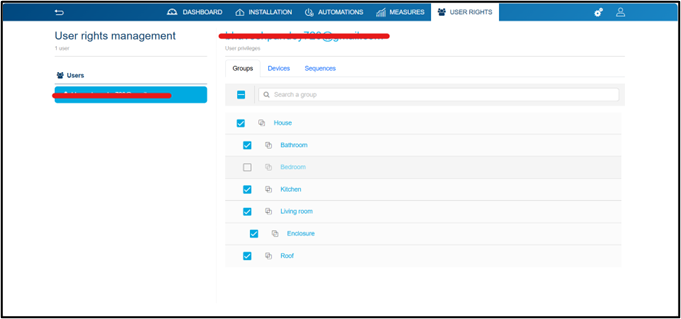
Rysunek 18: Zarządzanie prawami użytkownika dla użytkownika referencyjnego
Użytkownik ograniczony:
Użytkownik ograniczony to taki, który ma dostęp do aplikacji domovea i nie może uzyskać dostępu ani edytować instalacji
- Użytkownik ograniczony nie ma dostępu do konfiguracji doorcom (ważnej dla odniesień TJA470 i TJA510)
- Użytkownik ograniczony nie ma prawa do dostępu do konfiguratora, a zatem nie może edytować instalacji
- Aby uzyskać dostęp do instalacji przez aplikację domovea jako użytkownik ograniczony, nie musisz mieć konta myHager
- Tworzenie domogramów jest możliwe na podstawie aplikacji domovea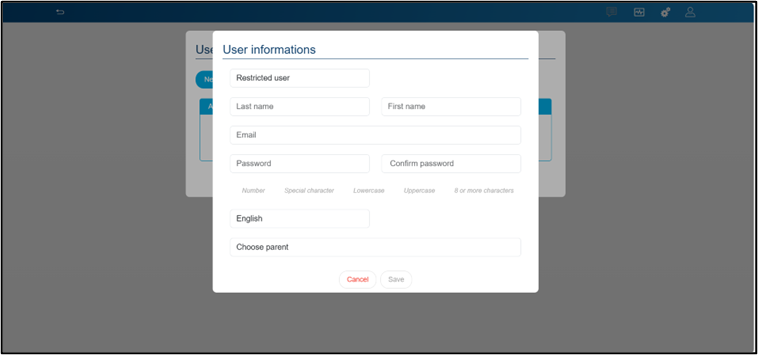
Rysunek 19: Dodanie użytkownika z ograniczonym zasięgiem
Jak zalogować się jako użytkownik ograniczony?
Po dodaniu użytkownika z ograniczeń w sekcji ustawień, użytkownik może po prostu uzyskać dostęp do instalacji za pomocą podanego e-maila i hasła.
Administrator i instalator mogą zarządzać prawami dostępu (grupami, urządzeniami, sekwencjami) użytkownika referencyjnego z sekcji praw użytkownika
Uwaga: Prosimy pamiętać o hasle utworzonym podczas dodawania użytkownika z ograniczeniem, ponieważ będzie ono wymagane do logowania
Po zakończeniu przekazania możliwe jest utworzenie i zarządzanie dodatkowymi kontami:
- Kliknij w ustawienia (tryby)
- Przejdź do użytkowników i wybierz Nowe
- Po dodaniu dodatkowego konta przejdź do domovea i zaloguj się, wybierając opcję 'dodaj nowy serwer ręcznie'. Jeśli nie jesteś w swojej sieci lokalnej, wybierz numer seryjny serwera, który można znaleźć:
o Ustawienia > Konfiguracja > Zdalny dostęp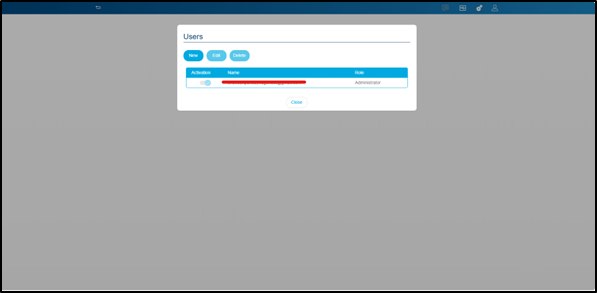
Rysunek 20: Dodanie nowego użytkownika
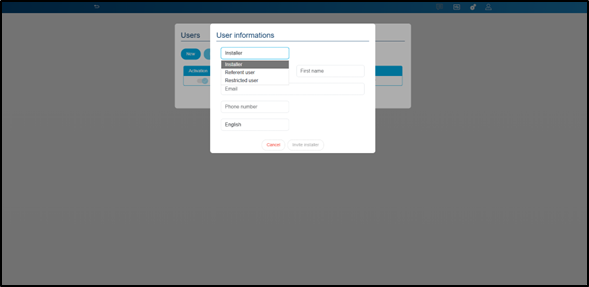
Rysunek 21: Wybór typu użytkownika
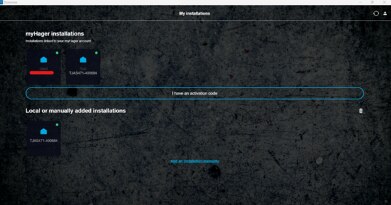
Rysunek 22: Uzyskaj dostęp do lokalnej instalacji
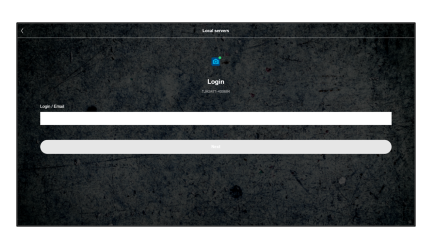
Rysunek 23: Dodawanie danych uwierzytelniających – użytkownik referencyjny lub ograniczony
-
Co oznacza kopia zapasowa pobierania?
Dzięki funkcji pobierania kopii zapasowych domowea pozwala na wykonanie kopii zapasowej instalacji. Nie jest to obowiązkowe, ale zdecydowanie zaleca się wykonanie kopii zapasowej swojej instalacji.
Uwaga: Zostaniesz poproszony o zaszyfrowanie kopii zapasowej hasłem. Proszę, pamiętaj o tym hasle.
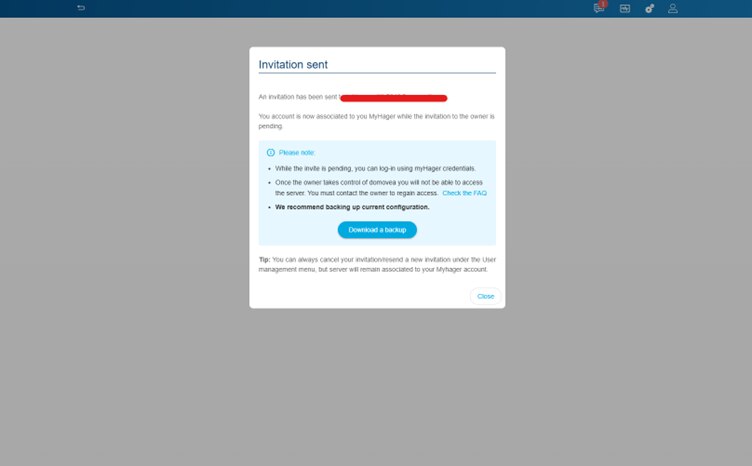
Rysunek 24: Pobierz kopię zapasową
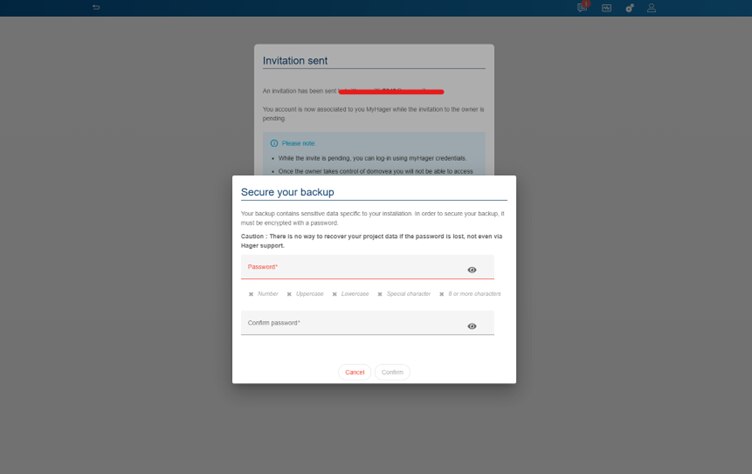
Rysunek 25: Ustawianie hasła do kopii zapasowej
-
Jakie są kolejne kroki po wysłaniu zaproszenia do użytkownika końcowego?
Użytkownik końcowy musiał otrzymać e-mail z kodem zaproszenia. Ten kod pozwoli użytkownikowi końcowemu korzystać z aplikacji domovea do zarządzania swoim inteligentnym domem.
E-mail z zaproszeniem będzie wyglądał mniej więcej tak:
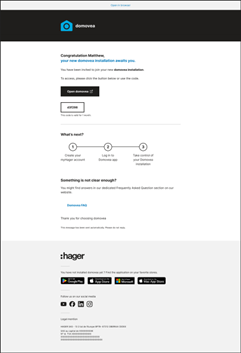
Rysunek 26: Szablon zaproszenia e-maila
Użytkownik końcowy musi jedynie kliknąć 'otwórz domowea'.
- Jeśli nie masz zainstalowanej aplikacji domovea – zostaniesz przekierowany do sklepu z aplikacjami do pobrania
- Jeśli aplikacja domovea jest już zainstalowana – nadal zostaniesz przekierowany do sklepu z aplikacjami. Tutaj możesz po prostu otworzyć aplikację
Proszę zauważyć:
- Deep Link będzie działał tylko ze smartfonami i tabletami
- Proszę sprawdzić folder spam pod kątem zaproszenia
W aplikacji domovea użytkownik zostanie poproszony o wybór spośród dwóch opcji:- Zaloguj się za pomocą konta myHager:
o Ponieważ użytkownik po raz pierwszy uzyskuje dostęp do instalacji, istnieje duże prawdopodobieństwo, że musi założyć konto myHager
o Po utworzeniu konta użytkownik wystarczy się zalogować
o Po zakończeniu logowania użytkownik zobaczy, że jest jedno oczekujące zaproszenie
o Kliknięcie na oczekujące zaproszenie pozwoli użytkownikowi uzyskać dostęp do instalacji
o Nie będziesz musiał powtarzać tego procesu, jeśli się wylogujesz. System automatycznie wykryje Twoją instalację
- Przyjmij zaproszenie:
o Ponieważ użytkownik po raz pierwszy uzyskuje dostęp do instalacji, istnieje duże prawdopodobieństwo, że musi założyć konto myHager
o Po utworzeniu konta użytkownik wystarczy się zalogować
o Po zakończeniu logowania użytkownik zostanie poproszony o wpisanie otrzymanego kodu zaproszenia, aby uzyskać dostęp do instalacji. Użytkownik wystarczy skopiować/wkleić kod z otrzymanego zaproszenia.
o Nie będziesz musiał powtarzać tego procesu, jeśli się wylogujesz. System automatycznie wykryje Twoją instalację.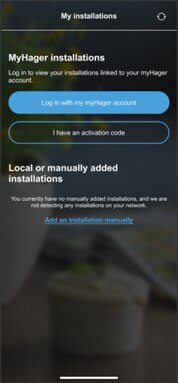
Rysunek 27: ekran logowania

Rysunek 28: po zalogowaniu : instalacja powiązana z myHager
-
Jaka jest różnica między instalacją lokalną a instalacją myHager
Lokalna instalacja:
Lokalna instalacja oznacza instalację obecną w Twojej sieci lokalnej
- Działa tylko wtedy, gdy twój telefon/tablet i PC są połączone z tą samą siecią co serwer domovea
- Nie ma żadnych usług chmurowychmyHager instalacja:
- myHager Platform to platforma chmurowa firmy Hager. Po połączeniu instalacji z nim serwer Domovea łączy się z chmurą, umożliwiając zdalny dostęp, aktualizacje i zarządzanie systemem smart home za pośrednictwem bezpiecznych usług online Hager.
- Łatwiejsze do aktualizacji/kopii zapasowej i zdalnej diagnostyki
Rysunek 29: myHager i lokalna instalacja
-
Jak mogę ręcznie dodać serwer?
Serwer można dodać ręcznie przez:
- Kliknij 'Dodaj instalację ręcznie'
- Otworzy się nowa strona, która pozwoli dodać serwer. Istnieje wiele sposobów dodania serwera
o IP – Działa tylko, gdy Twój smartfon lub komputer jest połączony z tą samą siecią lokalną co serwer domovea
o Numer seryjny
o Skanowanie UUID (widoczne w lewym dolnym rogu TJAS471 & TJAS671)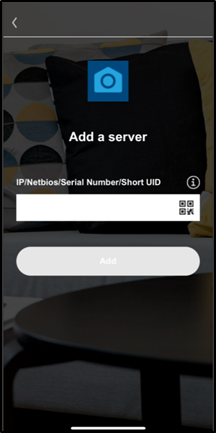
Rysunek 30: Ręczne dodawanie serwera
-
Jakie są prawa dostępu instalatora po zakończeniu przekazania?
Podczas konfiguracji instalator ma pełne prawa do konfiguracji i modyfikacji instalacji. Po zakończeniu przekazania te prawa są przekazywane użytkownikowi końcowemu.
Instalator nie ma już dostępu do zdalnego przeglądania, edytowania ani modyfikacji instalacji. Wszelkie zmiany konfiguracji, diagnostyka lub aktualizacje mogą być wykonane tylko wtedy, gdy użytkownik wyraźnie przyzna dostęp z powrotem do instalatora.
Zapewnia to, że tylko właściciel systemu ma pełną kontrolę po dostarczeniu instalacji.
Co można zrobić, jeśli jako instalator chcę mieć dostęp do instalacji po przekazaniu?
To możliwe. W takiej sytuacji użytkownik musi udzielić Ci dostępu do instalacji. Można to zrobić w sekcji Ustawienia w aplikacji domovea. Aby przejść do sekcji ustawień
- Open domovea application
- Przejdź do menu burgerów i otwórz Ustawienia
- Przejdź do dostępu instalatora i włącz przycisk 'Aktywny dostęp do instalatora'
Rysunek 31: przyznając instalatorowi prawa dostępu
Proszę zauważyć: Nie zapomnij dezaktywować dostępu instalatora po zakończeniu instalacji.