
Veelgestelde vragen over overdracht
-
Wat is het overdrachtsproces?
Het is een proces waarmee je als installateur de eigendomsrechten kunt overdragen aan de eindgebruiker. Zorg ervoor dat alle installaties voltooid zijn voordat u de overdracht uitvoert. Wanneer een overdracht niet wordt uitgevoerd, verschijnt er rechtsboven een melding op de pagina.
Wat betekent een volledige installatie?
Een volledige installatie betekent een volledige opstelling van alle KNX-apparaten in een gebouw — inclusief bedrading, configuratie en testen — zodat het systeem klaar is om functies zoals verlichting, rolluiken, verwarming en meer te besturen.
Het omvat de volgende factoren:
1. Alle KNX-apparaten installeren en bekabelen
2. Ze configureren in ETS of de Easy tool. Je kunt een nieuw Easy Tool-project aanmaken, een ETS-project importeren of een back-upproject herstellen.
3. Zorg ervoor dat er extra apparaten worden toegevoegd als die er zijn (niet-Hager, IOT) en dat alle metingen, automatiseringen en scenario's naar wens zijn ingesteld.
4. Indien nodig kun je extra gebruikers toevoegen. In Domovea kun je beperkte en referente gebruikers toevoegen.
5. Het testen van alle functies werkt correct.
6. Documentatie voorbereiden en deze overdragen aan de eindgebruiker.
Zorg ervoor dat je het e-mailadres van de eindgebruiker klaar hebt voordat je de overdracht uitvoert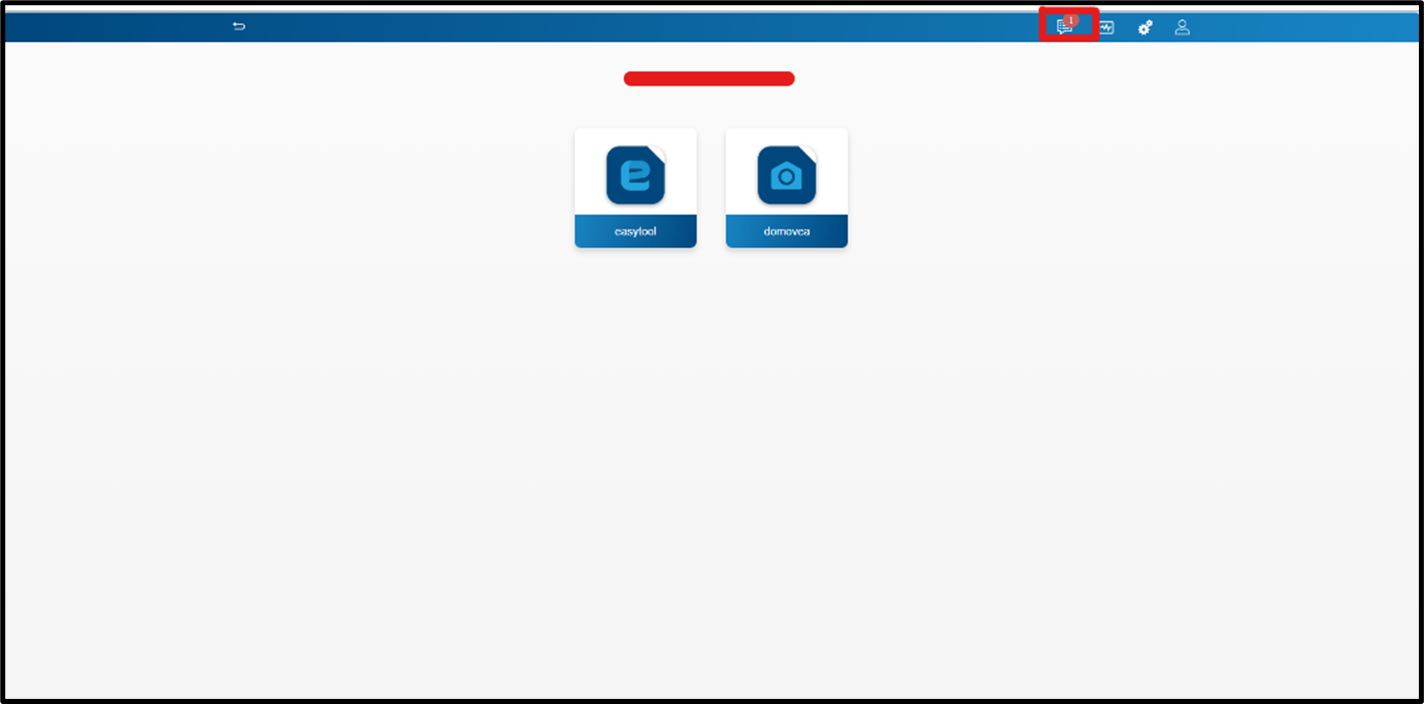
Figuur 1: Start de overdracht
-
Wat is een myHager-account?
Het myHager-account stelt je in staat om via de infrastructuur van Hager toegang te krijgen tot remote/cloudfuncties, waardoor de Hager Pilot en domovea-server kunnen communiceren wanneer je niet op het lokale netwerk bent.
myHager werkt samen met de Hager Pilot, waarmee je meerdere domovea-servers voor verschillende klanten vanuit één interface kunt visualiseren en beheren. Dit helpt om installaties te monitoren, de systeemstatus te controleren en onderhoud of probleemoplossing op afstand uit te voeren, zonder elke locatie te hoeven bezoeken.
-
Heb ik een myHager-account nodig om het overdrachtsproces te voltooien?
Ja, het overdrachtsproces vereist authenticatie met het myHager-account. Het systeem controleert automatisch of er een gekoppeld myHager-account is. Als er geen myHager-account wordt gedetecteerd, heb je twee opties:
1. Het systeem zal je doorverwijzen naar de myHager-accountpagina waar je kunt inloggen met je bestaande myHager-account
2. Maak een nieuw myHager-account aan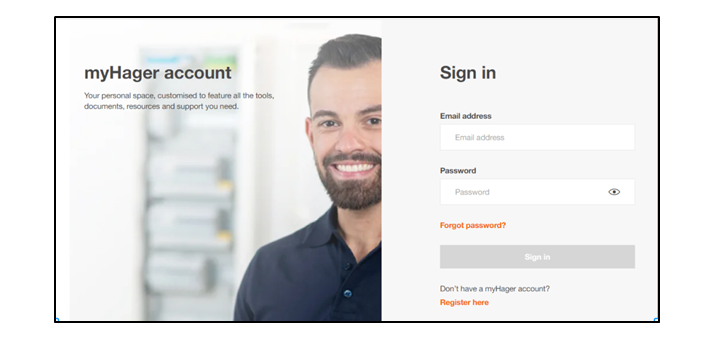
Figuur 2: Log in op myHager-account
-
Hoe maak ik een myHager-account aan?
Het aanmaken van een myHager-account is eenvoudig. Je moet klikken op 'Hier registreren' en wordt doorgestuurd naar een aanmeldpagina. Zodra je je aanmeldt, ontvang je een bevestigingsmail op het door je gekozen e-mailadres.
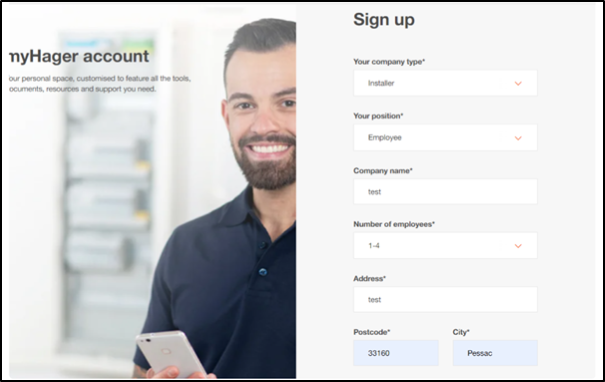
Figuur 3: Nieuw myHager-account aanmaken
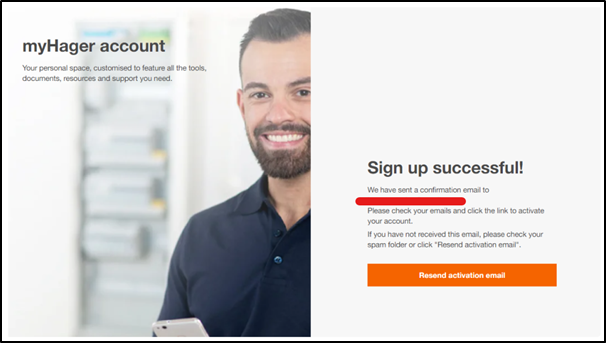
Figuur 4: Succesvolle aanmeldpagina
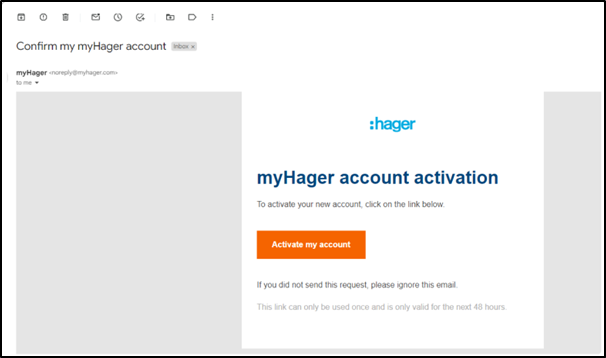
Figuur 5: MyHager-account activeren
Zodra het account is geactiveerd, kun je inloggen met je myHager-account en het overdrachtsproces voltooien.
-
Wat moet ik doen als ik al een bestaand myHager-account heb?
Als je al een bestaand myHager-account hebt, hoef je simpelweg in te loggen met je myHager-inloggegevens.
-
Tijdens het overdrachtsproces realiseer ik me dat het bijbehorende myHager-account niet het juiste is en dat ik moet veranderen, hoe kan ik dat doen?
Om het bijbehorende myHager-account te wijzigen, klik je gewoon op Account wijzigen. Je wordt doorgestuurd naar de myHager-inlogpagina waar je eenvoudig kunt inloggen met je accountgegevens.
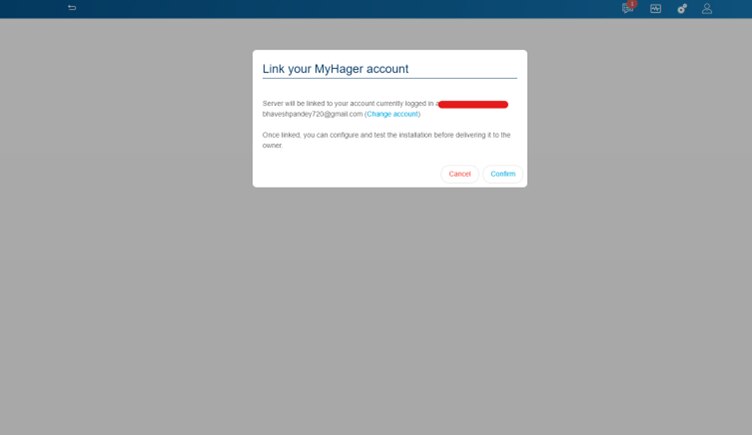
Figuur 6: Klik op Account wijzigen
Wat betekent het om de installatie over te dragen aan de eigenaar of aan jezelf?
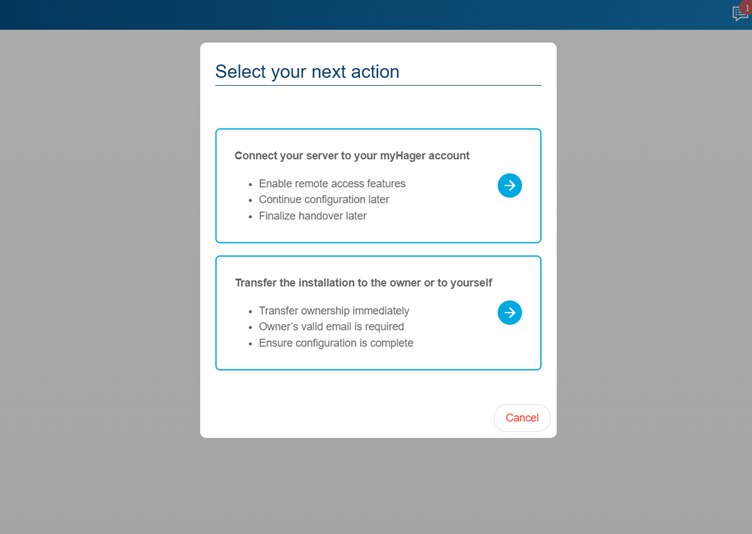
Figuur 7: Kies je volgende actie
Zodra je de overdracht start, wordt je gevraagd om 'Kies je volgende actie'. U kunt kiezen uit de volgende:
1. Verbinding van je server met myHager-account
Dit stelt je in staat om je server te verbinden/koppelen aan een bestaand myHager-account of om een nieuw account aan te maken. Door je myHager te linken kun je:
- Schakel externe toegang in
- Zet de configuratie later voort
- Rond de overdracht later af door eindgebruiker uit te nodigen via het gebruikersbeheermenu
- Geeft je installerrecht: Stelt je in staat de eigenaar uit te nodigen
2. Overdracht van installatie aan de eigenaar of aan uzelf
Hierdoor kunt u de installatie overdragen aan de eigenaar of aan uzelf
Overdracht van installatie aan de eigenaar:
Om de installatie aan de eigenaar over te dragen moet je het e-mailadres van de eigenaar invoeren.
Let op: de rechten om toegang te krijgen tot de installatie worden van jou (installateur) ingetrokken en worden overgedragen aan de eindgebruiker zodra de eigenaar de controle over de installatie overneemt.
Dit betekent dat je de installatie niet op afstand kunt bereiken via Hager Pilot door verbinding te maken met je myHager-account. Om toegang te krijgen tot de installatie, moet je de eigenaar vragen je de rechten terug te geven uit de sectie Instellingen > Installer in de domovea-applicatie.
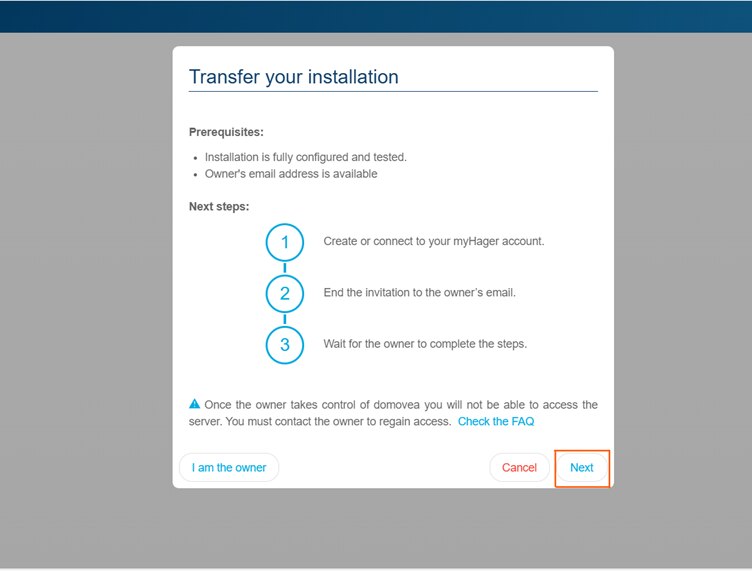
Figuur 8: Overdracht van installatie aan de eigenaar
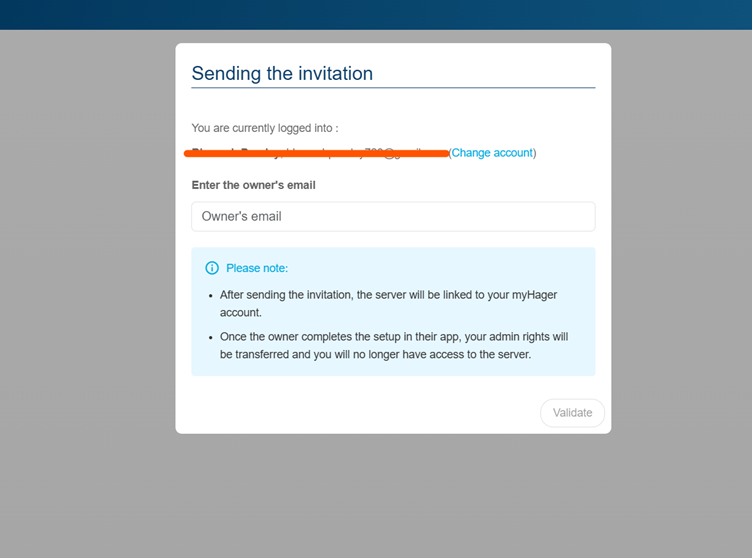
Figuur 9: Uitnodiging naar eigenaar sturen
Wanneer 'jij de eigenaar bent'
De beheerdersrechten worden aan jou overgedragen. Dit betekent:
- Je kunt de server bereiken
- Je kunt inloggen op de domovea-app met dezelfde inloggegevens
- Je kunt meerdere gebruikersrollen toevoegen: installateur, referent user en restricted user
- Je treedt op als beheerder en als eigenaar. Dit betekent dat de beheerdersrechten aan jou worden overgedragen, dat wil zeggen dat je toegang hebt tot de server met een myHager-account met bijbehorende inloggegevens
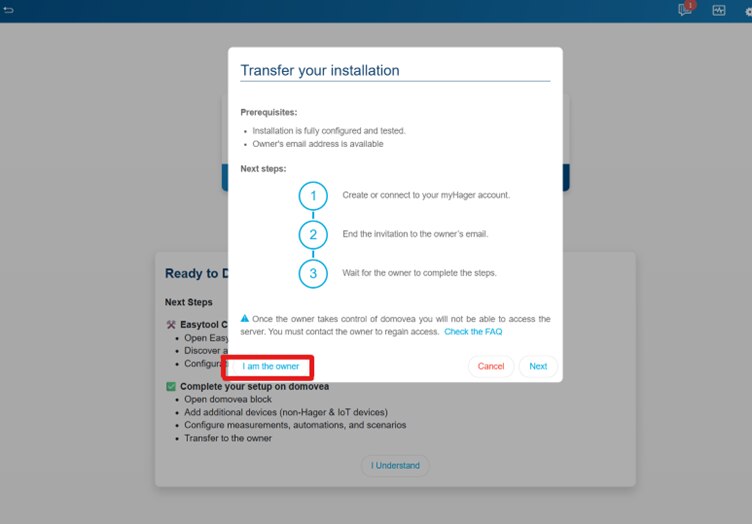
Figuur 10: Kiezen voor 'Ik ben de eigenaar'
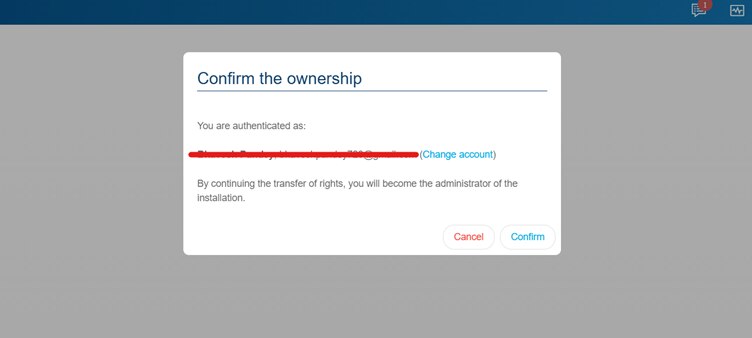
Figuur 11: Bevestig het eigendom
-
Hoe weet ik zeker dat de overdracht is voltooid?
Wanneer 'ik de eigenaar ben'
Zodra je het eigendomsrecht 'Ik ben de eigenaar' selecteert, is de overdracht voltooid en worden de beheerdersrechten gegeven aan het bijbehorende e-mailadres.
Wanneer 'Ik nodig de eigenaar uit' wordt geselecteerd:
De overdracht wordt voltooid wanneer de eigenaar de uitnodiging accepteert en inlogt bij de installatie.

Figuur 12: Uitnodiging gestuurd naar eigenaar
-
Wat gebeurt er als ik tijdens het overdrachtsproces het verkeerde e-mailadres van de eindgebruiker invoer?
JHet is mogelijk om het verkeerde e-mailadres van de eindgebruiker in te voeren, maar maak je geen zorgen, je kunt het oplossen. In zo'n situatie:
- De uitnodigingsmail wordt naar een ongewenst e-mailadres gestuurd
Hoe verifieer je de ingevoerde e-mail?
- Ga naar de Instellingen-sectie, weergegeven door het icoon van het tandwiel rechtsboven op het scherm
- Klik erop. Er verschijnt een keuzemenu. Kies gebruikers
- Je kunt de ingevoerde e-mail zien. De e-mail is als eigenaar gemarkeerd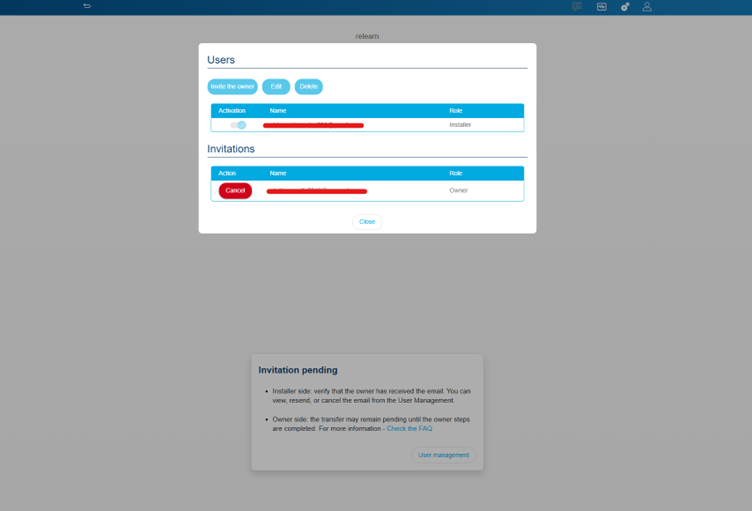
Figuur 13: E-mail verifiëren
Wat kan er gedaan worden?
Je kunt in dit geval simpelweg de uitnodiging 'annuleren'
- Ga naar het gebruikersgedeelte dat toegankelijk is vanuit 'Instellingen'
- Controleer of het ingevoerde e-mailadres niet het gewenste adres is
- Klik op de knop 'Annuleren' in het uitnodigingsgedeelte
Om een nieuwe uitnodiging te versturen:
- In hetzelfde venster – Klik op 'Nodig de eigenaar uit'
- Voer de gegevens van de eigenaar in met het juiste e-mailadres
- Klik op 'Uitnodigen eigenaar'
Een nieuwe uitnodiging wordt naar het e-mailadres gestuurd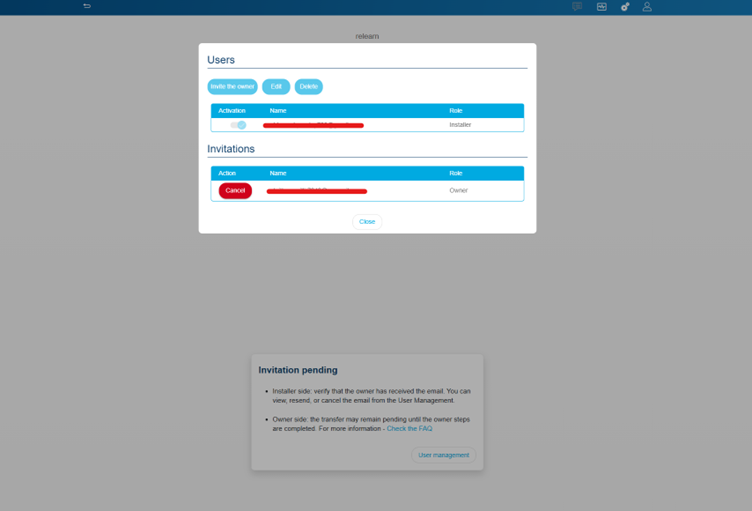
Figuur 14: Uitnodiging annuleren
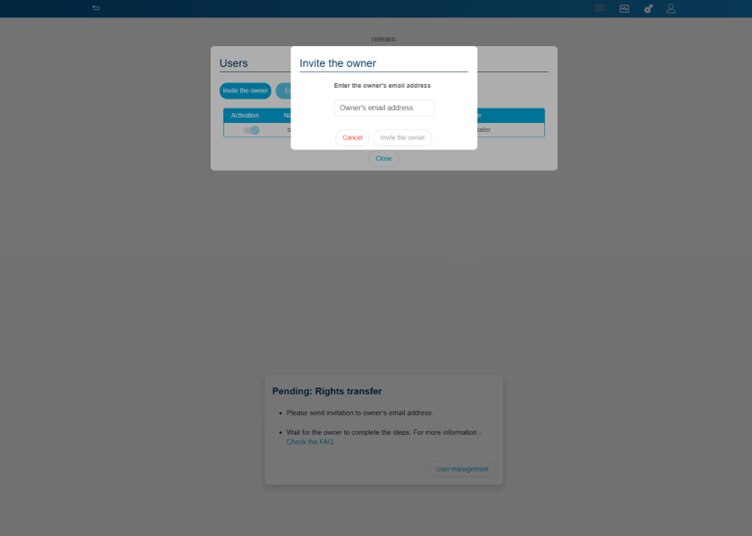
Figuur 15: Nodig de eigenaar uit
-
Wat is de functionaliteit voor het reseten van gebruikers en hoe wordt die gebruikt?
Deze functionaliteit stelt je als installateur in staat om alle gebruikers te resetten en de overdracht vanaf nul te starten. Alleen de installatie wordt behouden. Alle persoonlijke gegevens worden verwijderd. Deze functionaliteit kan nuttig zijn wanneer:
- Een eigenaar van een huis/appartement moet worden veranderd
- De overdracht opnieuw doen, om welke reden dan ook.
- Verander de instellingen voor het eigendom van overdracht – van 'Ik ben de eigenaar' naar 'Nodig de eigenaar uit'
Hieronder volgen de stappen die genomen kunnen worden om een gebruikersreset uit te voeren.
- Ga naar de Instellingen-sectie, weergegeven door het icoon van het tandwiel rechtsboven op het scherm
- Ga naar systeembeheer
- Kies 'Gebruikers reseten'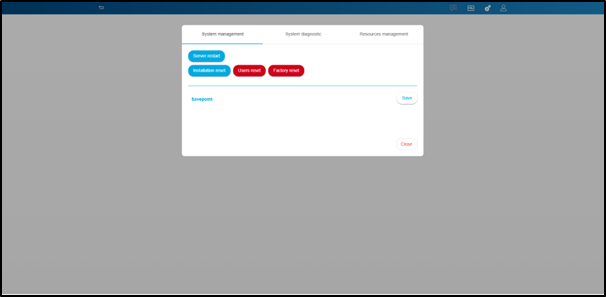
Figuur 16: Kies user reset
- Je krijgt een prompt waarin je kunt kiezen tussen het verwijderen van 'Referent' en 'Beperkte gebruikers' of het behouden ervan.
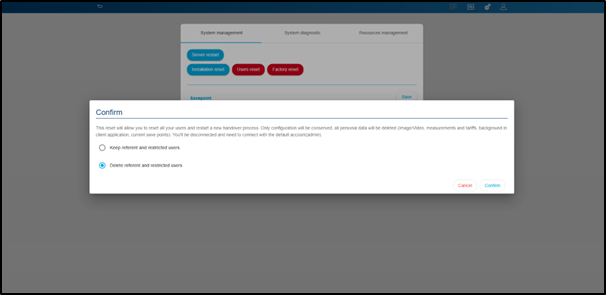
Figuur 17: Bevestig gebruikersreset
- Maak je keuze en kies 'Bevestigen'
Je installatie is nu gereset. Je kunt het overdrachtsproces opnieuw starten met een nieuwe eigenaar. -
Wat zijn referente en beperkte gebruikers en hoe kan ik ze aanmaken?
In Domovea zijn er verschillende gebruikersrollen met specifieke toegangsniveaus
Referentgebruiker:
- Het is een vertrouwde gebruiker aan wie een beheerder en installer toegang kan geven tot specifieke apparaten, groepen en sequenties
- De referentgebruiker is dezelfde als elke gebruiker in domovea, maar deelt geen enkele link met myHager cloud
- Een referentgebruiker heeft toegang tot de deurtelefoonconfiguratie (alleen geldig voor referenties – TJA470 & TJA510) (Niet geldig voor Nederland)
- Om als referent gebruiker toegang te krijgen tot installatie via de domovea-app, heb je geen myHager-account nodig
- Een referentgebruiker kan een beperkte gebruiker toevoegen
- Het maken van domogrammen is mogelijk via domovea-toepassing
Hoe log je in als referentgebruiker?
Zodra de referentiegebruiker is toegevoegd via het instellingengedeelte, kan de gebruiker eenvoudig toegang krijgen tot de installatie via het verstrekte e-mailadres en wachtwoord.
Een beheerder en installer kunnen de toegangsrechten (groepen, apparaten, sequenties) van de referente gebruiker beheren vanuit het gebruikersrechtengedeelte
Let op: Onthoud alstublieft het wachtwoord dat is aangemaakt bij het toevoegen van de referentgebruiker, want het is vereist om in te loggen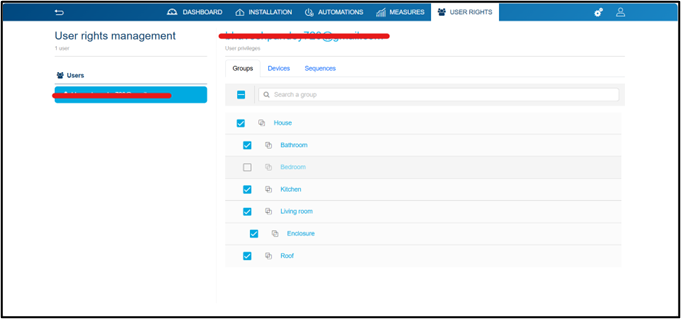
Figuur 18: Beheren van gebruikersrechten voor referentgebruikers
Beperkte gebruiker:
Een beperkte gebruiker is een gebruiker die toegang heeft tot de domovea-applicatie en geen toegang heeft tot of bewerkingen heeft voor een installatie
- Een beperkte gebruiker heeft geen toegang tot de doorcom-configuratie (geldig voor TJA470- en TJA510-referenties) (Niet geldig voor Nederland)
- Beperkte gebruiker heeft geen recht op toegang tot de configurator en kan daarom de installatie niet bewerken
- Om installatie via de domovea-app te openen als beperkte gebruiker heb je geen myHager-account nodig
- Het maken van domogrammen is mogelijk via domovea-toepassing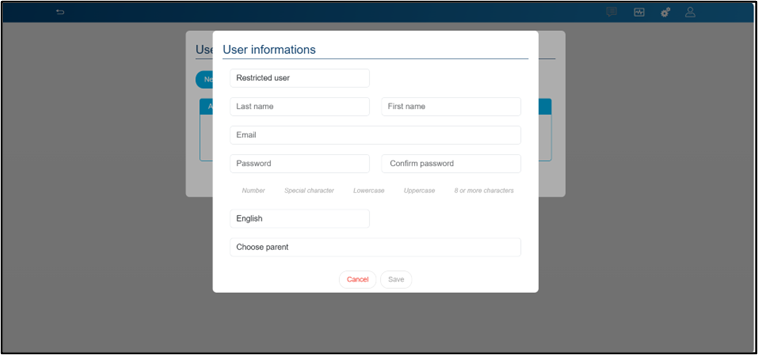
Figuur 19: Een beperkte gebruiker toevoegen
Hoe log je in als beperkte gebruiker?
Zodra de beperkte gebruiker is toegevoegd via het instellingengedeelte, kan de gebruiker eenvoudig toegang krijgen tot de installatie via het verstrekte e-mailadres en wachtwoord.
Een beheerder en installer kunnen de toegangsrechten (groepen, apparaten, sequenties) van de referente gebruiker beheren vanuit het gebruikersrechtengedeelte
Let op: Onthoud alsjeblieft het wachtwoord dat is aangemaakt bij het toevoegen van de beperkte gebruiker, want het is vereist om in te loggen
Zodra de overdracht is voltooid, is het mogelijk om extra accounts aan te maken en te beheren:
- Klik op instellingen (tandwielen)
- Ga naar gebruikers en selecteer Nieuw
- Zodra het extra account is toegevoegd, ga je naar domovea en log je in via de optie 'een nieuwe server handmatig toevoegen'. Als je niet in je lokale netwerk zit, selecteer dan het serverserienummer dat je kunt vinden:
o Instellingen > Configuratie > Externe toegang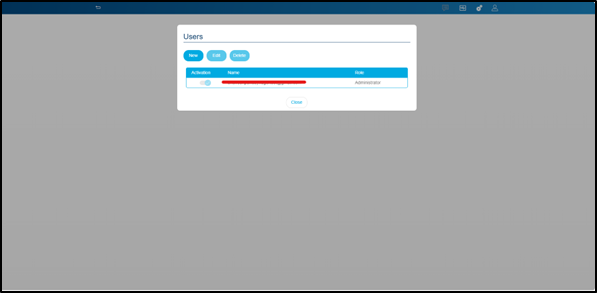
Figuur 20: Nieuwe gebruiker toevoegen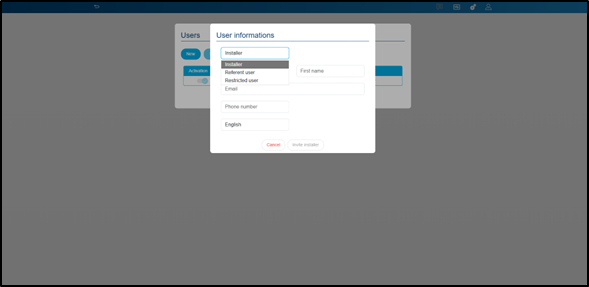
Figuur 21: Het type gebruiker selecteren
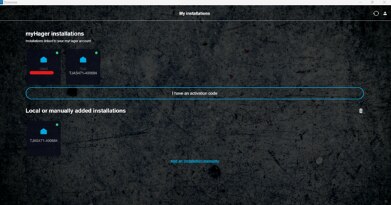
Figuur 22: Toegang tot je lokale installatie
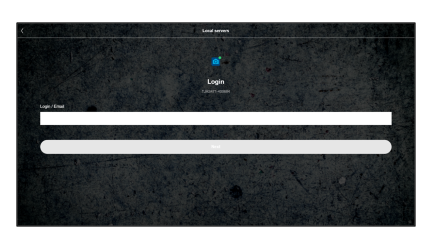
Figuur 23: Inloggegevens toevoegen - referent of beperkte gebruiker
-
Wat betekent download-back-up?
Door back-upfunctionaliteit te downloaden, kun je met domovea een back-up maken van je installatie. Het is niet verplicht, maar sterk aan te raden om een back-up van je installatie te maken.
Let op: Je wordt gevraagd de back-up te versleutelen met een wachtwoord. Zorg ervoor dat je dit wachtwoord onthoudt.
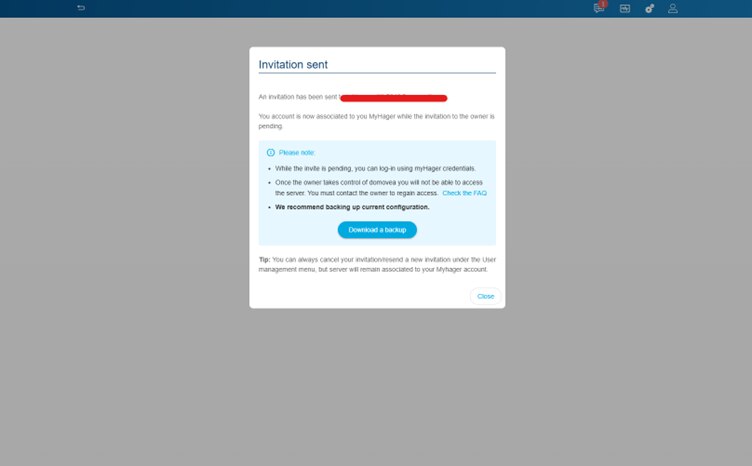
Figuur 24: Download back-up
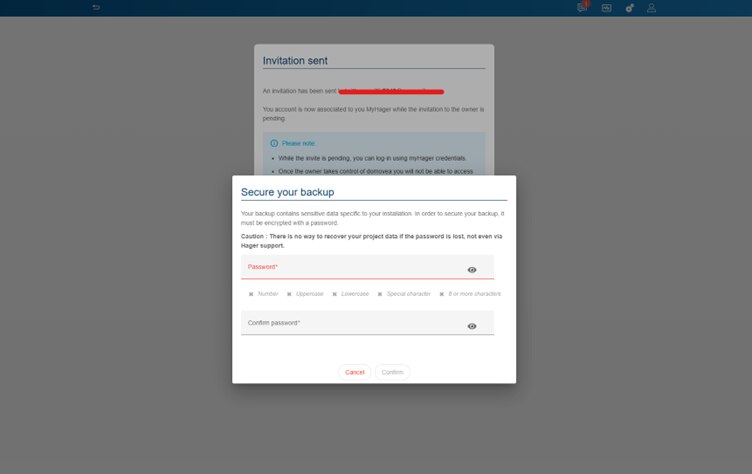
Figuur 25: Wachtwoord instellen voor back-up
-
Wat zijn de volgende stappen zodra de uitnodiging naar de eindgebruiker is gestuurd?
Wat zijn de volgende stappen zodra de uitnodiging naar de eindgebruiker is gestuurd?
De eindgebruiker moet een e-mail met de uitnodigingscode hebben ontvangen. Deze code stelt de eindgebruiker in staat om de domovea-app te gebruiken om hun slimme huis te beheren.De uitnodigingsmail ziet er ongeveer zo uit:
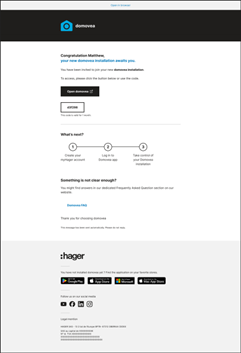
Figuur 26: Uitnodigingsmail sjabloon
De eindgebruiker hoeft simpelweg op 'open domovea' te klikken.
- Als je de Domovea-app niet hebt geïnstalleerd – word je doorgestuurd naar de App Store voor download
- Als de domovea-app al geïnstalleerd is, word je nog steeds doorgestuurd naar de app store. Hier kun je eenvoudig de app openen
Let op:
- De deep link werkt alleen met smartphones en tablets
- Controleer alstublieft de spammap voor de uitnodigingsmail
In de domovea-app wordt de gebruiker gevraagd te kiezen tussen twee opties:- Log in met het myHager-account:
o Omdat het de eerste keer is dat de gebruiker toegang krijgt tot de installatie, is de kans groot dat ze een myHager-account moeten aanmaken
o Zodra het account is aangemaakt, hoeft de gebruiker alleen nog maar in te loggen
o Zodra de login is voltooid, wordt de gebruiker getoond dat er één uitnodiging in behandeling is
o Door op de wachtende uitnodiging te klikken, krijgt de gebruiker toegang tot de installatie
o Je hoeft het proces niet te herhalen als je uitlogt. Het systeem zal je installatie automatisch detecteren
- Accepteer een uitnodiging:
o Omdat het de eerste keer is dat de gebruiker toegang krijgt tot de installatie, is de kans groot dat ze een myHager-account moeten aanmaken
o Zodra het account is aangemaakt, hoeft de gebruiker alleen nog maar in te loggen
o Zodra de login is voltooid, wordt de gebruiker gevraagd de ontvangen uitnodigingscode in te voeren om toegang tot de installatie te krijgen. De gebruiker hoeft alleen de code van de ontvangen uitnodiging te kopiëren/plakken.
o Je hoeft het proces niet te herhalen als je uitlogt. Het systeem zal je installatie automatisch detecteren.
Figuur 27: inlogscherm
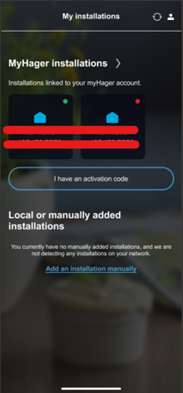
Figuur 28: na inloggen : installatie gekoppeld aan myHager
-
Wat is het verschil tussen lokale installatie en myHager-installatie?
Lokale installatie:
Lokale installatie betekent de installatie die aanwezig is op je lokale netwerk
- Werkt alleen als je telefoon/tablet en pc verbonden zijn met hetzelfde netwerk als je Domovea-server
- Er zijn geen clouddiensten bij betrokken.myHager-installatie:
- myHager Platform is het cloudplatform van Hager. Wanneer je je installatie eraan koppelt, maakt de Domovea-server verbinding met de cloud, waardoor je op afstand toegang hebt, updates en beheer van je smart home-systeem via de beveiligde online diensten van Hager.
- Makkelijker voor updates/back-ups en remote diagnostiek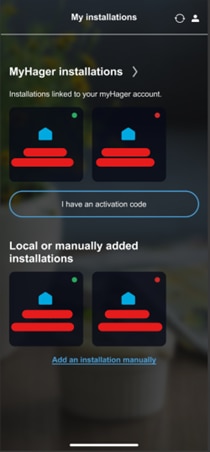
Figuur 29: myHager en lokale installatie
-
Hoe kan ik handmatig een server toevoegen?
Een server kan handmatig worden toegevoegd door:
- Klik op 'Handmatig een installatie toevoegen'
- Er opent een nieuwe pagina waarmee je een server kunt toevoegen. Er zijn meerdere manieren waarop een server kan worden toegevoegd
o IP – Alleen functioneel wanneer je smartphone of computer verbonden is met hetzelfde lokale netwerk als de domovea-server
o Serienummer
o Scannende UUID (aanwezig linksonder op de TJAS471 & TJAS671)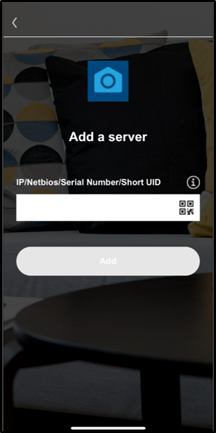
Figuur 30: Server handmatig toevoegen
-
Wat zijn toegangsrechten voor de installateur nadat de overdracht is voltooid?
Tijdens de installatie heeft de installateur volledige rechten om de installatie te configureren en aan te passen. Zodra de overdracht is voltooid, worden deze rechten overgedragen aan de eindgebruiker.
De installateur heeft niet langer toegang om de installatie op afstand te bekijken, te bewerken of te wijzigen. Configuratiewijzigingen, probleemoplossing of updates kunnen alleen worden uitgevoerd als de gebruiker expliciet toegang terug geeft aan de installer.
Dit zorgt ervoor dat alleen de systeemeigenaar volledige controle heeft nadat de installatie is geleverd.
Wat kan er gedaan worden als ik als installateur toegang wil hebben tot de installatie na de overdracht?
Het is mogelijk. In zo'n situatie moet de gebruiker je toegang geven tot de installatie. Dit kan via het Instellingen-gedeelte van de domovea-app. Om naar het instellingen gedeelte te navigeren
- Open domovea-applicatie
- Ga naar het menu en open Instellingen
- Ga naar installer access en zet de knop 'Active installer access' aan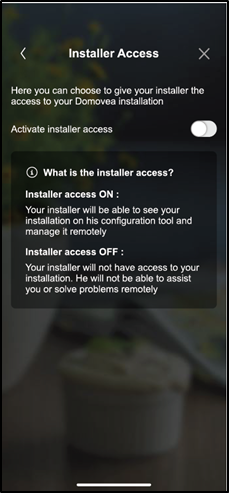
Figuur 31: het verlenen van toegangsrechten aan de installateur
Let op: vergeet niet de toegang tot de installateur te deactiveren zodra de installateur de installatie heeft afgerond.