
FAQ sul passaggio di consegne
-
Qual è il processo di consegna?
È un processo che ti permette, come installatore, di trasferire i diritti di proprietà all'utente finale. Si prega di assicurarsi che tutta l'installazione sia completa prima di effettuare il passaggio di consegne. Quando il passaggio di consegne non viene effettuato, una notifica sarà visibile in alto a destra della pagina.
Cosa significa un'installazione completa?
Un'installazione completa significa una configurazione completa di tutti i dispositivi KNX presenti in un edificio — inclusi cablaggio, configurazione e test — in modo che il sistema sia pronto a controllare funzioni come illuminazione, persiane, riscaldamento e altro ancora.
Include:
1. Installazione e cablaggio di tutti i dispositivi KNX
2. Configurarli in ETS o nello strumento Easy. Puoi creare un nuovo progetto Easy Tool, importare un progetto ETS o ripristinare un progetto di backup.
3. Assicurati che vengano aggiunti dispositivi aggiuntivi se presenti (non Hager, Iot) e che tutte le misurazioni, automazioni e scenari siano configurati come desiderato.
4. Se necessario, puoi aggiungere altri utenti. In domovea è possibile aggiungere utenti restrittivi e referenti.
5. Testare tutte le funzioni funzionano correttamente.
6. Preparare la documentazione e consegnarla all'utente finale.
Assicurati di avere pronto l'indirizzo email dell'utente finale prima di effettuare il passaggio di consegne.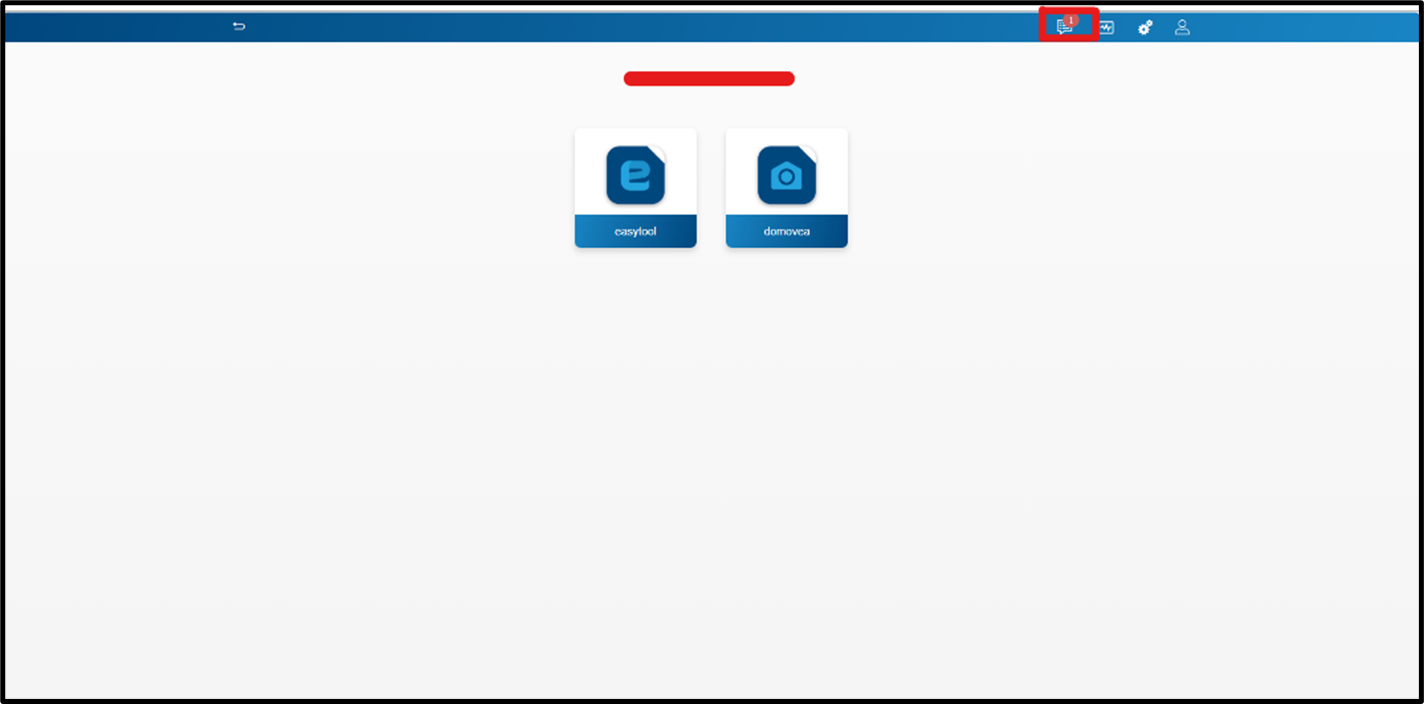
Figura 1: Avvio del passaggio di consegne
-
Cos'è l'account myHager?
l'account myHager ti permette di accedere a funzionalità remote/cloud tramite l'infrastruttura di Hager, consentendo al server Hager Pilot e Domovea di comunicare quando non sei sulla rete locale.
myHager funziona con Hager Pilot, permettendo di visualizzare e gestire più server domovea per clienti diversi da un'unica interfaccia. Questo aiuta a monitorare le installazioni, controllare lo stato del sistema ed eseguire manutenzione o risoluzione dei problemi da remoto, senza dover visitare ogni sito.
-
Ho bisogno di un account myHager per completare il processo di consegna?
Sì, il processo di handover richiede l'autenticazione con l'account myHager. Il sistema controllerà automaticamente se c'è un account myHager collegato.
Se non viene rilevato nessun account myHager, hai due opzioni:
1. Il sistema ti reindirizzerà alla pagina dell'account myHager dove potrai accedere con il tuo account myHager esistente
2. Crea un nuovo account myHager
Figura 2: Accedi all'account myHager
-
Come posso creare un account myHager?
Creare un account myHager è semplice. Devi cliccare su 'Registrati qui' e verrai reindirizzato a una pagina di iscrizione. Una volta registrato, riceverai un'email di conferma all'indirizzo email scelto.
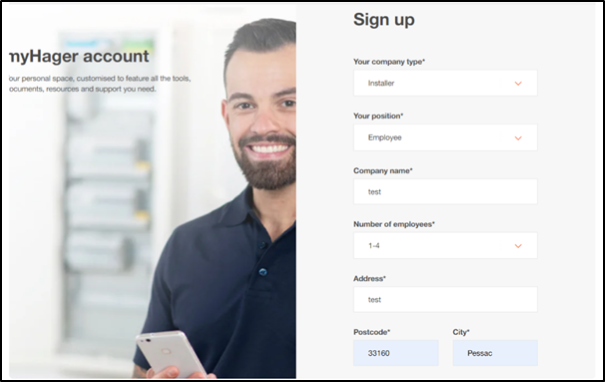
Figura 3: Creazione di un nuovo account myHager
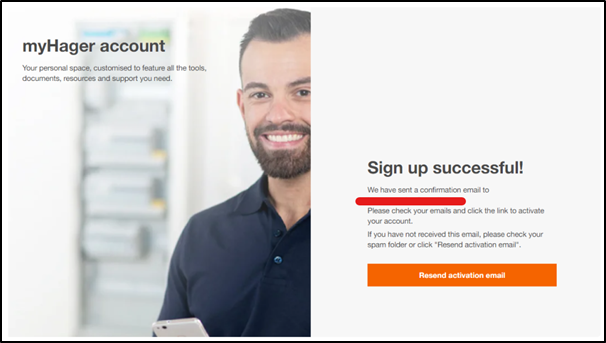
Figura 4: Pagina di iscrizione con successo
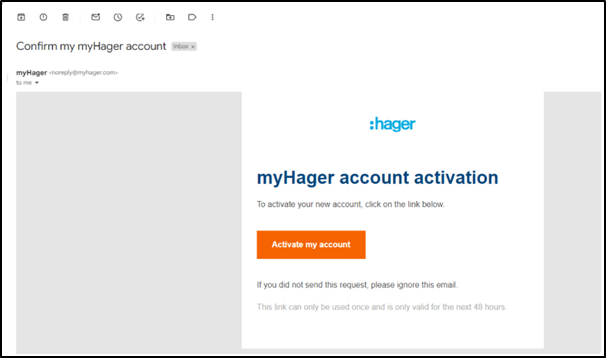
Figura 5: Attivazione dell'account myHager
Una volta attivato l'account, puoi accedere con il tuo account myHager e completare il processo di consegna.
-
Cosa devo fare se ho già un account myHager esistente?
Se hai già un account myHager esistente, devi semplicemente accedere con le tue credenziali myHager.
-
Durante il processo di consegna, mi sono reso conto che l'account myHager associato non è quello corretto e devo cambiare, come posso farlo?
Per modificare l'account myHager associato, basta cliccare su Modifica account. Verrai reindirizzato alla pagina di accesso di myHager dove potrai accedere facilmente con le credenziali del tuo account.
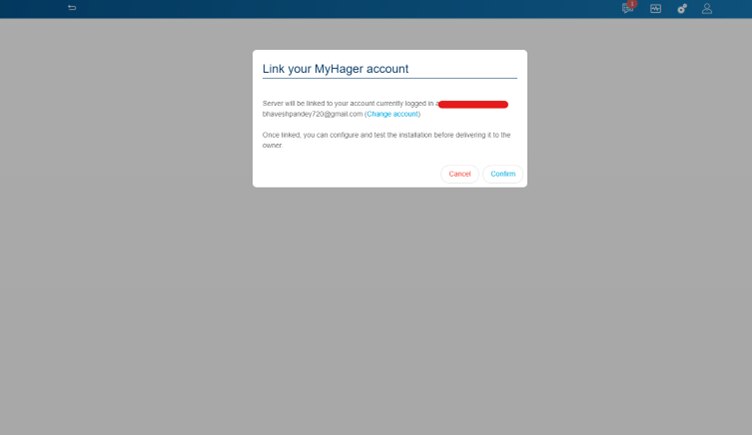
Figura 6: Clicca su Modifica Account
Cosa significa trasferire l'installazione al proprietario o a te stesso?
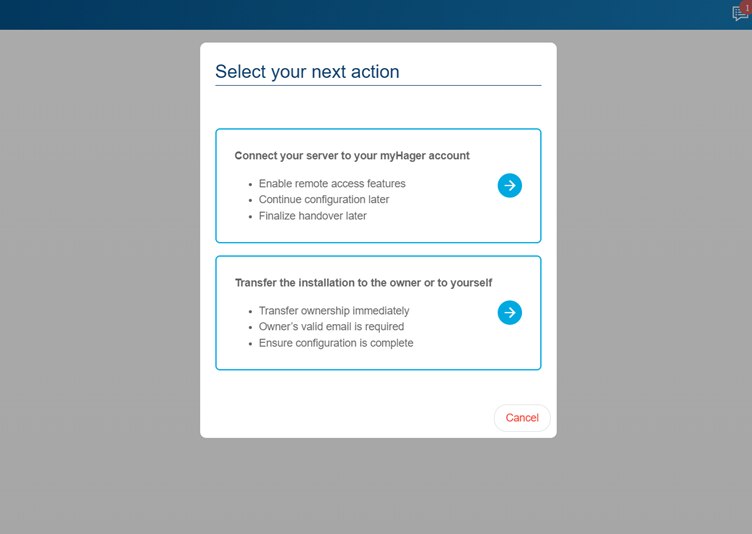
Figura 7: Seleziona la tua prossima azioneUna volta avviato il passaggio di consegne, ti verrà chiesto di 'Selezionare la tua prossima azione'. Puoi scegliere tra i seguenti:
1. Connessione del tuo server all'account myHager
Questo ti permette di collegare il tuo server all'account myHager esistente o di crearne uno nuovo. Collegare il tuo myHager ti permette di:
- Abilita le funzionalità di accesso remoto
- Continuare la configurazione in un momento successivo
- Finalizza il passaggio di consegne successivamente invitando l'utente finale dal menu di gestione utenti
- Ti danno diritti di installatore: ti permette di invitare il proprietario
2. Trasferimento dell'installazione al proprietario o a te stesso
Questo ti permette di trasferire l'installazione al proprietario o a te stesso
Trasferire l'installazione al proprietario:
Per trasferire l'installazione al proprietario dovrai inserire l'indirizzo email del proprietario.
Si prega di notare: i diritti di accesso all'installazione vengono revocati a te (installatore) e trasferiti all'utente finale non appena il proprietario prende il controllo dell'installazione
Questo significa che non puoi accedere all'installazione da remoto tramite Hager Pilot collegandoti al tuo account myHager. Per accedere all'installazione, devi chiedere al proprietario di restituirti i diritti dalla sezione Impostazioni > accesso Installer nell'applicazione domovea.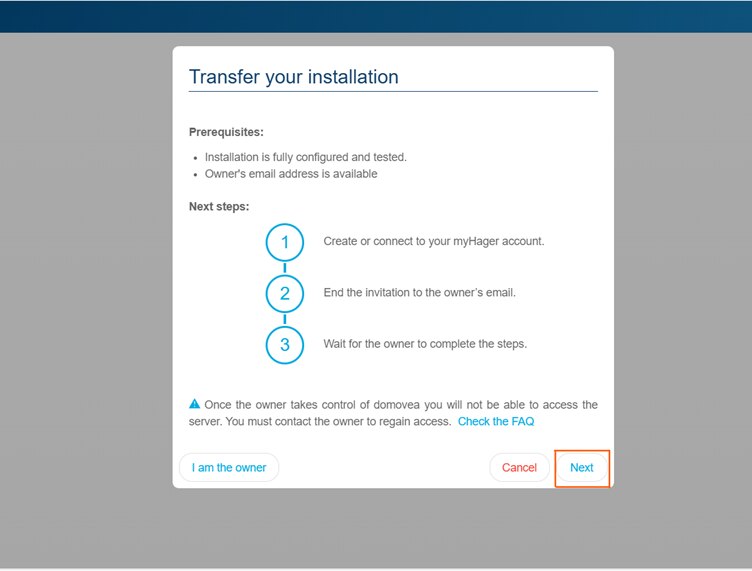
Figura 8: Trasferire l'installazione al proprietario
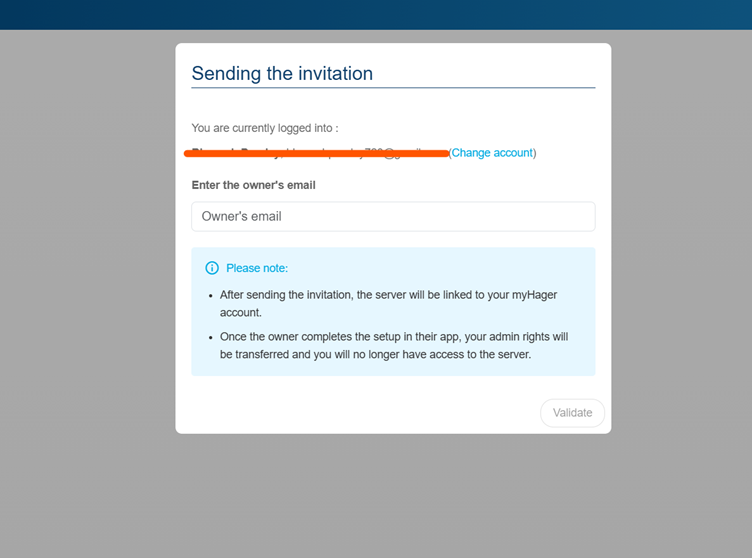
Figura 9: Invio invito al proprietario
Quando 'sei tu il proprietario'
I diritti amministrativi verranno trasferiti a te. Questo significa:
- Puoi accedere al server
- Puoi accedere all'app Domovea con le stesse credenziali
- Puoi aggiungere più ruoli utente: installatore, utente referente e utente limitato
- Agirai come amministratore e come proprietario. Questo significa che i diritti di amministratore verranno trasferiti a te, cioè potrai accedere al server con l'account myHager con le credenziali correlate
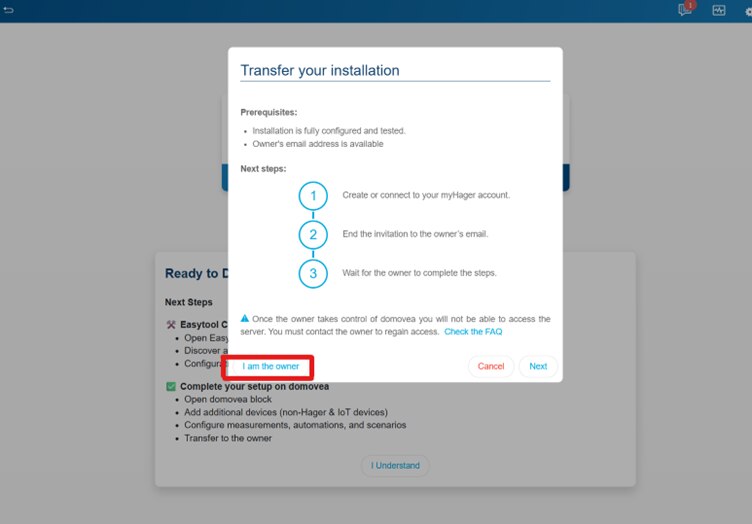
Figura 10: Scegliere 'Io sono il proprietario'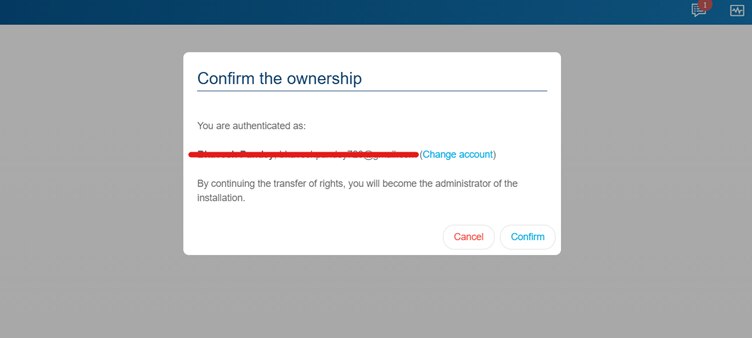
Figura 11: Conferma la proprietà -
Come faccio a sapere che il passaggio di consegne è completato?
Quando 'Io sono il proprietario'
Non appena selezioni il diritto di proprietà 'Io sono il proprietario', il passaggio di consegne viene completato e i diritti di amministratore saranno assegnati all'indirizzo email associato.
Quando viene selezionato 'Invito il proprietario':
Il passaggio di consegna viene completato quando il proprietario accetta l'invito e accede all'installazione.
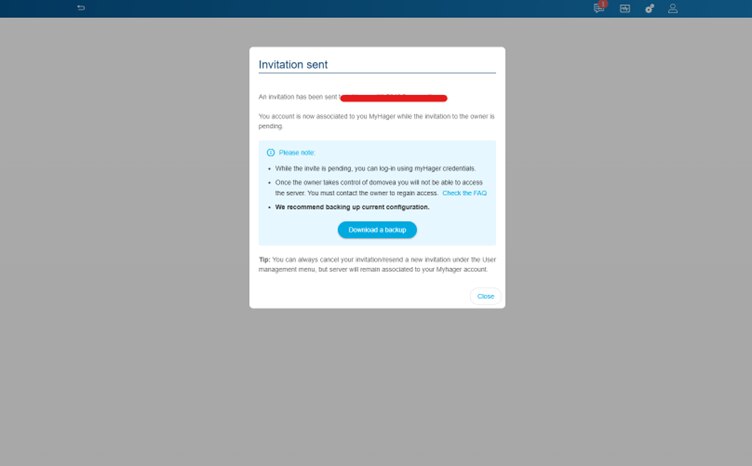
Figura 12: Invio dell'invito al proprietario
-
Cosa succede se inserisco l'indirizzo email sbagliato dell'utente finale durante il processo di consegna?
È possibile inserire l'email sbagliata dell'utente finale, ma non preoccuparti, puoi risolverlo. In una situazione del genere:
- L'email di invito verrà inviata a un indirizzo email indesiderato
Come verificare l'email inserita?
- Vai alla sezione Impostazioni, rappresentata dall'icona dell'ingranaggio in alto a destra dello schermo
- Clicca sopra. Apparirà un menu a tendina. Scegli gli utenti
- Puoi vedere l'email inserita. L'email è contrassegnata come proprietario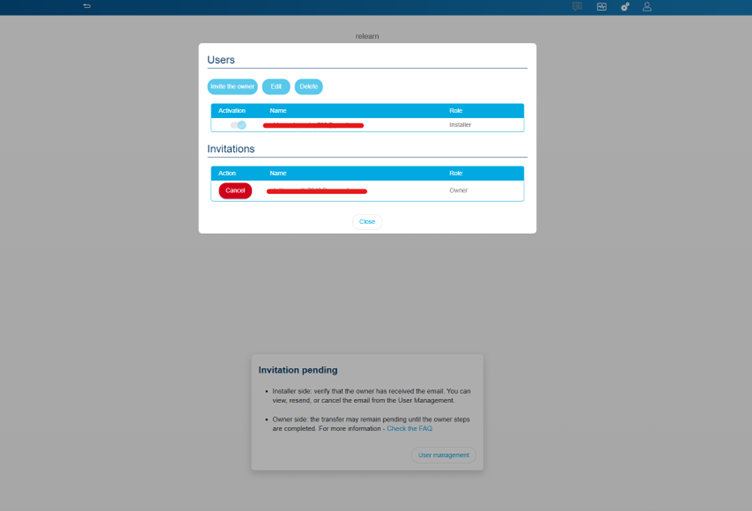
Figura 13: Verifica dell'email
Cosa si può fare?
In questo caso puoi semplicemente 'Annulla' l'invito
- Naviga nella sezione utenti accessibile tramite 'Impostazioni'
- Verifica che l'indirizzo email inserito non sia quello desiderato
- Clicca sul pulsante 'Annulla' nella sezione invitiPer inviare un nuovo invito:
- Nella stessa finestra – Clicca su 'Invita il proprietario'
- Inserisci i dati del proprietario con l'indirizzo email corretto
- Clicca su 'Invita proprietario'
Un nuovo invito verrà inviato all'indirizzo email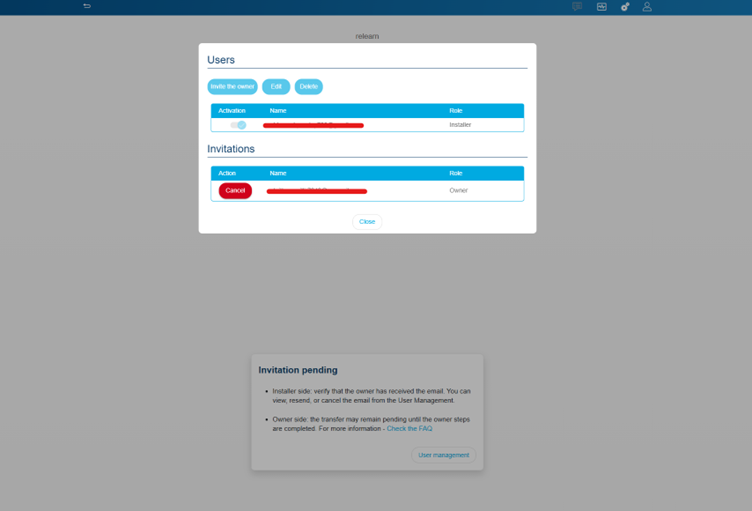
Figura 14: Annulla l'invito
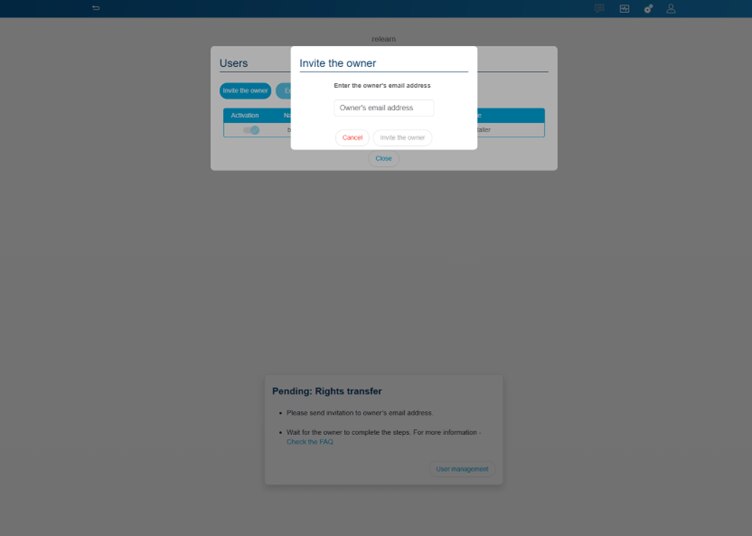
Figura 15: Invita il proprietario
-
Cos'è la funzionalità di reset dell'utente e come viene utilizzata?
uesta funzionalità ti permette, come installatore, di resettare tutti gli utenti e iniziare il passaggio da zero. Solo l'installazione sarà conservata. Tutti i dati personali saranno cancellati.
Questa funzionalità può essere utile quando:
- Un proprietario di una casa o di un appartamento deve essere cambiato
- Rifare il passaggio di consegne per qualsiasi motivo
- Cambia le impostazioni di proprietà del passaggio di consegne – da 'Io sono il proprietario' a 'invita il proprietario'
Di seguito sono riportati i passaggi che si possono seguire per effettuare un reset dell'utente.
- Vai alla sezione Impostazioni, rappresentata dall'icona dell'ingranaggio in alto a destra dello schermo
- Vai alla gestione del sistema
- Scegli 'Utenti resettati'
Figura 16: Scegli il reset utente
- Riceverai un prompt in cui puoi scegliere tra rimuovere 'Referente' e 'Utenti Limitati' o mantenerli.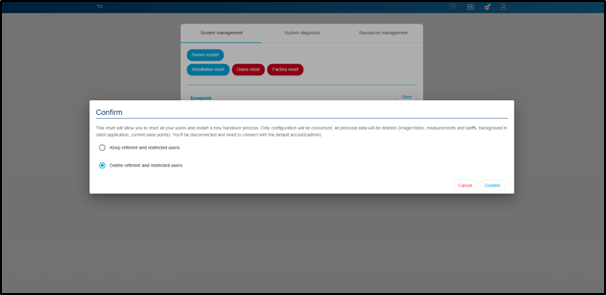
Figura 17: Conferma reset utente
- Fai la tua scelta e scegli 'Conferma'
La tua installazione è ora stata resettata. Puoi riavviare il processo di passaggio di consegne con la nuova proprietà. -
Cosa sono gli utenti referenti e quelli limitati e come posso crearli?
In domovea ci sono diversi ruoli utente con livelli di accesso specifici
Utente referente:
- È un utente affidabile a cui un amministratore e un installatore possono fornire accesso a dispositivi specifici, gruppi e sequenze
- L'utente referente è lo stesso di qualsiasi utente in domovea ma non condivide alcun collegamento con myHager cloud
- Un utente referente ha accesso alla configurazione del telefono portafono (valida solo per riferimenti – TJA470 & TJA510)
- Per accedere all'installazione tramite l'app domovea come utente referente non è necessario avere un account myHager
- Un utente referente può aggiungere un utente con restrizioni
- La creazione di domogrammi è possibile tramite l'applicazione di domovea
Come accedere come utente referente?
Una volta che l'utente referente è stato aggiunto dalla sezione impostazioni, può semplicemente accedere all'installazione tramite email e password fornite.
Un amministratore e un installatore possono gestire i diritti di accesso (gruppi, dispositivi, sequenze) per l'utente referente dalla sezione dei diritti utente
Nota: Ricorda la password creata durante l'aggiunta dell'utente referente, poiché sarà necessaria per accedere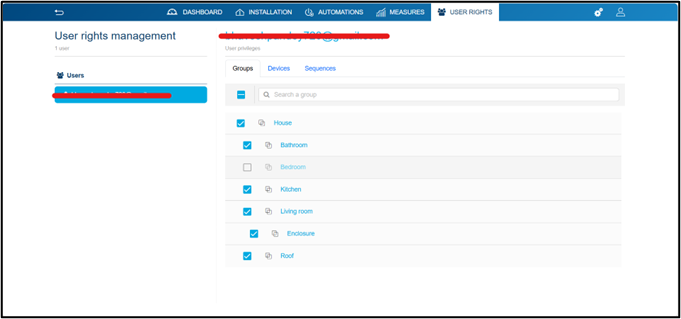
Figura 18: Gestione dei diritti utente per l'utente referente
Utente limitato:
Un utente limitato è un utente che ha accesso a un'applicazione domovea e non può accedere o modificare un'installazione
- Un utente limitato non ha accesso alla configurazione doorcom (valido per i riferimenti TJA470 e TJA510)
- L'utente limitato non ha il diritto di accedere al configuratore e quindi non può modificare l'installazione
- Per accedere all'installazione tramite l'app domovea come utente limitato non è necessario avere un account myHager
- La creazione di domogrammi è possibile tramite l'applicazione di domovea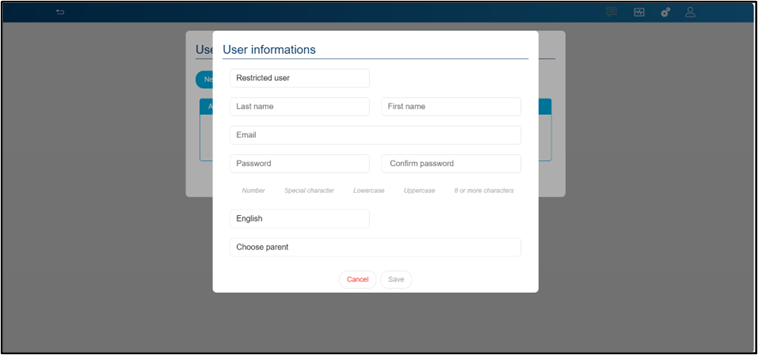
Figura 19: Aggiunta di un utente limitato
ome accedere come utente con restrizioni?
Una volta che l'utente con restrizioni è stato aggiunto dalla sezione impostazioni, l'utente può semplicemente accedere all'installazione tramite email e password fornite.
Un amministratore e un installatore possono gestire i diritti di accesso (gruppi, dispositivi, sequenze) per l'utente referente dalla sezione dei diritti utente
Nota: Ricorda la password creata durante l'aggiunta dell'utente limitato, poiché sarà necessaria per accedere
Una volta completato il passaggio di consegne, è possibile creare e gestire account aggiuntivi:
- Clicca su impostazioni (ingranaggi)
- Vai a utenti e seleziona Nuovi
- Una volta aggiunto l'account aggiuntivo, vai su domovea e accedi con l'opzione 'aggiungere manualmente un nuovo server'. Se non sei nella tua rete locale, seleziona il numero di serie del server che si trova a:
o Impostazioni > Configurazione > Accesso remoto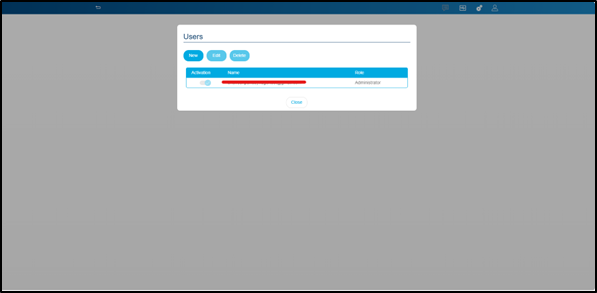
Figura 20: Aggiunta di nuovo utente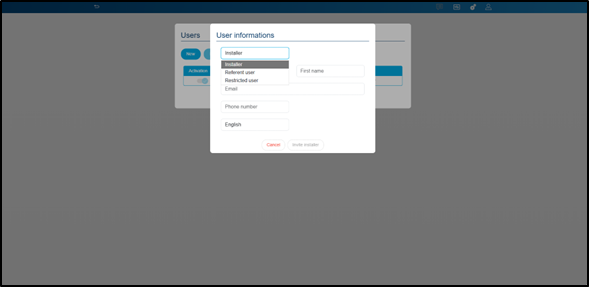
Figura 21: Selezione del tipo di utente

Figura 22: Accedi alla tua installazione locale
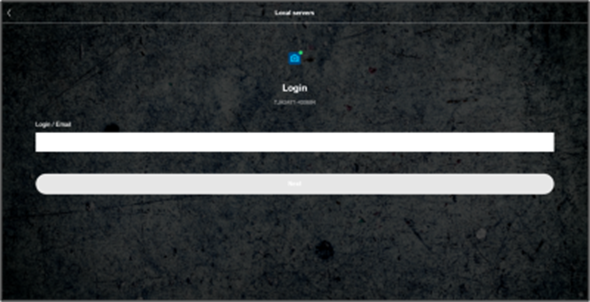
Figura 23: Aggiunta di credenziali - referente o utente limitato
-
Cosa significa il backup scaricabile?
Grazie alla funzionalità di download backup, domovea ti permette di avere un backup della tua installazione. Non è obbligatorio ma fortemente consigliato fare un backup della tua installazione.
Nota: ti verrà chiesto di criptare il backup con una password. Per favore, ricordate questa password.
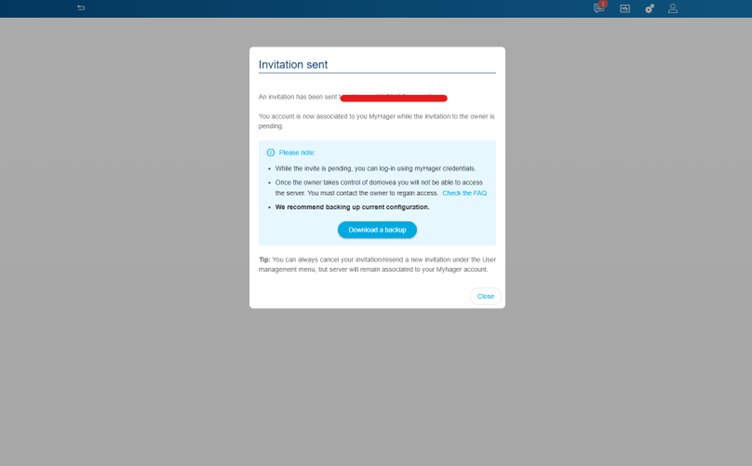
Figura 24: Scarica il backup
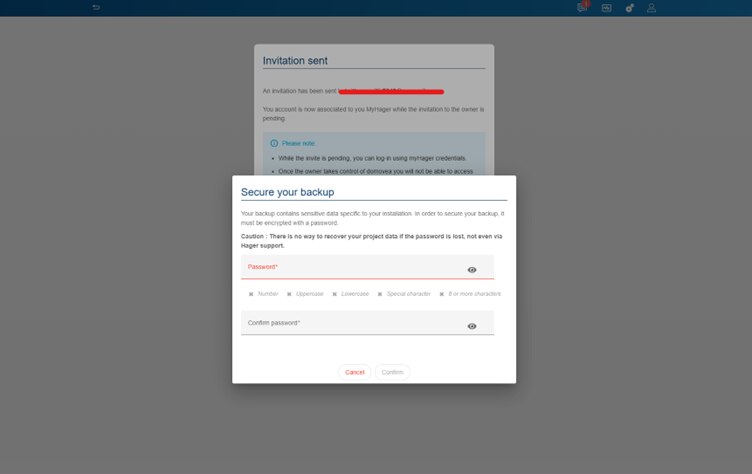
Figura 25: Impostazione della password per il backup
-
Quali sono i passi successivi una volta che l'invito è stato inviato all'utente finale?
L'utente finale deve aver ricevuto un'email con il codice invito. Questo codice permetterà all'utente finale di utilizzare l'app domovea per gestire la propria smart home.
L'email di invito sarà più o meno così:
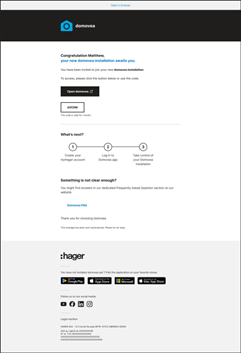
Figura 26: Modello di email di invito
L'utente finale deve semplicemente cliccare su 'apri domovea'.
- Se non hai installata l'app domovea, verrai reindirizzato allo store per il download
- Se l'app domovea è già installata, verrai comunque reindirizzato allo store di app. Qui puoi semplicemente aprire l'app
Si prega di notare:
- Il Deep Link funziona solo con smartphone e tablet
- Controlla la cartella spam per l'email di invito
Sull'app domovea – l'utente sarà invitato a scegliere tra due opzioni:- Accedi con l'account myHager:
o Poiché è la prima volta che l'utente accede all'installazione, è molto probabile che debba creare un account myHager
o Una volta creato l'account, l'utente deve semplicemente accedere
o Una volta completato il login, all'utente verrà mostrato che c'è un invito in sospeso
o Cliccando sull'invito in attesa permetterà all'utente di accedere all'installazione
o Non dovrai ripetere il processo se esci dal logout. Il sistema rileverà automaticamente la tua installazione
- Accetta un invito:
o Poiché è la prima volta che l'utente accede all'installazione, è molto probabile che debba creare un account myHager
o Una volta creato l'account, l'utente deve semplicemente accedere
o Una volta completato il login, all'utente verrà chiesto di inserire il codice d'invito ricevuto per accedere all'installazione. L'utente deve semplicemente copiare/incollare il codice dell'invito ricevuto.
o Non dovrai ripetere il processo se esci dal logout. Il sistema rileverà automaticamente la tua installazione.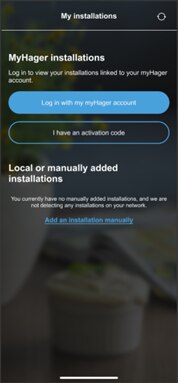
Figura 27: schermata di accesso
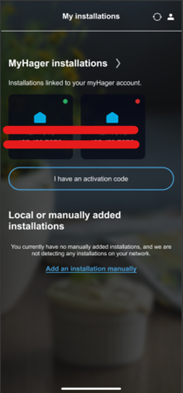
Figura 28: dopo il login : installazione collegata a myHager
-
Qual è la differenza tra l'installazione locale e l'installazione di myHager?
Installazione locale:
Installazione locale significa l'installazione presente sulla tua rete locale
- Funziona solo quando il telefono/tablet e il PC sono collegati alla stessa rete del tuo server Domovea
- Non sono coinvolti servizi cloudInstallazione di myHager:
- MyHager Platform è la piattaforma cloud di Hager. Quando colleghi la tua installazione ad esso, il server Domovea si collega al cloud, permettendo l'accesso remoto, gli aggiornamenti e la gestione del tuo sistema smart home tramite i servizi online sicuri di Hager.
- Più facile per aggiornamenti/backup e diagnostica remota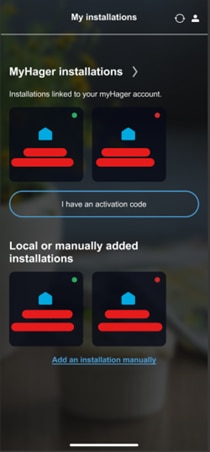
Figura 29: myHager e installazione locale
-
Come posso aggiungere un server manualmente?
Un server può essere aggiunto manualmente da:
- Clicca su 'Aggiungi un'installazione manualmente'
- Si aprirà una nuova pagina che ti permetterà di aggiungere un server. Ci sono diversi modi per aggiungere un server
o IP – Funziona solo quando il tuo smartphone o computer è connesso alla stessa rete locale del server domovea
o Numero di serie
o Scansione UUID (presente in basso a sinistra della TJAS471 e TJAS671)
Figura 30: Aggiunta del server manualmente
-
Quali sono i diritti di accesso per l'installatore dopo il completamento del handover?
Durante l'installazione, l'installatore ha pieni diritti per configurare e modificare l'installazione. Una volta completato il passaggio di consegne, questi diritti vengono trasferiti all'utente finale.
L'installatore non ha più accesso a visualizzare, modificare o modificare l'installazione da remoto. Qualsiasi modifica di configurazione, risoluzione dei problemi o aggiornamenti può essere effettuato solo se l'utente concede esplicitamente l'accesso al sistema installatore.
Questo garantisce che solo il proprietario del sistema abbia il pieno controllo dopo la consegna dell'installazione.
Cosa si può fare se io, come installatore, voglio avere accesso all'installazione dopo il passaggio di consegne?
È possibile. In tali scenari, l'utente deve darti l'accesso all'installazione. Questo può essere fatto dalla sezione Impostazioni dell'app domovea. Per navigare alla sezione impostazioni
- Apri l'applicazione domovea
- Vai al menu degli hamburger e apri Impostazioni
- Vai su accesso installatore e attiva il pulsante 'Accesso attivo all'installatore'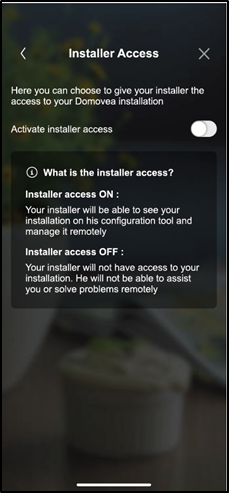
Figura 31: concedendo diritti di accesso all'installatore
Nota: non dimenticare di disattivare l'accesso all'installatore una volta che l'installatore ha completato l'installazione.