
Συχνές ερωτήσεις παράδοσης
-
Ποια είναι η διαδικασία παράδοσης
Είναι μια διαδικασία που σας επιτρέπει ως εγκαταστάτη να μεταβιβάσετε τα δικαιώματα ιδιοκτησίας στον τελικό χρήστη. Βεβαιωθείτε ότι όλη η εγκατάσταση έχει ολοκληρωθεί πριν κάνετε την παράδοση. Όταν δεν γίνει παράδοση, θα είναι ορατή μια ειδοποίηση στην επάνω δεξιά γωνία της σελίδας.
Τι σημαίνει πλήρης εγκατάσταση;
Μια πλήρης εγκατάσταση σημαίνει μια πλήρη εγκατάσταση όλων των συσκευών KNX σε ένα κτίριο — συμπεριλαμβανομένης της καλωδίωσης, της διαμόρφωσης και των δοκιμών — έτσι ώστε το σύστημα να είναι έτοιμο να ελέγξει λειτουργίες όπως φωτισμός, παντζούρια, θέρμανση και άλλα.Περιλαμβάνει:
1. Εγκατάσταση και καλωδίωση όλων των συσκευών KNX
2. Διαμόρφωσή τους στο ETS ή στο Easy tool. Μπορείτε να δημιουργήσετε ένα νέο έργο Easy tool, να εισαγάγετε ένα έργο ETS ή να επαναφέρετε ένα εφεδρικό έργο.
3. Βεβαιωθείτε ότι έχουν προστεθεί επιπλέον συσκευές εάν υπάρχουν (non-Hager, IOT) και ότι όλες οι μετρήσεις, οι αυτοματισμοί και τα σενάρια έχουν ρυθμιστεί όπως επιθυμείτε.
4. Εάν απαιτείται, μπορείτε να προσθέσετε επιπλέον χρήστες. Στο domovea έχετε τη δυνατότητα να προσθέσετε περιορισμένους και αναφερόμενους χρήστες.
5. Η δοκιμή όλων των λειτουργιών λειτουργεί σωστά.
6. Προετοιμασία τεκμηρίωσης και παράδοσή της στον τελικό χρήστη.
Βεβαιωθείτε ότι έχετε έτοιμη τη διεύθυνση email του τελικού χρήστη πριν κάνετε την παράδοση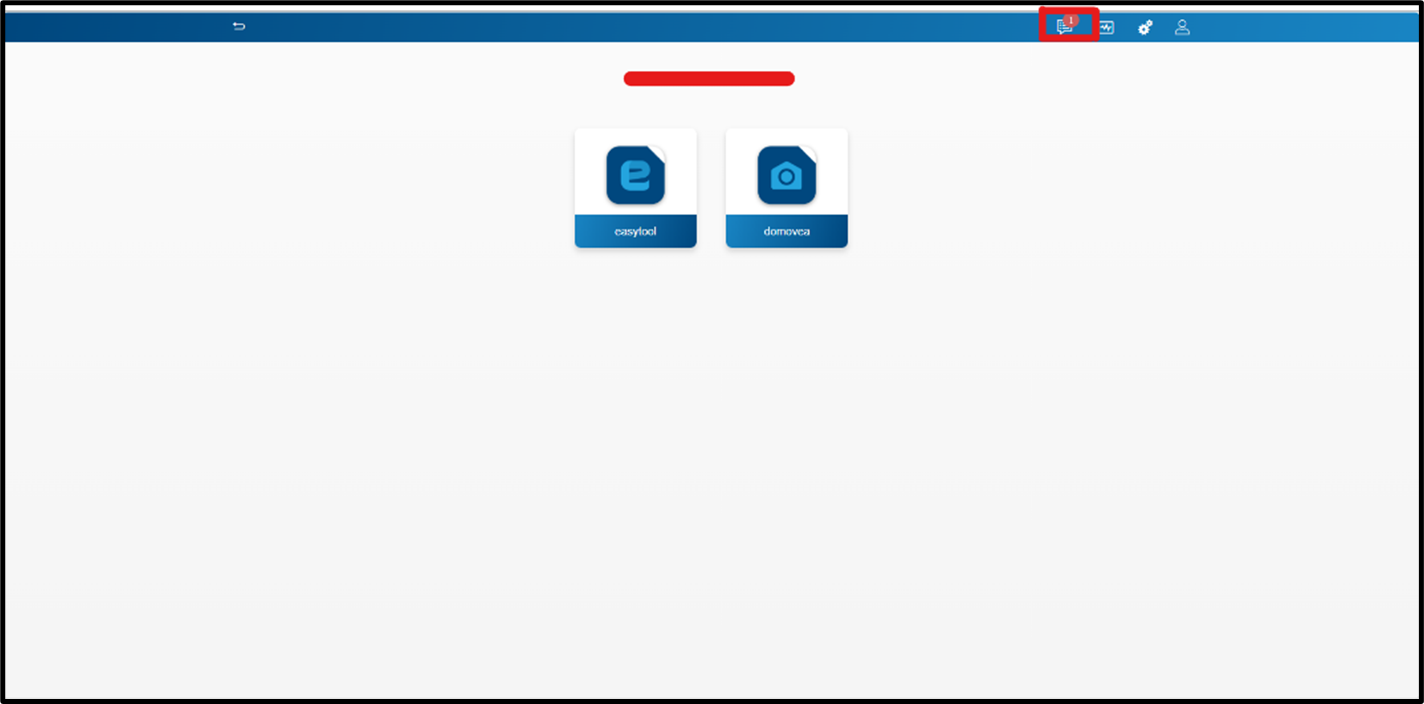
Εικόνα 1: Έναρξη της παράδοσης
-
Τι είναι ο λογαριασμός myHager
Ο λογαριασμός myHager σάς επιτρέπει να έχετε πρόσβαση σε λειτουργίες απομακρυσμένης/cloud μέσω της υποδομής της Hager, επιτρέποντας στον διακομιστή Hager Pilot και domovea να επικοινωνούν όταν δεν βρίσκεστε στο τοπικό δίκτυο.
Το myHager συνεργάζεται με το Hager Pilot, επιτρέποντας την οπτικοποίηση και τη διαχείριση πολλαπλών διακομιστών domovea για διαφορετικούς πελάτες από μια ενιαία διεπαφή. Αυτό βοηθά στην παρακολούθηση των εγκαταστάσεων, στον έλεγχο της κατάστασης του συστήματος και στην εκτέλεση συντήρησης ή αντιμετώπισης προβλημάτων εξ αποστάσεως, χωρίς να χρειάζεται να επισκεφτείτε κάθε τοποθεσία.
-
Χρειάζομαι λογαριασμό myHager για να ολοκληρώσω τη διαδικασία παράδοσης
Ναι, η διαδικασία παράδοσης απαιτεί έλεγχο ταυτότητας με λογαριασμό myHager. Το σύστημα θα ελέγξει αυτόματα εάν υπάρχει συνδεδεμένος λογαριασμός myHager. Εάν δεν εντοπιστεί λογαριασμός myHager, έχετε δύο επιλογές:
1. Το σύστημα θα σας ανακατευθύνει στη σελίδα του λογαριασμού myHager όπου μπορείτε να συνδεθείτε με τον υπάρχοντα λογαριασμό σας myHager
2. Δημιουργία νέου λογαριασμού myHager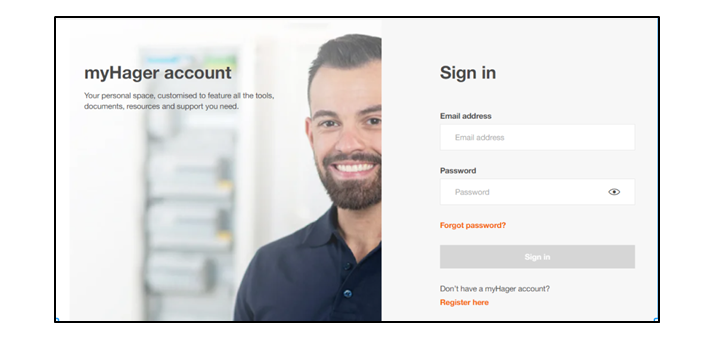
Εικόνα 2: Συνδεθείτε στο λογαριασμό myHager
-
Πώς μπορώ να δημιουργήσω έναν λογαριασμό myHager
Η δημιουργία ενός λογαριασμού myHager είναι απλή. Πρέπει να κάνετε κλικ στο «Εγγραφή εδώ» και θα μεταφερθείτε σε μια σελίδα εγγραφής. Μόλις εγγραφείτε, θα λάβετε ένα email επιβεβαίωσης στη διεύθυνση email που έχετε επιλέξει.
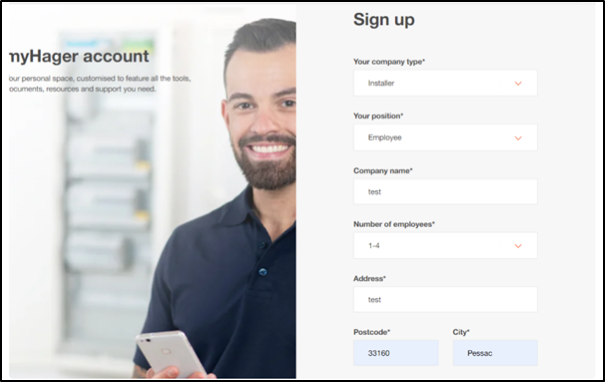
Εικόνα 3: Δημιουργία νέου λογαριασμού myHager
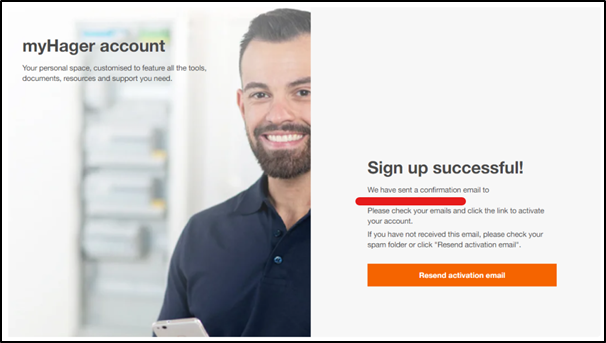
Εικόνα 4: Επιτυχής σελίδα εγγραφής
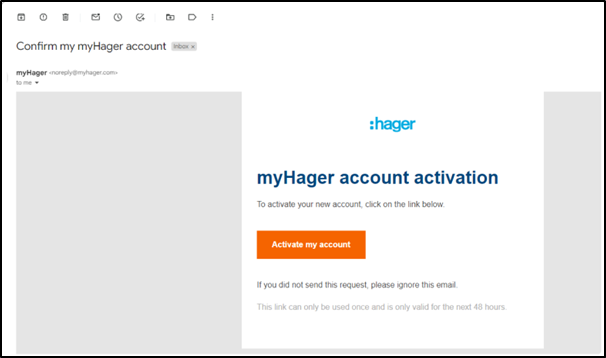
Εικόνα 5: Ενεργοποίηση λογαριασμού myHager
Μόλις ενεργοποιηθεί ο λογαριασμός, μπορείτε να συνδεθείτε με τον λογαριασμό σας myHager και να ολοκληρώσετε τη διαδικασία παράδοσης.
-
Τι πρέπει να κάνω εάν έχω ήδη έναν υπάρχοντα λογαριασμό myHager
Εάν έχετε ήδη έναν υπάρχοντα λογαριασμό myHager, πρέπει απλώς να συνδεθείτε με τα διαπιστευτήριά σας myHager.
-
Κατά τη διαδικασία παράδοσης, συνειδητοποιώ ότι ο συσχετισμένος λογαριασμός myHager δεν είναι ο σωστός και πρέπει να αλλάξω, πώς μπορώ να το κάνω
Για να αλλάξετε τον συσχετισμένο λογαριασμό myHager, απλώς κάντε κλικ στην επιλογή Αλλαγή λογαριασμού. Θα μεταφερθείτε στη σελίδα σύνδεσης του myHager όπου μπορείτε εύκολα να συνδεθείτε με τα διαπιστευτήρια του λογαριασμού σας.
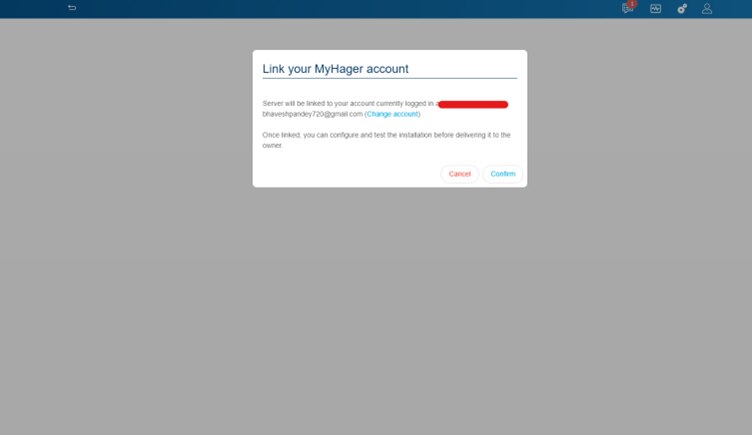
Εικόνα 6: Κάντε κλικ στο Αλλαγή λογαριασμού
Τι σημαίνει να μεταφέρετε την εγκατάσταση στον ιδιοκτήτη ή στον εαυτό σας
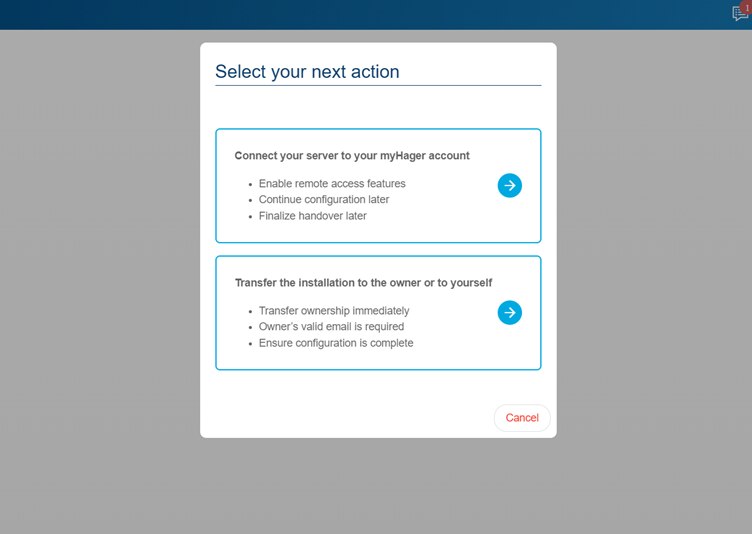
Εικόνα 7: Επιλέξτε την επόμενη ενέργεια
Μόλις ξεκινήσετε την παράδοση, θα σας ζητηθεί να «Επιλέξετε την επόμενη ενέργειά σας». Μπορείτε να επιλέξετε από τα ακόλουθα:
1. Σύνδεση του διακομιστή σας με τον λογαριασμό myHager
Αυτό σας επιτρέπει να συνδέσετε/συνδέσετε τον διακομιστή σας με τον υπάρχοντα λογαριασμό myHager ή να δημιουργήσετε έναν νέο. Η σύνδεση του myHager σας επιτρέπει:
- Ενεργοποίηση λειτουργιών απομακρυσμένης πρόσβασης
- Συνεχίστε τη διαμόρφωση αργότερα
- Ολοκληρώστε την παράδοση αργότερα προσκαλώντας τον τελικό χρήστη από το μενού διαχείρισης χρηστών
- Σας δίνει δικαιώματα εγκατάστασης: Σας δίνει τη δυνατότητα να προσκαλέσετε τον κάτοχο
2. Μεταβίβαση εγκατάστασης στον ιδιοκτήτη ή στον εαυτό σας
Αυτό σας επιτρέπει να μεταφέρετε την εγκατάσταση στον ιδιοκτήτη ή στον εαυτό σας
Μεταφορά εγκατάστασης στον ιδιοκτήτη:
Για να μεταφέρετε την εγκατάσταση στον ιδιοκτήτη, θα πρέπει να εισαγάγετε τη διεύθυνση email του ιδιοκτήτη.
Σημείωση: τα δικαιώματα πρόσβασης στην εγκατάσταση ανακαλούνται από εσάς (εγκαταστάτη) και μεταβιβάζονται στον τελικό χρήστη μόλις ο ιδιοκτήτης αναλάβει τον έλεγχο της εγκατάστασης
Αυτό σημαίνει ότι δεν μπορείτε να αποκτήσετε πρόσβαση στην εγκατάσταση εξ αποστάσεως μέσω του Hager Pilot συνδέοντας τον λογαριασμό σας myHager. Για να αποκτήσετε πρόσβαση στην εγκατάσταση, πρέπει να ζητήσετε από τον κάτοχο να σας δώσει πίσω τα δικαιώματα από τις Ρυθμίσεις > την ενότητα Πρόσβαση στο πρόγραμμα εγκατάστασης στην εφαρμογή domovea.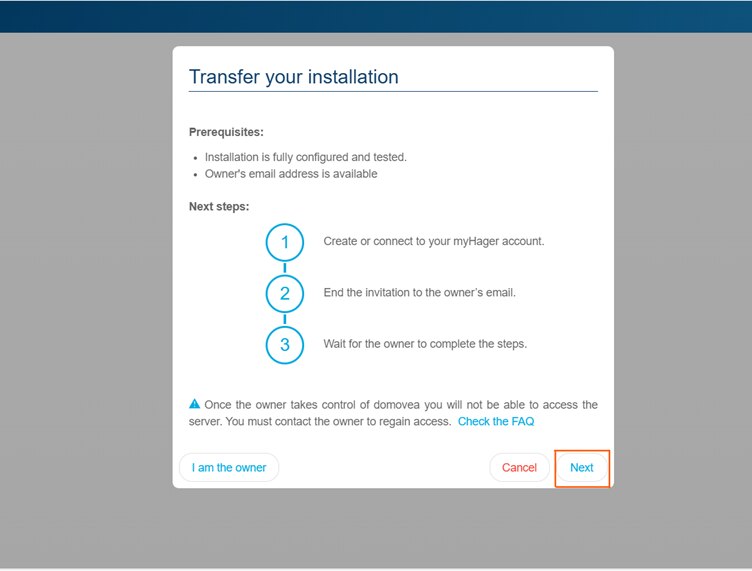
Εικόνα 8: Μεταφορά εγκατάστασης στον ιδιοκτήτη
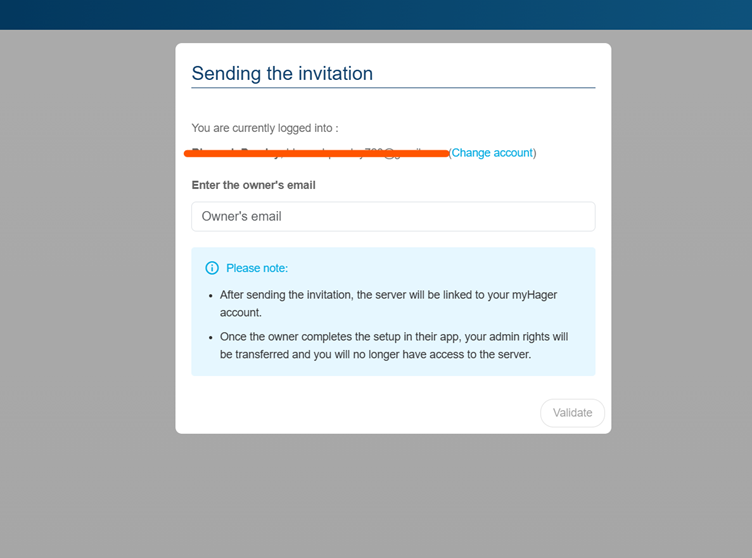
Εικόνα 9: Αποστολή πρόσκλησης στον κάτοχο
Όταν «είσαι ο ιδιοκτήτης»
Τα δικαιώματα διαχειριστή θα μεταφερθούν σε εσάς. Αυτό σημαίνει:
- Μπορείτε να αποκτήσετε πρόσβαση στον διακομιστή
- Μπορείτε να συνδεθείτε στην εφαρμογή domovea με τα ίδια διαπιστευτήρια
- Μπορείτε να προσθέσετε πολλούς ρόλους χρήστη: Πρόγραμμα εγκατάστασης, χρήστης αναφοράς & περιορισμένος χρήστης
- Θα ενεργείτε ως διαχειριστής και ως ιδιοκτήτης. Αυτό σημαίνει ότι τα δικαιώματα διαχειριστή θα μεταβιβαστούν σε εσάς, δηλαδή μπορείτε να αποκτήσετε πρόσβαση στον διακομιστή με λογαριασμό myHager με σχετικά διαπιστευτήρια
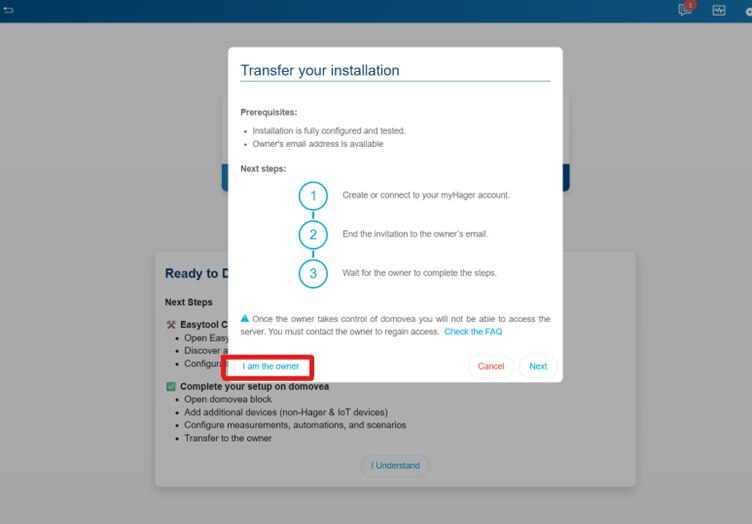
Εικόνα 10: Επιλέγοντας «Είμαι ο ιδιοκτήτης»
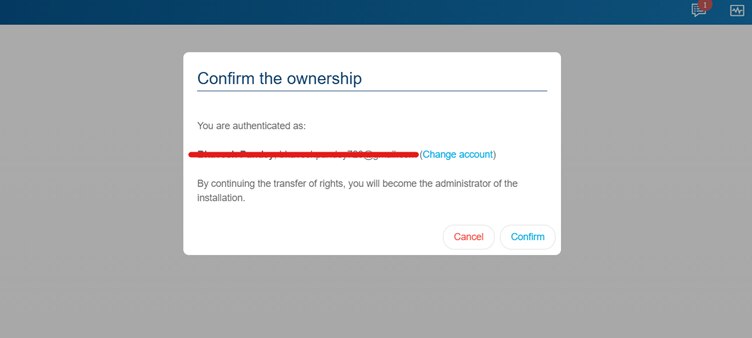
Εικόνα 11: Επιβεβαίωση ιδιοκτησίας
-
Πώς μπορώ να ξέρω ότι η παράδοση έχει ολοκληρωθεί
Όταν «είμαι ο ιδιοκτήτης»
Μόλις επιλέξετε το δικαίωμα ιδιοκτησίας «Είμαι ο ιδιοκτήτης», η παράδοση ολοκληρώνεται και τα δικαιώματα διαχειριστή θα δοθούν στο σχετικό αναγνωριστικό email.
Όταν έχει επιλεγεί "Προσκαλώ τον κάτοχο":
Η παράδοση ολοκληρώνεται όταν ο ιδιοκτήτης αποδεχτεί την πρόσκληση και συνδεθεί στην εγκατάσταση.

Εικόνα 12: Η πρόσκληση στάλθηκε στον ιδιοκτήτη
-
Τι συμβαίνει εάν εισαγάγω λάθος διεύθυνση email του τελικού χρήστη κατά τη διαδικασία παράδοσης
Είναι πιθανό να εισαγάγετε λάθος email του τελικού χρήστη, αλλά μην ανησυχείτε, μπορείτε να το διορθώσετε. Σε μια τέτοια περίπτωση:
- Το email πρόσκλησης θα σταλεί σε μια ανεπιθύμητη διεύθυνση email
Πώς να επαληθεύσετε το email που έχετε εισαγάγει;
- Μεταβείτε στην ενότητα Ρυθμίσεις που αντιπροσωπεύεται από το εικονίδιο του γραναζιού στην επάνω δεξιά γωνία της οθόνης
- Κάντε κλικ σε αυτό. Θα εμφανιστεί ένα αναπτυσσόμενο μενού. Επιλέξτε Χρήστες
- Μπορείτε να δείτε το email που έχει εισαχθεί. Το email έχει επισημανθεί ως κάτοχος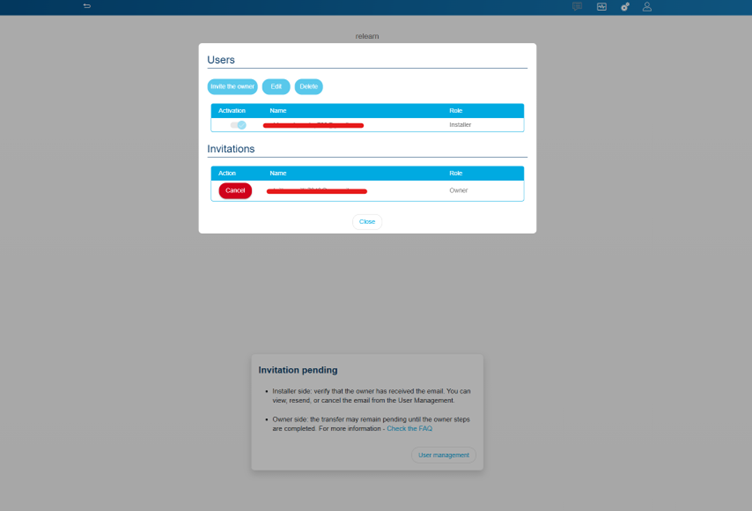
Εικόνα 13: Επαλήθευση του email
Τί μπορεί να γίνει
Μπορείτε απλά να «Ακυρώσετε» την πρόσκληση σε αυτήν την περίπτωση
- Μεταβείτε στην ενότητα χρηστών που είναι προσβάσιμη από τις "Ρυθμίσεις"
- Βεβαιωθείτε ότι η διεύθυνση email που εισαγάγατε δεν είναι η επιθυμητή
- Κάντε κλικ στο κουμπί «Ακύρωση» στην ενότητα πρόσκλησης
Για να στείλετε μια νέα πρόσκληση:
- Στο ίδιο παράθυρο – Κάντε κλικ στο «Πρόσκληση του ιδιοκτήτη»
- Εισαγάγετε τα στοιχεία του ιδιοκτήτη με τη σωστή διεύθυνση email
- Κάντε κλικ στο «Πρόσκληση κατόχου»
Θα σταλεί νέα πρόσκληση στη διεύθυνση email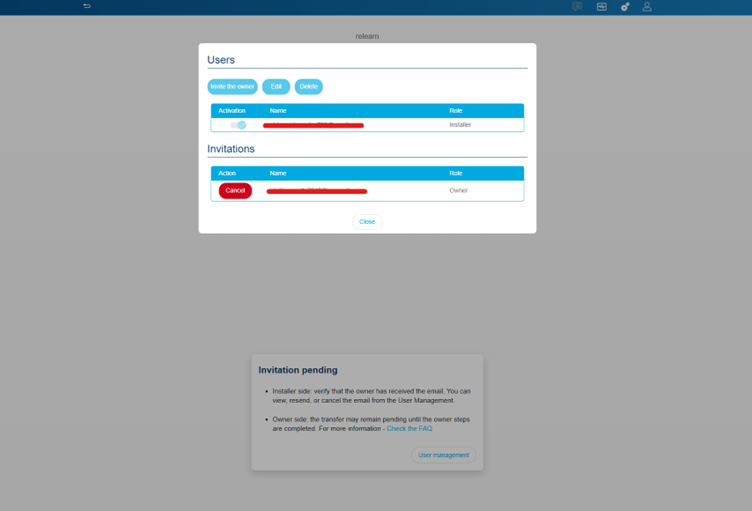
Εικόνα 14: Ακύρωση πρόσκλησης
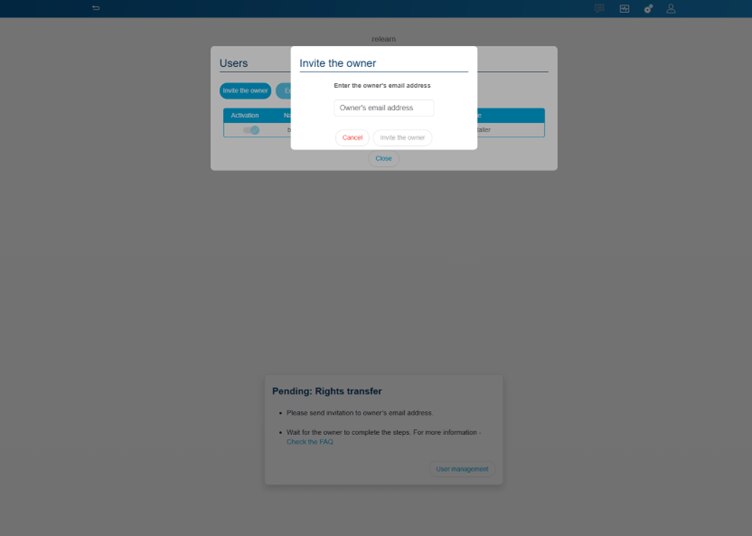
Εικόνα 15: Προσκαλέστε τον κάτοχο
-
Τι είναι η λειτουργία επαναφοράς χρήστη και πώς χρησιμοποιείται
Αυτή η λειτουργία σάς επιτρέπει ως πρόγραμμα εγκατάστασης να επαναφέρετε όλους τους χρήστες και να ξεκινήσετε την παράδοση από την αρχή. Μόνο η εγκατάσταση θα διατηρηθεί. Όλα τα προσωπικά δεδομένα θα διαγραφούν. Αυτή η λειτουργία μπορεί να είναι χρήσιμη όταν:
- Ένας ιδιοκτήτης σπιτιού/διαμερίσματος πρέπει να αλλάξει
- Κάνοντας ξανά την παράδοση για οποιονδήποτε λόγο
- Αλλάξτε τις ρυθμίσεις παράδοσης ιδιοκτησίας – από "Είμαι ο κάτοχος" σε "Προσκαλέστε τον κάτοχο"
Ακολουθούν τα βήματα που μπορούν να γίνουν για να πραγματοποιήσετε επαναφορά χρήστη.
- Μεταβείτε στην ενότητα Ρυθμίσεις που αντιπροσωπεύεται από το εικονίδιο του γραναζιού στην επάνω δεξιά γωνία της οθόνης
- Μετάβαση στη διαχείριση συστήματος
- Επιλέξτε "Επαναφορά χρηστών"
Εικόνα 16: Επιλέξτε επαναφορά χρήστη
- Θα λάβετε ένα μήνυμα όπου μπορείτε να επιλέξετε μεταξύ της κατάργησης των "Χρηστών αναφοράς" και "Περιορισμένων χρηστών" ή της διατήρησής τους.

Εικόνα 17: Επιβεβαίωση επαναφοράς χρήστη- Κάντε την επιλογή σας και επιλέξτε «Επιβεβαίωση»
Η εγκατάστασή σας έχει πλέον επαναφερθεί. Μπορείτε να ξεκινήσετε ξανά τη διαδικασία παράδοσης με νέα ιδιοκτησία. -
Τι είναι οι χρήστες αναφοράς και οι περιορισμένοι χρήστες και πώς μπορώ να τους δημιουργήσω
Στο domovea υπάρχουν διαφορετικοί ρόλοι χρήστη με συγκεκριμένα επίπεδα πρόσβασης
Χρήστης αναφοράς:
- Είναι ένας αξιόπιστος χρήστης στον οποίο ένας διαχειριστής και ένας εγκαταστάτης μπορούν να παρέχουν πρόσβαση σε συγκεκριμένες συσκευές, ομάδες και ακολουθίες
- Ο χρήστης αναφοράς είναι ο ίδιος με οποιονδήποτε χρήστη στο domovea, αλλά δεν μοιράζεται κανένα σύνδεσμο προς το cloud myHager
- Ένας χρήστης αναφοράς έχει πρόσβαση στη διαμόρφωση θυροτηλεφώνου (ισχύει μόνο για αναφορές – TJA470 & TJA510)
- Για να αποκτήσετε πρόσβαση στην εγκατάσταση μέσω της εφαρμογής domovea ως χρήστης αναφοράς, δεν χρειάζεται να έχετε λογαριασμό myHager
- Ένας χρήστης αναφοράς μπορεί να προσθέσει έναν περιορισμένο χρήστη
- Η δημιουργία δομογραμμάτων είναι δυνατή από την εφαρμογή domoveaΠώς να συνδεθείτε ως χρήστης αναφοράς;
Μόλις προστεθεί ο αναφερόμενος χρήστης από την ενότητα ρυθμίσεων, ο χρήστης μπορεί απλώς να έχει πρόσβαση στην εγκατάσταση μέσω του παρεχόμενου email και κωδικού πρόσβασης.
Ένας διαχειριστής και ένας εγκαταστάτης μπορούν να διαχειριστούν τα δικαιώματα πρόσβασης (ομάδες, συσκευές, ακολουθίες) για τον χρήστη αναφοράς από την ενότητα δικαιωμάτων χρήστη
Σημείωση: Θυμηθείτε τον κωδικό πρόσβασης που δημιουργήθηκε κατά την προσθήκη του αναφερόμενου χρήστη, καθώς θα χρειαστεί να συνδεθείτε
Εικόνα 18: Διαχείριση δικαιωμάτων χρήστη για χρήστη αναφοράς
Περιορισμένος χρήστης:
Ένας περιορισμένος χρήστης είναι ένας χρήστης που έχει πρόσβαση στην εφαρμογή domovea και δεν μπορεί να έχει πρόσβαση ή να επεξεργαστεί μια εγκατάσταση
- Ένας περιορισμένος χρήστης δεν έχει πρόσβαση στη διαμόρφωση doorcom (ισχύει για αναφορές TJA470 & TJA510)
- Ο περιορισμένος χρήστης δεν έχει δικαίωμα πρόσβασης στον διαμορφωτή και επομένως δεν μπορεί να επεξεργαστεί την εγκατάσταση
- Για να αποκτήσετε πρόσβαση στην εγκατάσταση μέσω της εφαρμογής domovea ως περιορισμένος χρήστης, δεν χρειάζεται να έχετε λογαριασμό myHager
- Η δημιουργία δομογραμμάτων είναι δυνατή από την εφαρμογή domovea
Εικόνα 19: Προσθήκη περιορισμένων χρηστών
Πώς να συνδεθείτε ως περιορισμένος χρήστης;
Μόλις προστεθεί ο περιορισμένος χρήστης από την ενότητα ρυθμίσεων, ο χρήστης μπορεί απλώς να έχει πρόσβαση στην εγκατάσταση μέσω του παρεχόμενου email και κωδικού πρόσβασης.
Ένας διαχειριστής και ένας εγκαταστάτης μπορούν να διαχειριστούν τα δικαιώματα πρόσβασης (ομάδες, συσκευές, ακολουθίες) για τον χρήστη αναφοράς από την ενότητα δικαιωμάτων χρήστη
Σημείωση: Θυμηθείτε τον κωδικό πρόσβασης που δημιουργήθηκε κατά την προσθήκη του περιορισμένου χρήστη, καθώς θα χρειαστεί να συνδεθείτε
Μόλις ολοκληρωθεί η παράδοση, είναι δυνατή η δημιουργία και διαχείριση πρόσθετων λογαριασμών:
- Κάντε κλικ στις ρυθμίσεις (γρανάζια)
- Μεταβείτε στους χρήστες και επιλέξτε Νέο
- Μόλις προστεθεί ο πρόσθετος λογαριασμός, μεταβείτε στο domovea και συνδεθείτε με την επιλογή «προσθήκη νέου διακομιστή με μη αυτόματο τρόπο». Εάν δεν βρίσκεστε στο τοπικό σας δίκτυο, επιλέξτε τον σειριακό αριθμό διακομιστή που μπορείτε να βρείτε:
o Ρυθμίσεις > Διαμόρφωση > Απομακρυσμένη πρόσβαση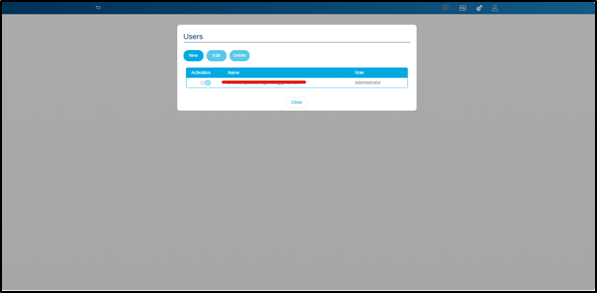
Εικόνα 20: Προσθήκη νέου χρήστη
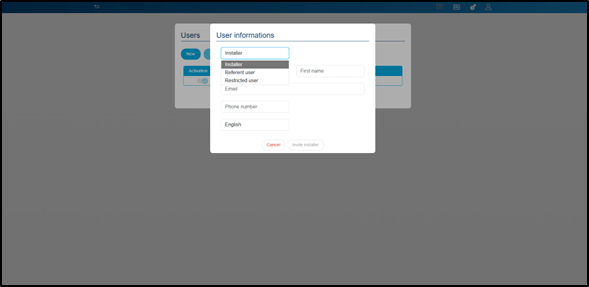
Εικόνα 21: Επιλογή τύπου χρήστη
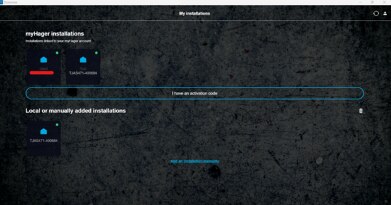
Εικόνα 22: Πρόσβαση στην τοπική σας εγκατάσταση
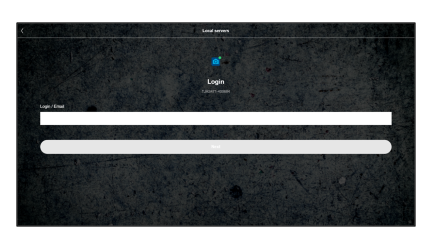
Εικόνα 23: Προσθήκη διαπιστευτηρίων - αναφερόμενος ή περιορισμένος χρήστης
-
Τι σημαίνει λήψη αντιγράφων ασφαλείας
Με τη λειτουργία δημιουργίας αντιγράφων ασφαλείας λήψης, το domovea σάς επιτρέπει να έχετε αντίγραφο ασφαλείας της εγκατάστασής σας. Δεν είναι υποχρεωτικό, αλλά συνιστάται ιδιαίτερα να δημιουργήσετε ένα αντίγραφο ασφαλείας της εγκατάστασής σας.
Σημείωση: Θα σας ζητηθεί να κρυπτογραφήσετε το αντίγραφο ασφαλείας με κωδικό πρόσβασης. Βεβαιωθείτε ότι θυμάστε αυτόν τον κωδικό πρόσβασης.
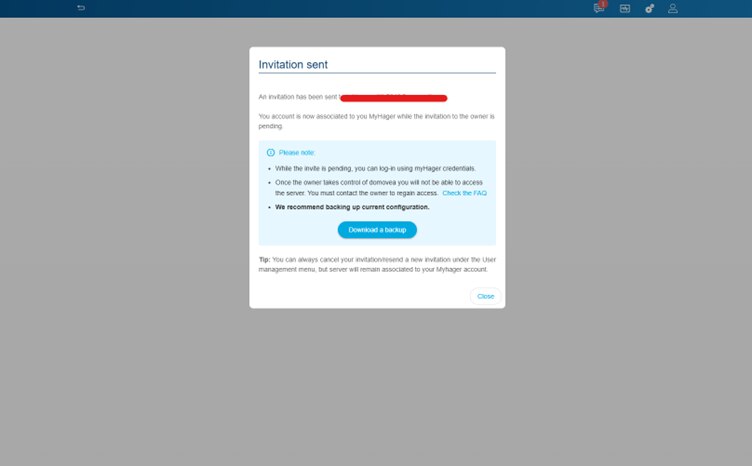
Εικόνα 24: Λήψη αντιγράφου ασφαλείας
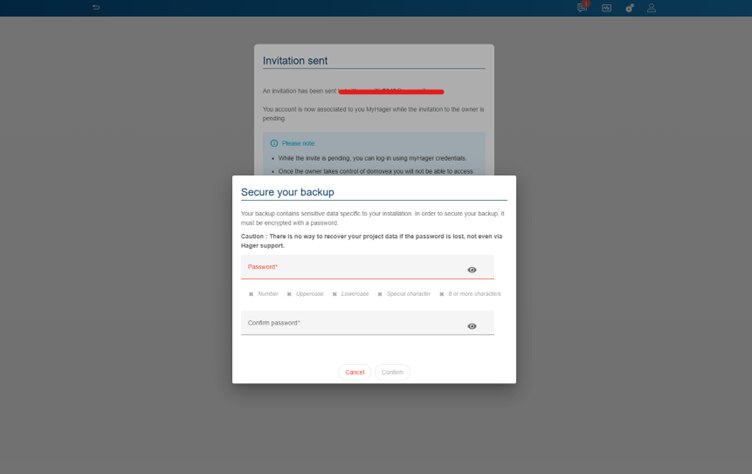
Εικόνα 25: Ρύθμιση κωδικού πρόσβασης για δημιουργία αντιγράφων ασφαλείας
-
Ποια είναι τα επόμενα βήματα μετά την αποστολή της πρόσκλησης στον τελικό χρήστη
Ο τελικός χρήστης πρέπει να έχει λάβει ένα email με τον κωδικό πρόσκλησης. Αυτός ο κωδικός θα επιτρέψει στον τελικό χρήστη να χρησιμοποιήσει την εφαρμογή domovea για να διαχειριστεί το έξυπνο σπίτι του.
Το email πρόσκλησης θα έχει περίπου την εξής μορφή:
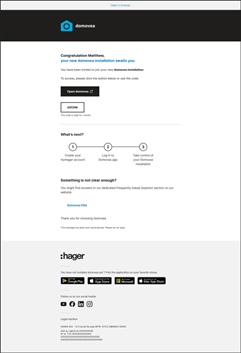
Εικόνα 26: Πρότυπο email πρόσκλησης
Ο τελικός χρήστης πρέπει απλώς να κάνει κλικ στο «open domovea».
- Εάν δεν έχετε εγκαταστήσει την εφαρμογή domovea – θα ανακατευθυνθείτε στο κατάστημα εφαρμογών για λήψη
- Εάν η εφαρμογή domovea είναι ήδη εγκατεστημένη - θα εξακολουθείτε να ανακατευθύνεστε στο κατάστημα εφαρμογών. Εδώ μπορείτε απλά να ανοίξετε την εφαρμογή
Παρακαλώ σημειώστε:
- Το Deep Link θα λειτουργεί μόνο με smartphone και tablet
- Ελέγξτε τον φάκελο ανεπιθύμητης αλληλογραφίας για το email πρόσκλησης
Στην εφαρμογή domovea – ο χρήστης θα κληθεί να επιλέξει ανάμεσα σε δύο επιλογές:- Συνδεθείτε με λογαριασμό myHager:
o Δεδομένου ότι είναι η πρώτη φορά που ο χρήστης θα έχει πρόσβαση στην εγκατάσταση, οι πιθανότητες είναι μεγάλες, πρέπει να δημιουργήσει λογαριασμό myHager
o Μόλις δημιουργηθεί ο λογαριασμός, ο χρήστης πρέπει απλώς να συνδεθεί
o Μόλις ολοκληρωθεί η σύνδεση, θα εμφανιστεί στον χρήστη ότι υπάρχει μία πρόσκληση σε εκκρεμότητα
o Κάνοντας κλικ στην πρόσκληση σε εκκρεμότητα θα επιτρέψει στον χρήστη να έχει πρόσβαση στην εγκατάσταση
o Δεν θα χρειαστεί να επαναλάβετε τη διαδικασία εάν αποσυνδεθείτε. Το σύστημα θα εντοπίσει αυτόματα την εγκατάστασή σας
- Αποδεχτείτε μια πρόσκληση:
o Δεδομένου ότι είναι η πρώτη φορά που ο χρήστης θα έχει πρόσβαση στην εγκατάσταση, οι πιθανότητες είναι μεγάλες, πρέπει να δημιουργήσει λογαριασμό myHager
o Μόλις δημιουργηθεί ο λογαριασμός, ο χρήστης πρέπει απλώς να συνδεθεί
o Μόλις ολοκληρωθεί η σύνδεση, θα ζητηθεί από τον χρήστη να εισαγάγει τον κωδικό πρόσκλησης που έλαβε για πρόσβαση στην εγκατάσταση. Ο χρήστης πρέπει απλώς να αντιγράψει/επικολλήσει τον κωδικό από την πρόσκληση που έλαβε.
o Δεν θα χρειαστεί να επαναλάβετε τη διαδικασία εάν αποσυνδεθείτε. Το σύστημα θα εντοπίσει αυτόματα την εγκατάστασή σας.
Εικόνα 27: οθόνη σύνδεσης
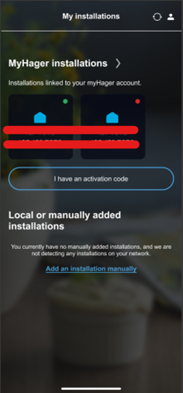
Εικόνα 28: μετά τη σύνδεση: η εγκατάσταση συνδέεται με το myHager
-
Ποια είναι η διαφορά μεταξύ τοπικής εγκατάστασης και εγκατάστασης myHager
Τοπική εγκατάσταση:
Τοπική εγκατάσταση σημαίνει την εγκατάσταση που υπάρχει στο τοπικό σας δίκτυο
- Λειτουργεί μόνο όταν το τηλέφωνο/tablet και ο υπολογιστής σας είναι συνδεδεμένοι στο ίδιο δίκτυο με τον διακομιστή domovea
- Δεν εμπλέκονται υπηρεσίες cloudΕγκατάσταση myHager:
- Η πλατφόρμα myHager είναι η cloud πλατφόρμα της Hager. Όταν συνδέετε την εγκατάστασή σας με αυτόν, ο διακομιστής Domovea συνδέεται στο cloud, επιτρέποντας την απομακρυσμένη πρόσβαση, τις ενημερώσεις και τη διαχείριση του συστήματος έξυπνου σπιτιού σας μέσω των ασφαλών διαδικτυακών υπηρεσιών της Hager.
- Πιο εύκολο για ενημερώσεις/δημιουργία αντιγράφων ασφαλείας και απομακρυσμένους διαγνωστικούς ελέγχους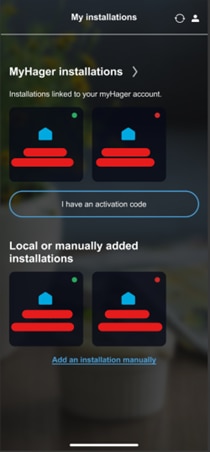
Εικόνα 29: myHager και τοπική εγκατάσταση
-
Πώς μπορώ να προσθέσω έναν διακομιστή με μη αυτόματο τρόπο
Ένας διακομιστής μπορεί να προστεθεί χειροκίνητα με:
- Κάντε κλικ στο «Προσθήκη εγκατάστασης με μη αυτόματο τρόπο»
- Θα ανοίξει μια νέα σελίδα που θα σας επιτρέψει να προσθέσετε έναν διακομιστή. Υπάρχουν πολλοί τρόποι με τους οποίους μπορεί να προστεθεί ένας διακομιστής
o IP – Λειτουργεί μόνο όταν το smartphone ή ο υπολογιστής σας είναι συνδεδεμένος στο ίδιο τοπικό δίκτυο με τον διακομιστή domovea
o Σειριακός αριθμός
o Σάρωση UUID (υπάρχει κάτω αριστερά στο TJAS471 &TJAS671)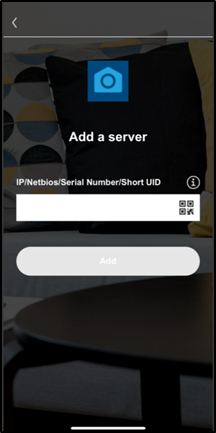
Εικόνα 30: Προσθήκη διακομιστή με μη αυτόματο τρόπο
-
Ποια είναι τα δικαιώματα πρόσβασης του εγκαταστάτη μετά την ολοκλήρωση της παράδοσης
Κατά τη διάρκεια της εγκατάστασης, το πρόγραμμα εγκατάστασης έχει πλήρη δικαιώματα διαμόρφωσης και τροποποίησης της εγκατάστασης. Μόλις ολοκληρωθεί η παράδοση, αυτά τα δικαιώματα μεταβιβάζονται στον τελικό χρήστη.
Το πρόγραμμα εγκατάστασης δεν έχει πλέον πρόσβαση για προβολή, επεξεργασία ή τροποποίηση της εγκατάστασης από απόσταση. Οποιεσδήποτε αλλαγές διαμόρφωσης, αντιμετώπιση προβλημάτων ή ενημερώσεις μπορούν να γίνουν μόνο εάν ο χρήστης παραχωρήσει ρητά πρόσβαση στο πρόγραμμα εγκατάστασης.
Αυτό διασφαλίζει ότι μόνο ο ιδιοκτήτης του συστήματος έχει τον πλήρη έλεγχο μετά την παράδοση της εγκατάστασης.
Τι μπορεί να γίνει εάν εγώ ως εγκαταστάτης θέλω να έχω πρόσβαση στην εγκατάσταση μετά την παράδοση;
Είναι δυνατόν. Σε ένα τέτοιο σενάριο ο χρήστης πρέπει να σας δώσει πρόσβαση στην εγκατάσταση. Αυτό μπορεί να γίνει από την ενότητα Ρυθμίσεις της εφαρμογής domovea. Για να μεταβείτε στην ενότητα ρυθμίσεων
- Ανοίξτε την εφαρμογή domovea
- Μεταβείτε στο μενού burger και ανοίξτε τις Ρυθμίσεις
- Μεταβείτε στην πρόσβαση του προγράμματος εγκατάστασης και αλλάξτε το κουμπί «Ενεργή πρόσβαση προγράμματος εγκατάστασης»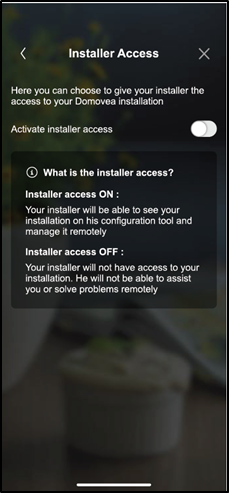
Εικόνα 31: παροχή δικαιωμάτων πρόσβασης στον εγκαταστάτη
Σημείωση: Μην ξεχάσετε να απενεργοποιήσετε την πρόσβαση του προγράμματος εγκατάστασης μόλις το πρόγραμμα εγκατάστασης ολοκληρώσει την εγκατάσταση.