
Preguntas frecuentes sobre el traspaso
-
¿Cuál es el proceso de traspaso?
Es un proceso que te permite, como instalador, transferir los derechos de propiedad al usuario final. Por favor, asegúrate de que toda la instalación esté completa antes de hacer el traspaso. Cuando no se realiza un traspaso, aparecerá una notificación en la parte superior derecha de la página.
¿Qué significa una instalación completa?
Una instalación completa significa una instalación completa de todos los dispositivos KNX en un edificio —incluyendo cableado, configuración y pruebas— para que el sistema esté listo para controlar funciones como iluminación, persianas, calefacción y más.
Incluye:
1. Instalación y cableado de todos los dispositivos KNX
2. Configurarlos en ETS o en la herramienta Easy. Puedes crear un nuevo proyecto de herramientas fáciles, importar un proyecto ETS o restaurar un proyecto de respaldo.
3. Asegúrate de añadir dispositivos adicionales si los hay (no Hager, IOT) y que todas las mediciones, automatizaciones y escenarios estén configurados según lo deseado.
4. Si es necesario, puedes añadir usuarios adicionales. En domovea tienes la posibilidad de añadir usuarios restringidos y referentes.
5. Probar todas las funciones funcionan correctamente.
6. Preparar la documentación y entregarla al usuario final.
Por favor, asegúrate de tener lista la dirección de correo electrónico del usuario final antes de hacer el traspaso
Figura 1: Iniciando la transferencia
-
¿Qué es la cuenta myHager?
La cuenta myHager te permite acceder a funciones remotas/nube a través de la infraestructura de Hager, lo que permite que el servidor Hager Pilot y Domovea se comuniquen cuando no estás en la red local.
myHager funciona con Hager Pilot, permitiendo visualizar y gestionar múltiples servidores domovea para diferentes clientes desde una única interfaz. Esto ayuda a monitorizar las instalaciones, comprobar el estado del sistema y realizar mantenimiento o resolución de problemas de forma remota, sin necesidad de visitar cada sitio.
-
¿Necesito una cuenta myHager para completar el proceso de traspaso?
Sí, el proceso de traspaso requiere autenticación con la cuenta myHager. El sistema comprobará automáticamente si hay una cuenta myHager vinculada.
Si no se detecta ninguna cuenta myHager, tienes dos opciones:
1. El sistema te redirigirá a la página de la cuenta myHager donde puedes iniciar sesión con tu cuenta myHager existente
2. Crea una nueva cuenta de myHager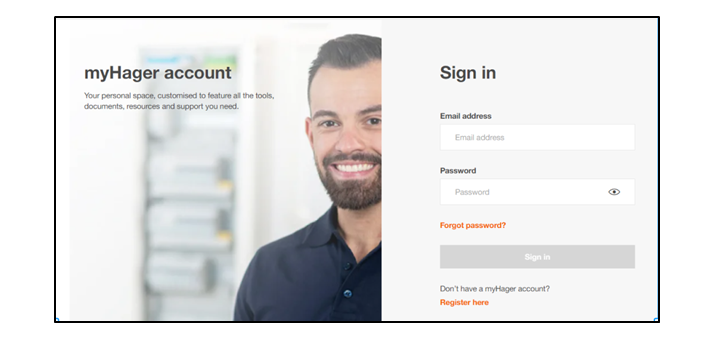
Figura 2: Iniciar sesión en la cuenta myHager
-
¿Cómo puedo crear una cuenta myHager?
Crear una cuenta myHager es sencillo. Debes hacer clic en 'Regístrate aquí' y serás redirigido a una página de registro. Una vez que te registres, recibirás un correo electrónico de confirmación a la dirección de correo electrónico que elijas.
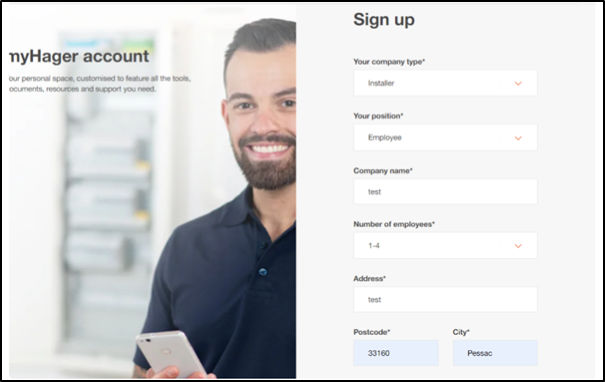
Figura 3: Creación de una nueva cuenta myHager
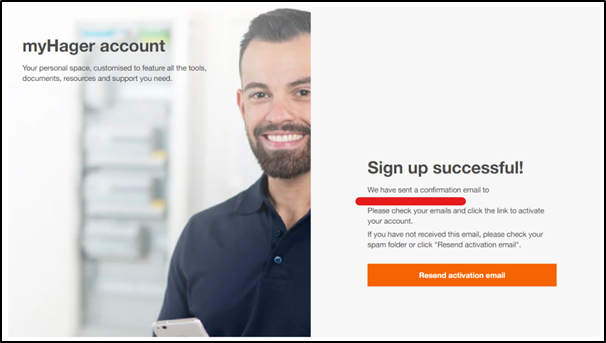
Figura 4: Página de inscripción exitosa
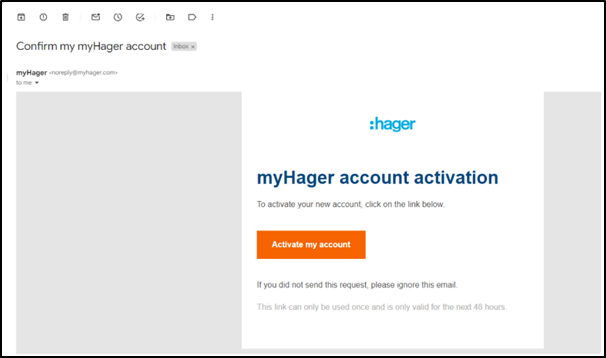
Figura 5: Activando la cuenta myHager
Una vez activada la cuenta, puedes iniciar sesión con tu cuenta myHager y completar el proceso de traspaso.
-
¿Qué tengo que hacer si ya tengo una cuenta de myHager existente?
Si ya tienes una cuenta de myHager existente, simplemente debes iniciar sesión con tus credenciales de myHager.
-
Durante el proceso de traspaso, me doy cuenta de que la cuenta myHager asociada no es la correcta y necesito cambiarla, ¿cómo puedo hacerlo?
Para cambiar la cuenta myHager asociada, solo tienes que hacer clic en Cambiar cuenta. Serás redirigido a la página de inicio de sesión de myHager, donde podrás iniciar sesión fácilmente con las credenciales de tu cuenta.
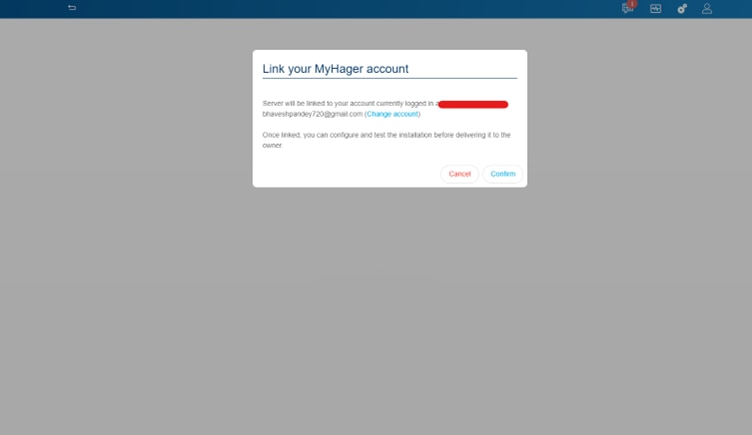
Figura 6: Haz clic en Cambiar cuenta
¿Qué significa transferir la instalación al propietario o a uno mismo?
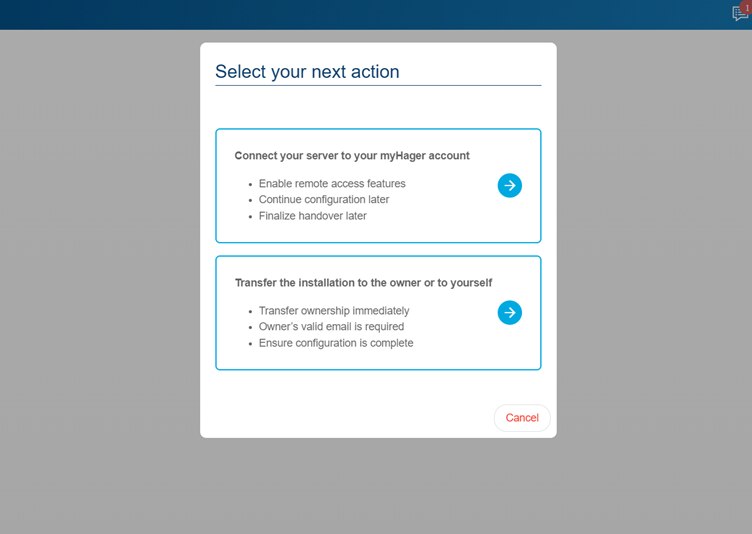
Figura 7: Selecciona tu siguiente acciónUna vez inicies la transferencia, se te pedirá que 'Selecciones tu siguiente acción'. Puedes elegir entre los siguientes:
1. Conexión de tu servidor a la cuenta myHager
Esto te permite conectar/vincular tu servidor a la cuenta myHager existente o crear una nueva. Enlazar tu myHager te permite:
- Habilitar funciones de acceso remoto
- Continúa la configuración más adelante
- Finalice la transferencia más tarde invitando al usuario final desde el menú de gestión de usuarios
- Te otorgan derechos de instalador: Te permiten invitar al propietario
2. Transferencia de la instalación al propietario o a uno mismo
Esto te permite transferir la instalación al propietario o a ti mismo
Transferir la instalación al propietario:
Para transferir la instalación al propietario tendrás que introducir la dirección de correo electrónico del propietario.
Por favor, ten en cuenta: los derechos de acceso a la instalación te son revocados (instalador) y se transfieren al usuario final tan pronto como el propietario tome el control de la instalación
Esto significa que no puedes acceder a la instalación remotamente a través de Hager Pilot conectándote a tu cuenta myHager. Para acceder a la instalación, tienes que pedir al propietario que te devuelva los derechos desde la sección de Configuración > Acceso al Instalador en la aplicación Domovea.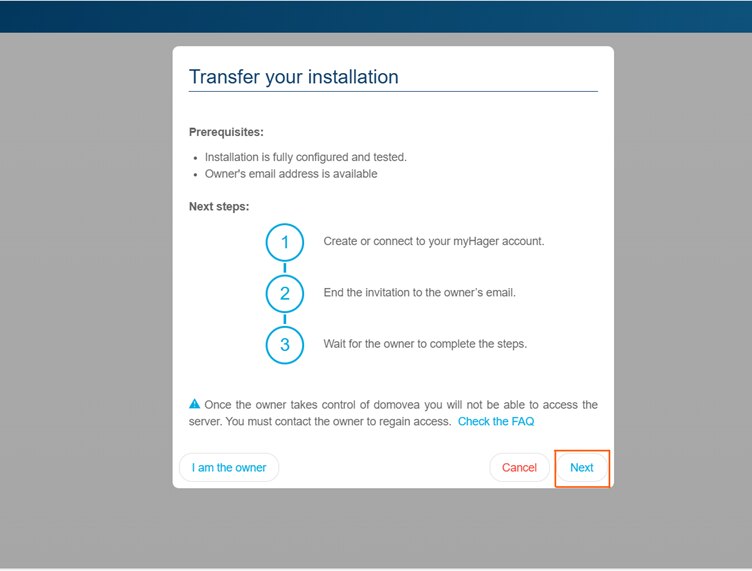
Figura 8: Transferir la instalación al propietario
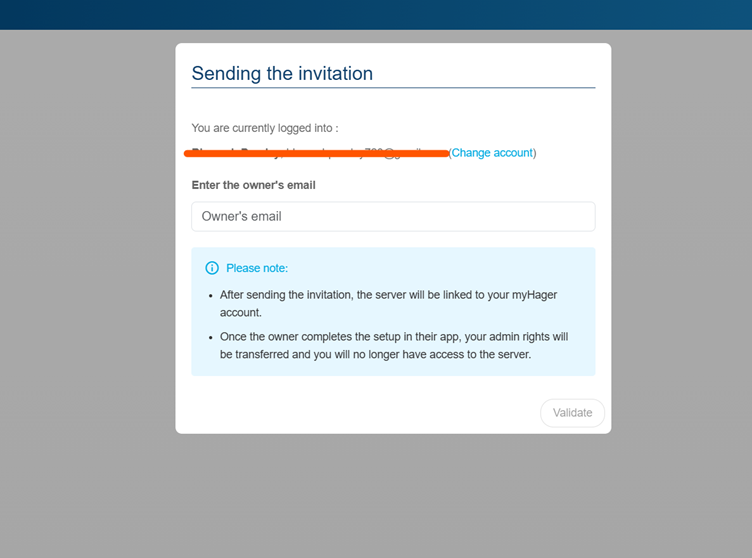
Figura 9: Enviando invitación al propietario
Cuando 'tú eres el dueño'
Los derechos de administrador se te transferirán. Esto significa:
- Puedes acceder al servidor
- Puedes iniciar sesión en la app de Domovea con las mismas credenciales
- Puedes añadir varios roles de usuario: instalador, usuario referente y usuario restringido
- Actuarás como administrador y como propietario. Esto significa que los derechos de administrador se te transferirán, es decir, podrás acceder al servidor con la cuenta myHager con las credenciales relacionadas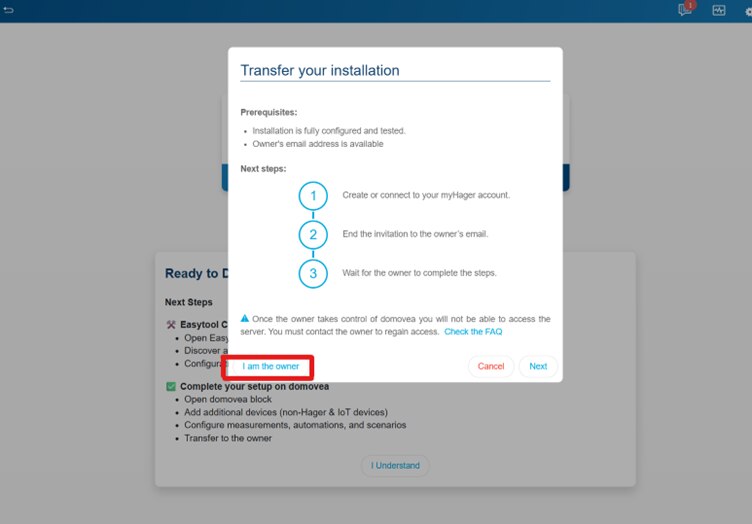
Figura 10: Elegir 'Yo soy el dueño'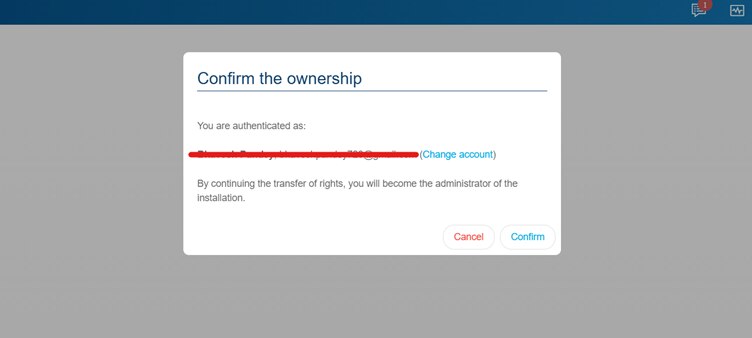
Figura 11: Confirmar la propiedad
-
¿Cómo sé que la transferencia está completada?
Cuando 'yo soy el dueño'
En cuanto selecciones el derecho de propiedad 'Soy el propietario', se completa la transferencia y los derechos de administrador se asignarán al correo electrónico asociado.
Cuando se selecciona 'Invito al propietario':
La entrega se completa cuando el propietario acepta la invitación e inicia sesión en la instalación.
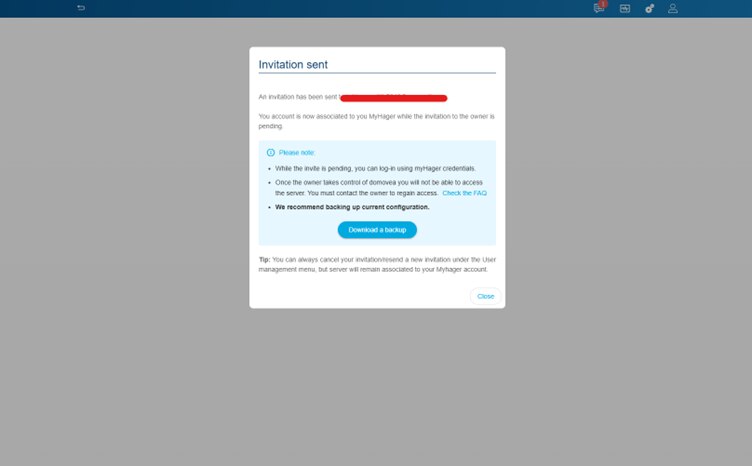
Figura 12: Invitación enviada al propietario
-
¿Qué ocurre si introduzco la dirección de correo electrónico incorrecta del usuario final durante el proceso de traspaso?
Es posible introducir un correo electrónico incorrecto del usuario final, pero no te preocupes, puedes solucionarlo. En tal situación:
- El correo de invitación se enviará a una dirección no deseada
¿Cómo verificar el correo electrónico introducido?
- Ve a la sección de Configuración representada por el icono del engranaje en la parte superior derecha de la pantalla
- Haz clic en él. Aparecerá un menú desplegable. Elegir usuarios
- Puedes ver el correo electrónico introducido. El correo está marcado como propietario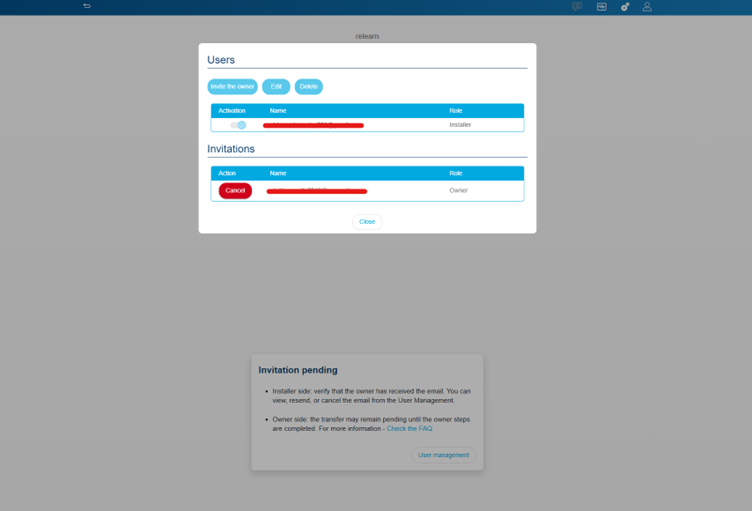
Figura 13: Verificación del correo electrónico
¿Qué se puede hacer?
En este caso, simplemente puedes 'Cancelar' la invitación
- Navega a la sección de usuarios accesible desde 'Configuración'
- Verifica que la dirección de correo introducida no sea la deseada
- Haz clic en el botón 'Cancelar' en la sección de invitaciones
Para enviar una nueva invitación:
- En la misma ventana – Haz clic en 'Invitar al propietario'
- Introduce los datos del propietario con la dirección de correo electrónico correcta
- Haz clic en 'Invitar propietario'
Se enviará una nueva invitación a la dirección de correo electrónico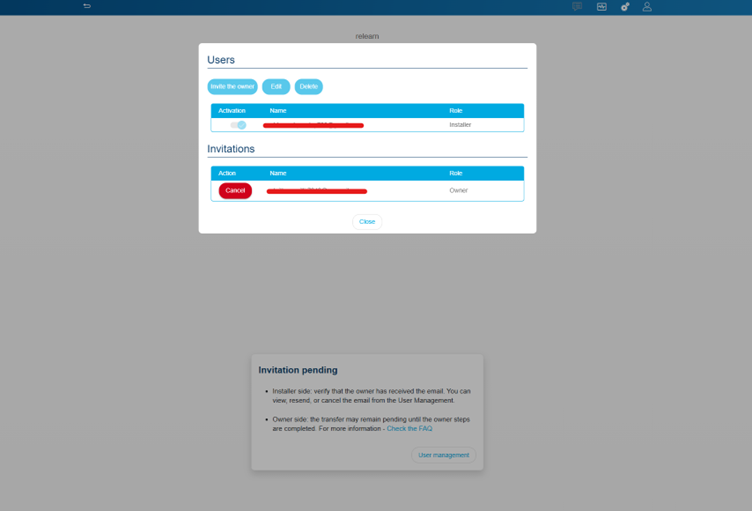
Figura 14: Cancelar invitación
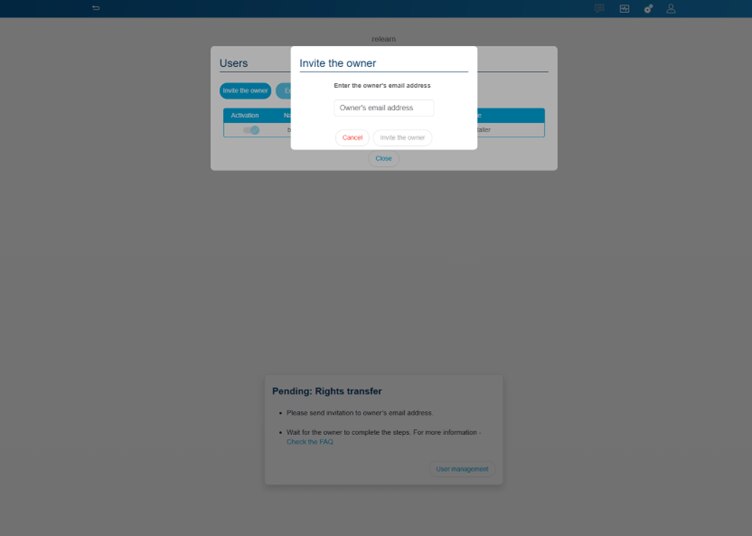
Figura 15: Invita al propietario
-
¿Qué es la funcionalidad de restablecimiento por parte del usuario y cómo se utiliza?
Esta funcionalidad te permite, como instalador, restablecer a todos los usuarios y comenzar la transferencia desde cero. Solo se conservará la instalación. Todos los datos personales serán eliminados.
Esta funcionalidad puede ser útil cuando:
- El propietario de una casa o apartamento necesita ser cambiado
- Volver a hacer el traspaso por cualquier motivo
- Cambiar la configuración de propiedad del traspaso – de 'Soy el propietario' a 'invitar al propietario'
A continuación se presentan los pasos que se pueden seguir para realizar un restablecimiento del usuario.
- Ve a la sección de Configuración representada por el icono del engranaje en la parte superior derecha de la pantalla
- Ve a gestión de sistemas
- Elige 'Resetear usuarios'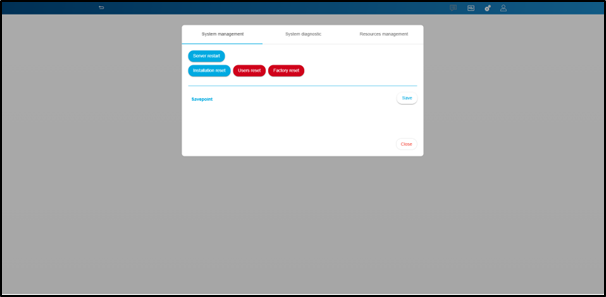
Figura 16: Elegir restablecimiento por usuario
- Recibirás un aviso en el que podrás elegir entre eliminar 'Referente' y 'Usuarios restringidos' o mantenerlos.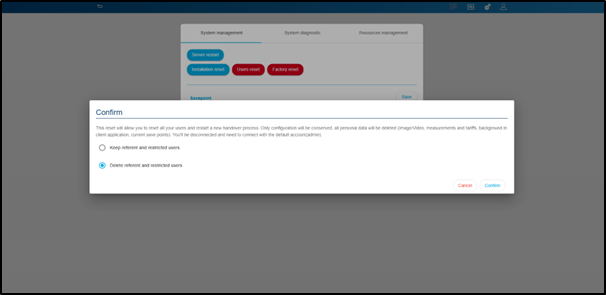
Figura 17: Confirmar restablecimiento del usuario
- Haz tu elección y elige 'Confirmar'
Tu instalación ya está reiniciada. Puedes iniciar el proceso de traspaso de nuevo con nueva propiedad. -
¿Qué son los usuarios referentes y restringidos y cómo puedo crearlos?
En domovea existen diferentes roles de usuario con niveles de acceso específicos
Usuario referente:
- Es un usuario de confianza al que un administrador e instalador puede proporcionar acceso a dispositivos, grupos y secuencias específicas
- El usuario referente es el mismo que cualquier usuario en domovea, pero no comparte ningún enlace con la nube myHager
- Un usuario referente tiene acceso a la configuración del teléfono portero (válida solo para referencias – TJA470 y TJA510)
- Para acceder a la instalación a través de la app de domovea como usuario referente no necesitas tener una cuenta de myHager
- Un usuario referente puede añadir un usuario restringido
- La creación de domogramas es posible a partir de la aplicación de domovea
¿Cómo iniciar sesión como usuario referente?
Una vez que el usuario referente ha sido añadido desde la sección de configuración, el usuario puede acceder simplemente a la instalación mediante el correo electrónico y la contraseña proporcionados.
Un administrador e instalador pueden gestionar los derechos de acceso (grupos, dispositivos, secuencias) para el usuario referente desde la sección de derechos de usuario
Nota: Por favor, recuerda la contraseña que se creó al añadir al usuario referente, ya que será necesaria para iniciar sesión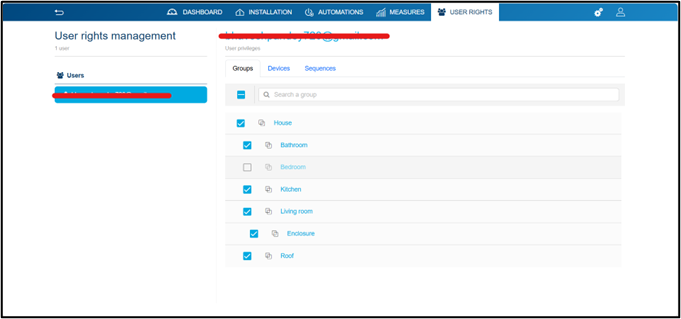
Figura 18: Gestión de derechos de usuario para usuario referente
Usuario restringido:
Un usuario restringido es un usuario que tiene acceso a la aplicación domovea y no puede acceder ni editar una instalación
- Un usuario restringido no tiene acceso a la configuración de doorcom (válida para referencias TJA470 y TJA510)
- El usuario restringido no tiene derecho a acceder al configurador y, por tanto, no puede editar la instalación
- Para acceder a la instalación a través de la app domovea como usuario restringido no necesitas tener una cuenta myHager
- La creación de domogramas es posible a partir de la aplicación de domovea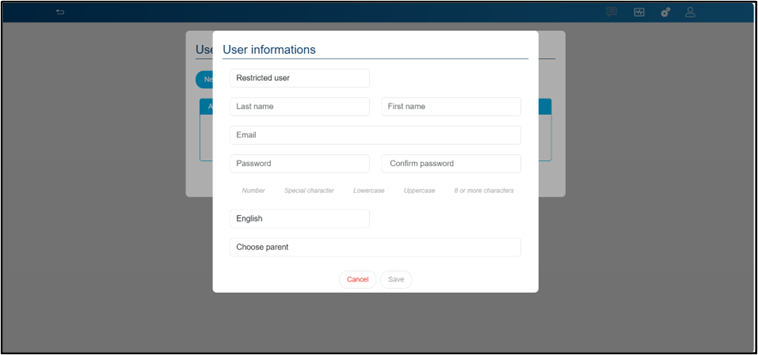
Figura 19: Añadir un usuario restringido
¿Cómo iniciar sesión como usuario restringido?
Una vez que el usuario restringido ha sido añadido desde la sección de configuración, el usuario puede acceder simplemente a la instalación mediante el correo electrónico y la contraseña proporcionados.
Un administrador e instalador pueden gestionar los derechos de acceso (grupos, dispositivos, secuencias) para el usuario referente desde la sección de derechos de usuario
Nota: Por favor, recuerda la contraseña que se creó al añadir el usuario restringido, ya que será necesario para iniciar sesión
Una vez finalizada la transferencia, es posible crear y gestionar cuentas adicionales:
- Haz clic en ajustes (engranajes)
- Ve a usuarios y selecciona Nuevo
- Una vez añadida la cuenta adicional, ve a domovea e inicia sesión con la opción de 'añadir un nuevo servidor manualmente'. Si no está en su red local, por favor seleccione el número de serie del servidor que se puede encontrar:
o Configuración > Configuración > Acceso remoto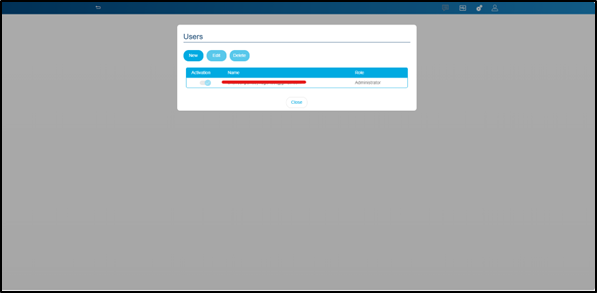
Figura 20: Añadiendo nuevo usuario
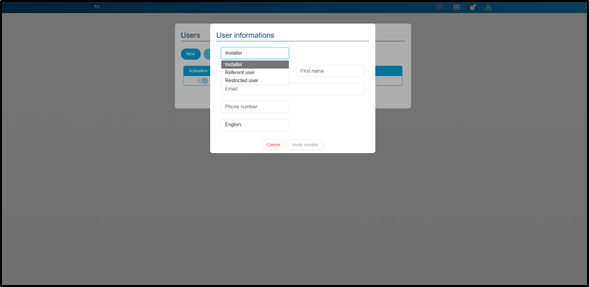
Figura 21: Selección del tipo de usuario

Figura 22: Accede a tu instalación local
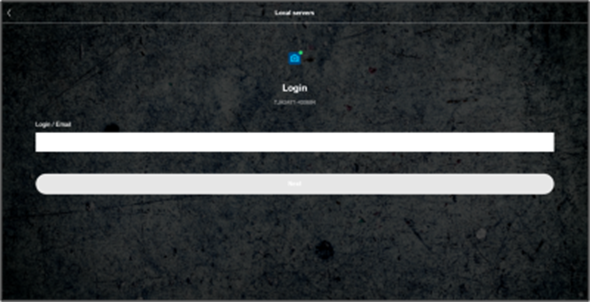
Figura 23: Añadir credenciales - referente o usuario restringido
-
¿Qué significa la copia de seguridad de descarga?
Con la funcionalidad de copia de seguridad de descarga, domovea te permite tener una copia de seguridad de tu instalación. No es obligatorio, pero se recomienda encarecidamente hacer una copia de seguridad de tu instalación.
Nota: Se te pedirá que cifres la copia de seguridad con una contraseña. Por favor, asegúrate de recordar esta contraseña.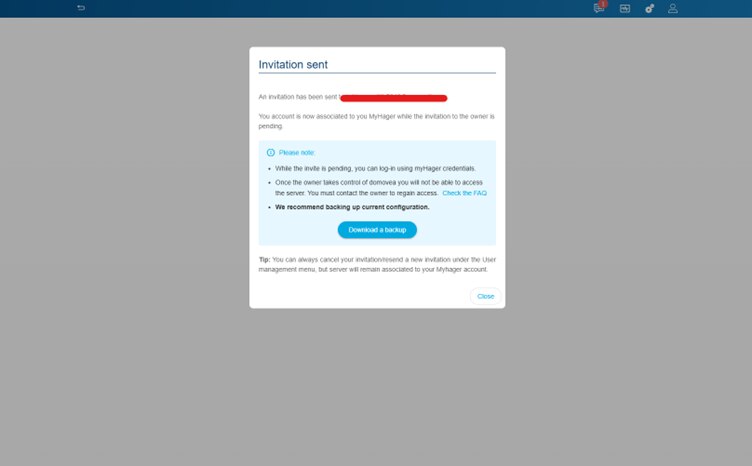
Figura 24: Descargar copia de seguridad
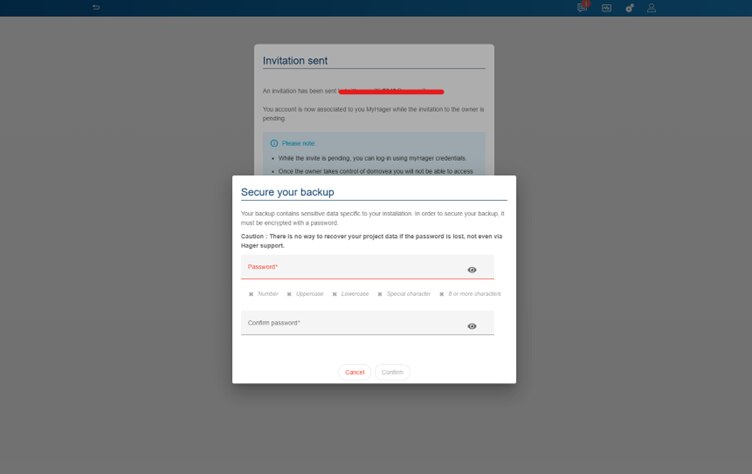
Figura 25: Configuración de contraseña para copia de seguridad
-
¿Cuáles son los siguientes pasos una vez que la invitación se ha enviado al usuario final?
El usuario final debe haber recibido un correo electrónico con el código de invitación. Este código permitirá al usuario final usar la app domovea para gestionar su hogar inteligente.
El correo de invitación será algo así:
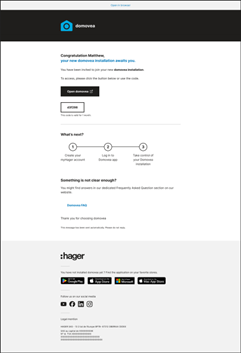
Figura 26: Plantilla de correo electrónico de invitación
El usuario final simplemente debe hacer clic en 'abrir domovea'.
- Si no tienes la app Domovea instalada, serás redirigido a la tienda de aplicaciones para descargarla
- Si la app de domovea ya está instalada, seguirás siendo redirigido a la tienda de aplicaciones. Aquí puedes abrir la app simplemente
Por favor, ten en cuenta:
- El Deep Link solo funcionará con smartphones y tabletas
- Por favor, revisa la carpeta de spam del correo de invitación
En la app domovea, se pedirá al usuario que elija entre dos opciones:- Iniciar sesión con la cuenta myHager:
o Como es la primera vez que el usuario accede a la instalación, lo más probable es que necesite crear una cuenta myHager
o Una vez creada la cuenta, el usuario solo necesita iniciar sesión
o Una vez completado el inicio de sesión, se mostrará al usuario que hay una invitación pendiente
o Al hacer clic en la invitación pendiente, el usuario permitirá acceder a la instalación
o No tendrás que repetir el proceso si cierras sesión. El sistema detectará automáticamente tu instalación
- Acepta una invitación:
o Como es la primera vez que el usuario accede a la instalación, lo más probable es que necesite crear una cuenta myHager
o Una vez creada la cuenta, el usuario solo necesita iniciar sesión
o Una vez completado el inicio de sesión, se pedirá al usuario que introduzca el código de invitación recibido para acceder a la instalación. El usuario simplemente necesita copiar/pegar el código de la invitación recibida.
o No tendrás que repetir el proceso si cierras sesión. El sistema detectará automáticamente tu instalación.
Figura 27: pantalla de inicio de sesión
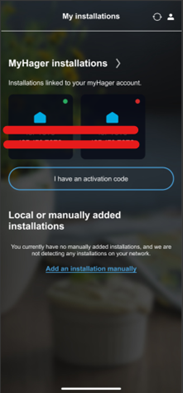
Figura 28: después de iniciar sesión : instalación vinculada a myHager
-
¿Cuál es la diferencia entre la instalación local y la instalación de myHager?
Instalación local:
Instalación local significa la instalación que está presente en tu red local
- Solo funciona cuando tu teléfono/tablet y PC están conectados a la misma red que tu servidor Domovea
- No hay servicios en la nube involucradosInstalación de MyHager:
- MyHager Platform es la plataforma en la nube de Hager. Cuando vinculas tu instalación a él, el servidor Domovea se conecta a la nube, permitiendo el acceso remoto, actualizaciones y gestión de tu sistema de hogar inteligente a través de los servicios online seguros de Hager.
- Más fácil para actualizaciones/copias de seguridad y diagnósticos remotos
Figura 29: myHager e instalación local
-
¿Cómo puedo añadir un servidor manualmente?
Un servidor puede añadirse manualmente mediante:
- Haz clic en 'Añadir una instalación manualmente'
- Se abrirá una nueva página que te permitirá añadir un servidor. Hay varias formas de añadir un servidor
o IP – Solo funciona cuando tu smartphone u ordenador está conectado a la misma red local que el servidor domovea
o Número de serie
o UUID de escaneo (presente en la esquina inferior izquierda de la TJAS471 y TJAS671)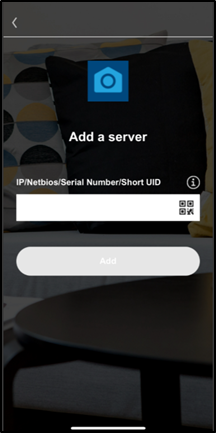
Figura 30: Añadir el servidor manualmente
-
¿Cuáles son los derechos de acceso para instaladores después de completar el traspaso?
Durante la configuración, el instalador tiene todos los derechos para configurar y modificar la instalación. Una vez completada la transferencia, estos derechos se transfieren al usuario final.
El instalador ya no tiene acceso para ver, editar o modificar la instalación de forma remota. Cualquier cambio de configuración, solución de problemas o actualización solo puede realizarse si el usuario concede explícitamente el acceso al instalador.
Esto garantiza que solo el propietario del sistema tenga el control total tras la entrega de la instalación.
¿Qué se puede hacer si yo, como instalador, quiero tener acceso a la instalación tras la transferencia?
Es posible. En tal caso, el usuario tiene que cederte el acceso a la instalación. Esto se puede hacer desde la sección de Configuración de la app domovea. Para acceder a la sección de ajustes
- Abrir la aplicación domovea
- Ve al menú de hamburguesas y abre Configuración
- Ve a acceso al instalador y activa el botón 'Acceso activo al instalador'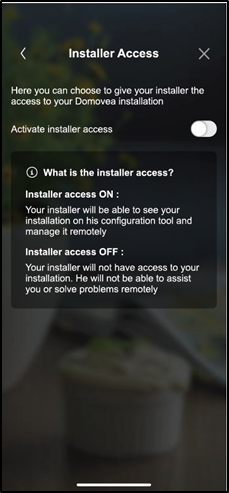
Figura 31: otorgando derechos de acceso al instalador
Por favor, tenga en cuenta: No olvide desactivar el acceso del instalador una vez que el instalador haya finalizado la instalación.