
Často kladené otázky ohledně předávání
-
Jaký je proces předání?
Je to proces, který vám jako instalátorovi umožňuje převést vlastnická práva na koncového uživatele. Před předáním se prosím ujistěte, že veškerá instalace je dokončena. Pokud předání není provedeno, bude v pravém horním rohu stránky viditelné oznámení.
Co znamená kompletní instalace?
Kompletní instalace znamená kompletní instalaci všech zařízení KNX v budově — včetně zapojení, konfigurace a testování — aby byl systém připraven ovládat funkce jako osvětlení, rolety, topení a další.
Zahrnuje to:
1. Instalace a zapojení všech zařízení KNX
2. Konfiguruji je v ETS nebo Easy Tool. Můžete vytvořit nový projekt Easy tool, importovat ETS projekt nebo obnovit zálohovací projekt.
3. Ujistěte se, že jsou přidána další zařízení, pokud nějaká (ne-Hager, IoT) a všechna měření, automatizace a scénáře jsou nastavena podle potřeby.
4. Pokud je to potřeba, můžete přidat další uživatele. V domovea máte možnost přidat omezené a referenční uživatele.
5. Testování všech funkcí funguje správně.
6. Příprava dokumentace a předání je koncovému uživateli.
Před předáním se prosím ujistěte, že máte připravenou e-mailovou adresu koncového uživatele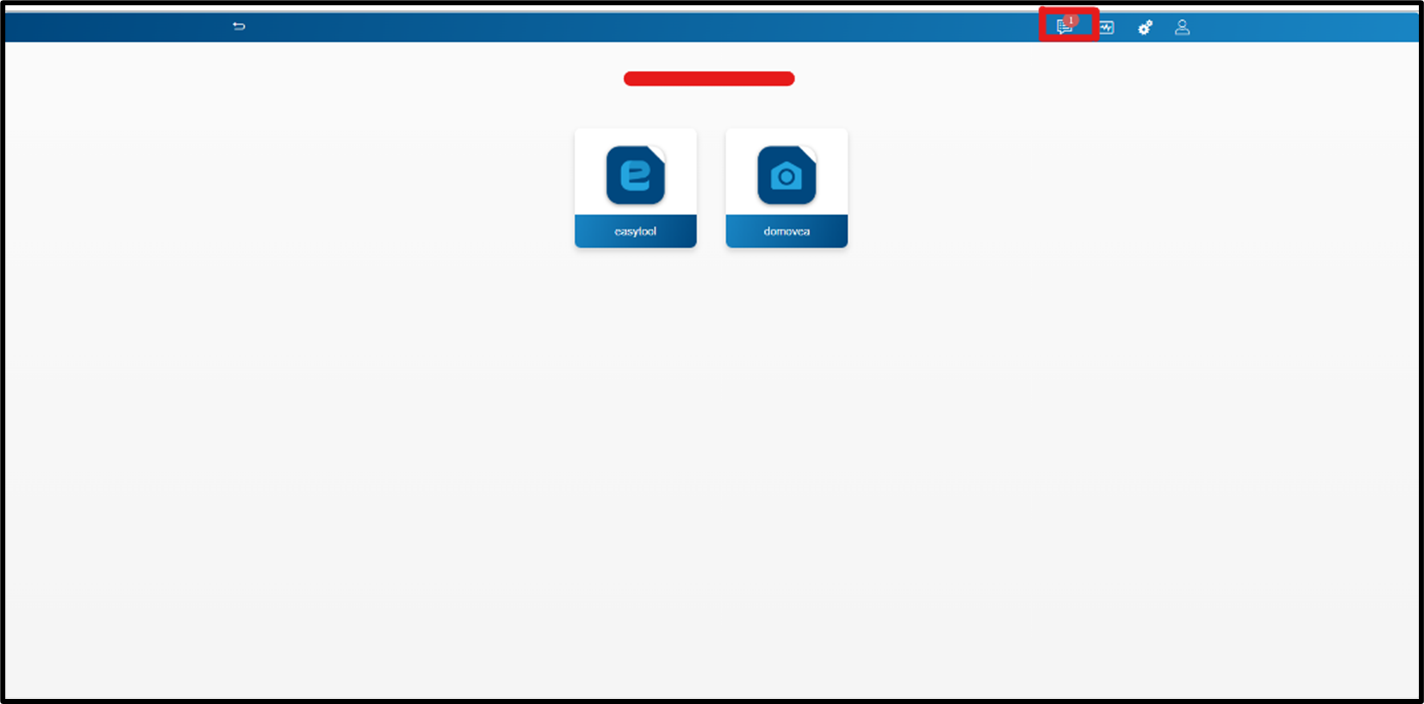
Obrázek 1: Zahajování předání
-
Co je to myHager účet?
myHager účet vám umožňuje přístup k vzdáleným/cloudovým funkcím přes infrastrukturu Hageru, což umožňuje Hager Pilot a serveru domovea komunikovat, když nejste v lokální síti.
myHager spolupracuje s Hager Pilot, což umožňuje vizualizovat a spravovat více domovea serverů pro různé zákazníky z jednoho rozhraní. To pomáhá monitorovat instalace, kontrolovat stav systému a provádět údržbu či řešení problémů na dálku, aniž by bylo nutné navštěvovat každé místo.
-
Potřebuji účet myHager, abych mohl dokončit proces předání?
Ano, proces předání vyžaduje autentizaci pomocí účtu myHager. Systém automaticky zkontroluje, zda je účet myHager propojený. Pokud není detekován žádný účet myHager, máte dvě možnosti:
1. Systém vás přesměruje na stránku účtu myHager, kde se můžete přihlásit se svým existujícím účtem myHager
2. Vytvořte nový účet myHager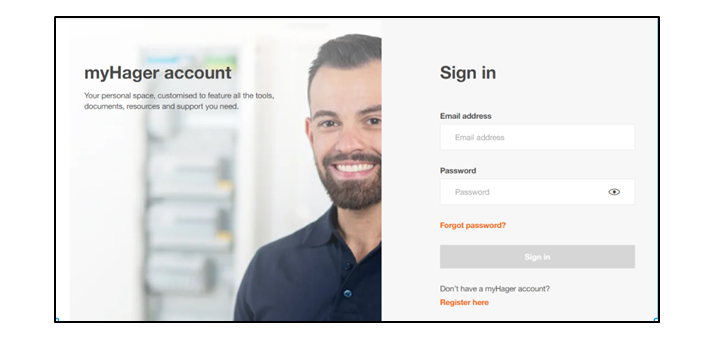
Obrázek 2: Přihlásit se k účtu myHager -
Jak si založím účet myHager?
Vytvoření účtu myHager je jednoduché. Musíte kliknout na 'Registrovat se zde' a budete přesměrováni na registrační stránku. Po registraci obdržíte potvrzovací e-mail na zvolenou e-mailovou adresu.
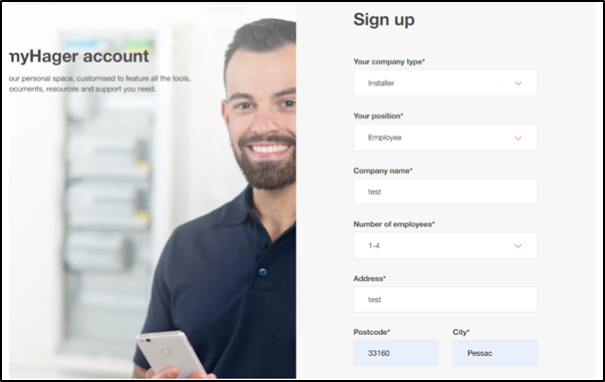
Obrázek 3: Vytváření nového účtu myHager
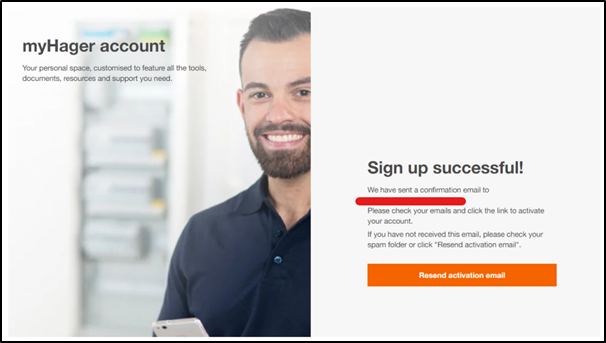
Obrázek 4: Stránka úspěšné registrace

Obrázek 5: Aktivace účtu myHager
Jakmile bude účet aktivován, můžete se přihlásit do svého účtu myHager a dokončit proces předání.
-
Co mám dělat, pokud už mám existující účet myHager?
Pokud již máte existující účet myHager, stačí se přihlásit pomocí svých přihlašovacích údajů myHager.
-
Během procesu předání jsem si uvědomil, že přiřazený účet myHager není ten správný a musím ho změnit, jak to mohu udělat?
Pro změnu přiřazeného účtu myHager stačí kliknout na Změnit účet. Budete přesměrováni na přihlašovací stránku myHager, kde se můžete snadno přihlásit pomocí svých přihlašovacích údajů.
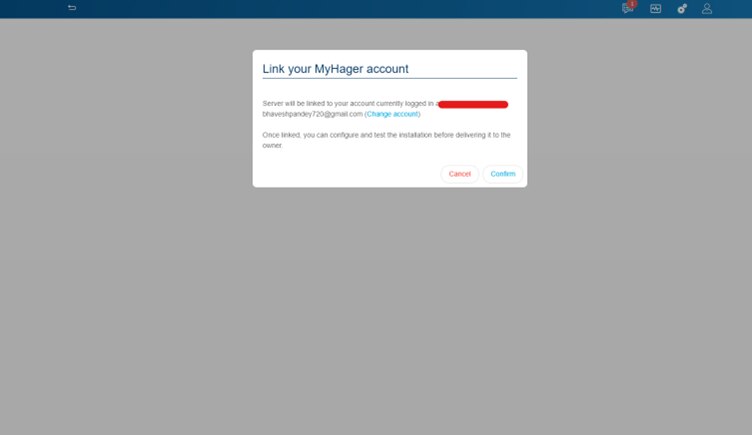
Obrázek 6: Klikněte na Změnit účet
Co znamená převést instalaci na majitele nebo na sebe?
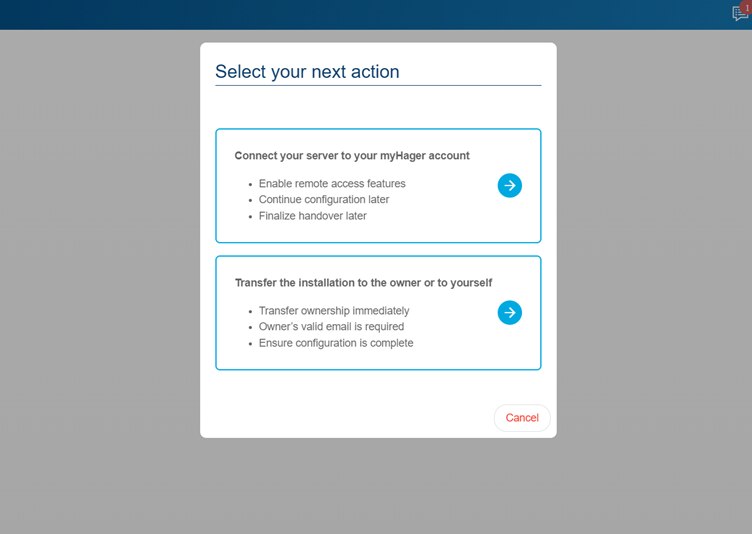
Obrázek 7: Vyberte další akci
Jakmile zahájíte předání, budete požádáni, abyste 'Vybrali svou další akci'. Můžete si vybrat z následujících:
1. Připojení vašeho serveru k účtu myHager
To vám umožní připojit nebo propojit server s existujícím účtem myHager nebo vytvořit nový. Propojení vašeho myHager vám umožňuje:
- Povolte funkce vzdáleného přístupu
- Pokračujte v konfiguraci později
- Předání dokončit později, když koncového uživatele pozvete z menu správy uživatelů
- Dát vám práva instalatéra: Umožňuje vám pozvat vlastníka
2. Převod instalace na vlastníka nebo na sebe
To vám umožní převést instalaci na majitele nebo na sebe
Převod instalace na vlastníka:
Pro převod instalace na vlastníka budete muset zadat e-mailovou adresu vlastníka.
Upozornění: práva na přístup k instalaci vám (instalátorům) jsou odebrána a převedena na koncového uživatele, jakmile vlastník převezme kontrolu nad instalacíTo znamená, že k instalaci nelze přistupovat vzdáleně přes Hager Pilot připojením ke svému účtu myHager. Pro přístup k instalaci musíte požádat vlastníka, aby vám vrátil práva z sekce Nastavení > přístupu k instalátoru v aplikaci domovea.
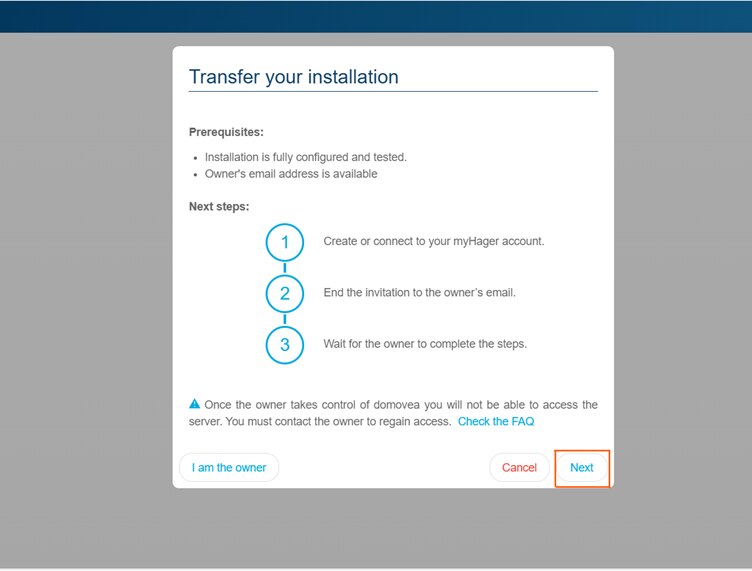
Obrázek 8: Převod instalace na vlastníka
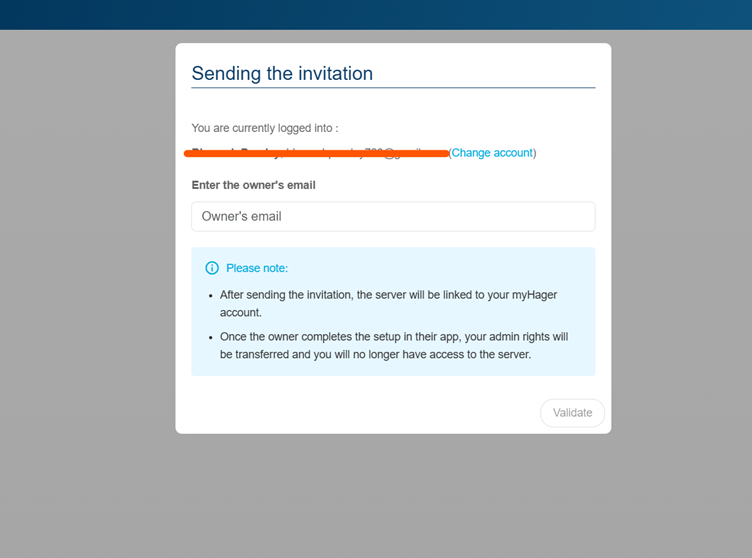
Obrázek 9: Odeslání pozvánky majiteli
Když "jsi majitelem"
Administrátorská práva budou převedena na vás. To znamená:
- Na server se můžete dostat
- Do aplikace domovea se můžete přihlásit se stejnými přihlašovacími údaji
- Můžete přidat více rolí uživatelů: instalátor, referenční uživatel a omezený uživatel
- Budete jednat jako administrátor i jako vlastník. To znamená, že administrátorská práva budou převedena na vás, tj. můžete přistupovat k serveru s účtem myHager s příslušnými přihlašovacími údaji
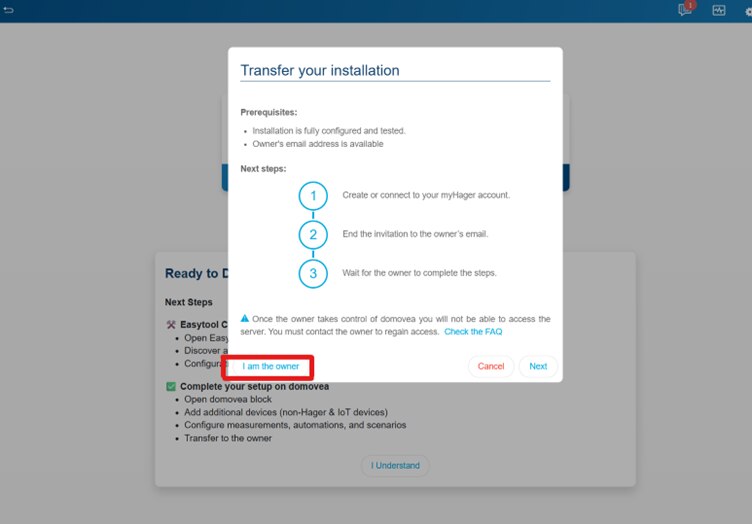
Obrázek 10: Volba 'Jsem majitel'
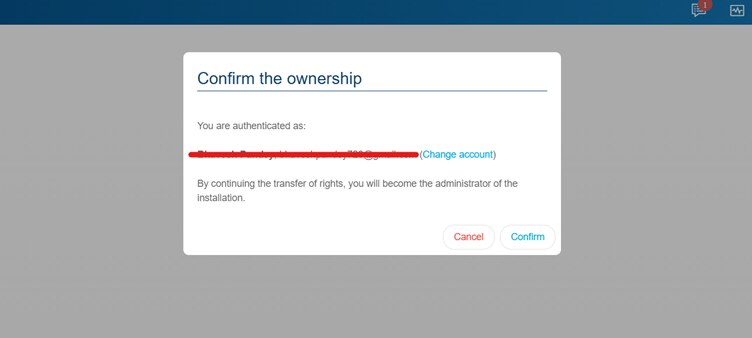
Obrázek 11: Potvrdit vlastnictví
-
Jak poznám, že předání bylo dokončeno?
Když 'jsem majitel'
Jakmile zvolíte vlastnické právo 'Jsem vlastník', předání je dokončeno a administrátorská práva budou přidělena k příslušnému e-mailovému ID.
Když je vybráno 'Zvu vlastníka':
Předání je dokončeno, když vlastník přijme pozvání a přihlásí se k instalaci.
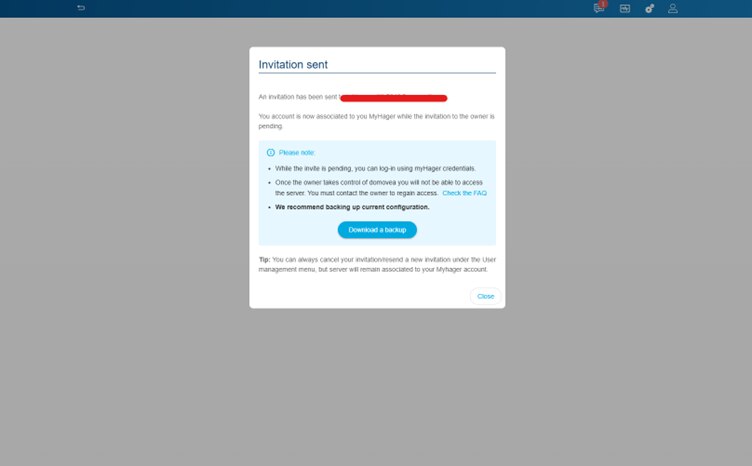
Obrázek 12: Pozvánka zaslaná majiteli
-
Co se stane, když během procesu předání zadám špatnou e-mailovou adresu koncového uživatele?
Je možné zadat špatný e-mail koncového uživatele, ale nebojte se, můžete to opravit. V takové situaci:
- Pozvánka bude odeslána na nežádoucí e-mailovou adresu
Jak ověřit zadaný e-mail?
- Přejděte do sekce Nastavení, která je znázorněna ikonou ozubeného kola vpravo nahoře na obrazovce
- Klikněte na něj. Objeví se rozbalovací nabídka. Vyberte si uživatele
- Můžete vidět zadaný e-mail. E-mail je označen jako vlastník
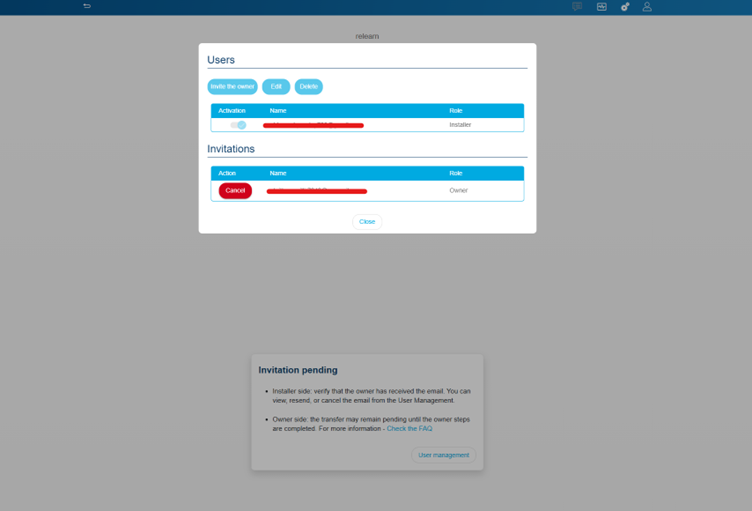
Obrázek 13: Ověření e-mailu
Co se dá dělat?
V tomto případě můžete pozvání jednoduše 'zrušit'
- Přejděte do uživatelské sekce přístupné v 'Nastavení'
- Ověřte, že zadaná e-mailová adresa není požadovaná
- Klikněte na tlačítko 'Zrušit' v sekci pozvánek
Odeslání nové pozvánky:
- Ve stejném okně – Klikněte na 'Pozvat majitele'
- Zadejte údaje o majiteli s korektní e-mailovou adresou
- Klikněte na 'Invite owner'
Nová pozvánka bude zaslána na e-mailovou adresu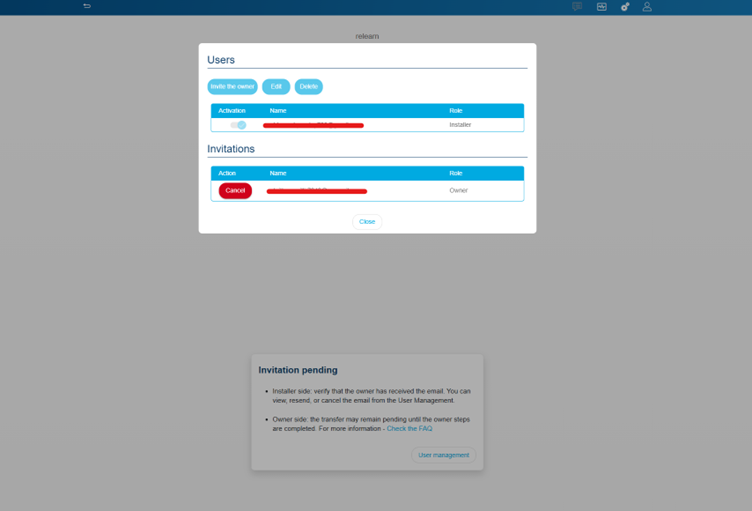
Obrázek 14: Zrušit pozvánku

Obrázek 15: Pozvěte majitele
-
Co je funkce uživatelského resetu a jak se používá?
Tato funkce vám jako instalátorovi umožňuje resetovat všechny uživatele a začít předávání od začátku. Pouze instalace bude zachována. Veškeré osobní údaje budou smazány. Tato funkce může být užitečná, když:
- Majitele domu/bytu je potřeba změnit
- Znovu předávání z jakéhokoliv důvodu
- Změňte nastavení vlastnictví předání – z 'Jsem vlastník' na 'Pozvět vlastníka'
Následují kroky, které lze podniknout k provedení uživatelského resetu.
- Přejděte do sekce Nastavení, která je znázorněna ikonou ozubeného kola vpravo nahoře na obrazovce
- Přejděte na správu systému
- Vyberte 'Reset uživatelů'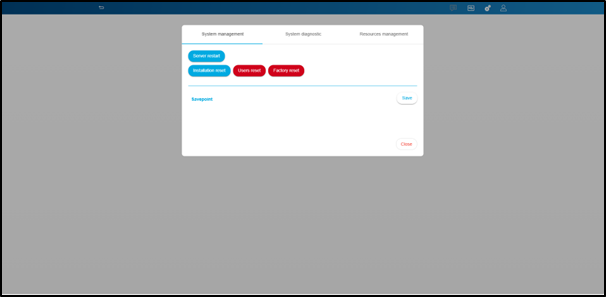
Obrázek 16: Zvolit reset uživatele
- Dostanete výzvu, kde si můžete vybrat mezi odstraněním 'Referent' a 'Restricted users' nebo jejich ponecháním.
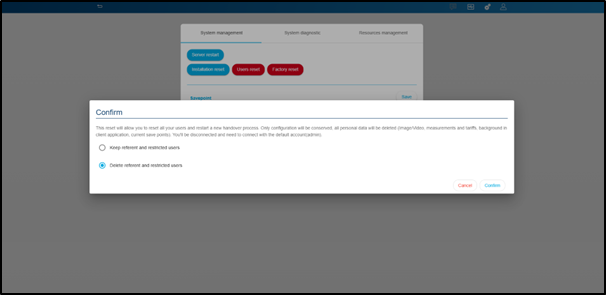
Obrázek 17: Potvrdit reset uživatele
- Vyberte si a zvolte 'Potvrdit'
Vaše instalace je nyní resetovaná. Proces předání můžete znovu zahájit s novým vlastníkem. -
Co jsou referentní a omezení uživatelé a jak je mohu vytvořit?
V domovea existují různé uživatelské role s konkrétními úrovněmi přístupu
Referenční uživatel:
- Jedná se o důvěryhodného uživatele, kterému správce a instalátor mohou poskytnout přístup ke konkrétním zařízením, skupinám a sekvencím
- Referenční uživatel je stejný jako jakýkoli uživatel v domovea, ale nesdílí žádný odkaz na myHager cloud
- Uživatel referenta má přístup ke konfiguraci dveřních telefonů (platí pouze pro reference – TJA470 & TJA510)
- Pro přístup k instalaci přes aplikaci domovea jako referenční uživatel nemusíte mít účet myHager
- Referenční uživatel může přidat omezeného uživatele
- Vytváření domogramů je možné z aplikace domovea
Jak se přihlásit jako referenční uživatel?
Jakmile je referenční uživatel přidán v sekci nastavení, může uživatel jednoduše přistupovat k instalaci prostřednictvím poskytnutého e-mailu a hesla.
Administrátor a instalátor mohou spravovat přístupová práva (skupiny, zařízení, sekvence) pro referenčního uživatele z části uživatelských práv
Poznámka: Pamatujte prosím heslo, které bylo vytvořeno při přidávání referenčního uživatele, protože pro přihlášení bude nutné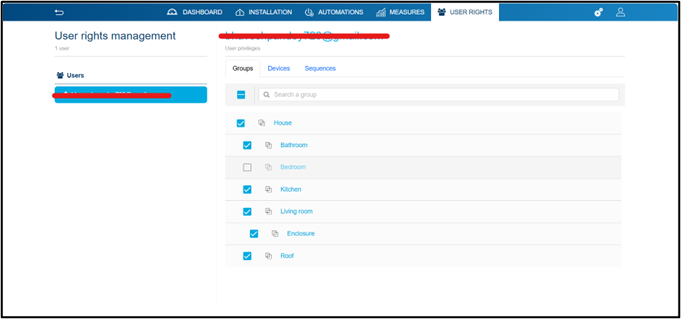
Obrázek 18: Správa uživatelských práv pro referenčního uživatele
Omezený uživatel:
Omezený uživatel je uživatel, který má přístup k aplikaci domovea a nemůže přistupovat k instalaci ani ji upravovat
- Omezený uživatel nemá přístup ke konfiguraci doorcom (platí pro reference TJA470 a TJA510)
- Omezený uživatel nemá právo přistupovat ke konfigurátoru a proto nemůže upravovat instalaci
- Pro přístup k instalaci přes aplikaci domovea jako omezený uživatel nepotřebujete mít účet myHager
- Vytváření domogramů je možné z aplikace domovea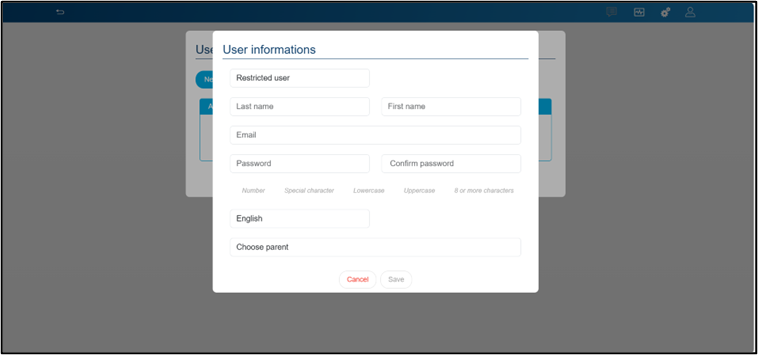
Obrázek 19: Přidání omezeného uživatele
Jak se přihlásit jako omezený uživatel?
Jakmile je omezený uživatel přidán v sekci nastavení, uživatel může jednoduše přistupovat k instalaci prostřednictvím poskytnutého e-mailu a hesla.
Administrátor a instalátor mohou spravovat přístupová práva (skupiny, zařízení, sekvence) pro referenčního uživatele z části uživatelských práv
Poznámka: Prosím, pamatujte si heslo, které bylo vytvořeno při přidání omezeného uživatele, protože k přihlášení bude nutné
Po dokončení předání je možné vytvořit a spravovat další účty:- Klikněte na nastavení (převody)
- Přejděte na uživatele a vyberte Nové
- Jakmile je další účet přidán, přejděte na domovea a přihlaste se pomocí možnosti 'ručně přidat nový server'. Pokud nejste ve své místní síti, vyberte sériové číslo serveru, které lze najít:
o Nastavení > konfigurace > vzdálený přístup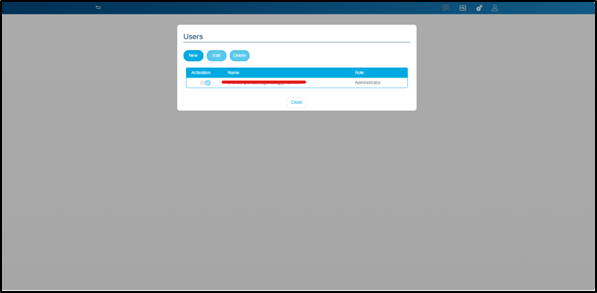
Obrázek 20: Přidání nového uživatele
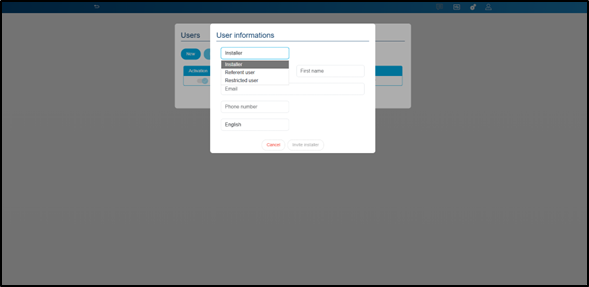
Obrázek 21: Výběr typu uživatele
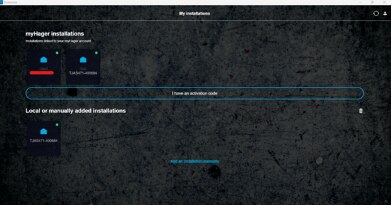
Obrázek 22: Přístup k vaší místní instalaci
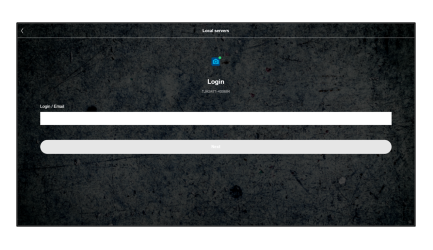
Obrázek 23: Přidání přihlašovacích údajů – referent nebo omezený uživatel
-
Co znamená zálohování stažení?
Díky funkci zálohování ke stažení vám domovea umožňuje mít zálohu vaší instalace. Není to povinné, ale velmi se doporučuje udělat zálohu své instalace.
Poznámka: Budete vyzváni k zašifrování zálohy pomocí hesla. Prosím, nezapomeňte si toto heslo.
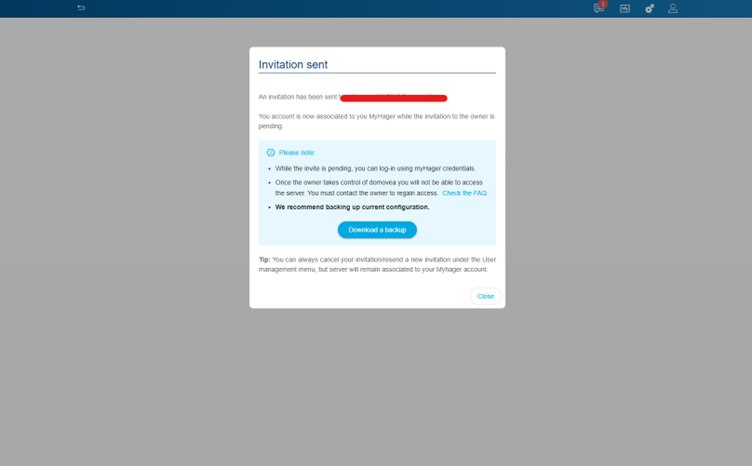
Obrázek 24: Stáhněte zálohu
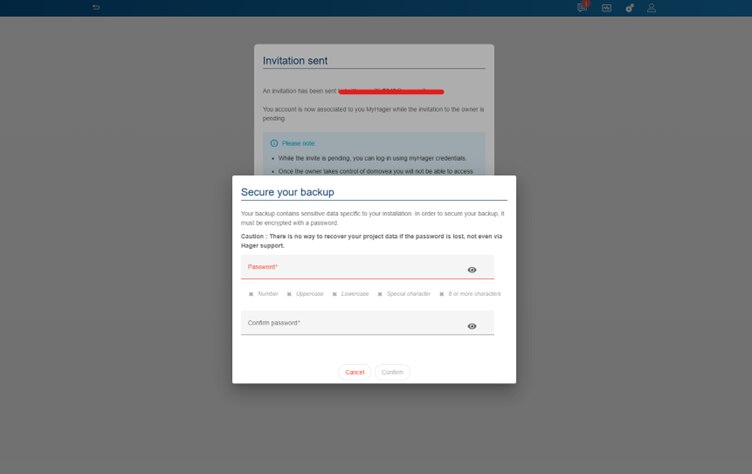
Obrázek 25: Nastavení hesla pro zálohování
-
Jaké jsou další kroky poté, co je pozvánka odeslána koncovému uživateli?
Koncový uživatel musel obdržet e-mail s kódem pozvánky. Tento kód umožní koncovému uživateli používat aplikaci domovea ke správě svého chytrého domova.
Pozvánka bude vypadat asi takto:

Obrázek 26: Šablona pozvánky e-mailu
Koncový uživatel stačí kliknout na 'otevřít domovea'.
- Pokud nemáte nainstalovanou aplikaci domovea – budete přesměrováni do obchodu s aplikacemi ke stažení
- Pokud je aplikace domovea již nainstalovaná – stále budete přesměrováni do obchodu s aplikacemi. Zde můžete jednoduše otevřít aplikaci
Vezměte prosím na vědomí:
- Deep Link bude fungovat pouze se smartphony a tablety
- Prosím, zkontrolujte složku spam pro pozvánkový e-mail
V aplikaci domovea bude uživatel vyzván, aby si vybral mezi dvěma možnostmi:- Přihlaste se s účtem myHager:
o Protože je to poprvé, co uživatel přistupuje k instalaci, je velká pravděpodobnost, že si musí vytvořit účet myHager
o Jakmile je účet vytvořen, uživatel se stačí přihlásit
o Po dokončení přihlášení se uživateli zobrazí jedna čekající pozvánka
o Kliknutím na čekající pozvánku umožní uživateli přístup k instalaci
o Nebudete muset proces opakovat, pokud se odhlásíte. Systém automaticky detekuje vaši instalaci
- Přijměte pozvání:
o Protože je to poprvé, co uživatel přistupuje k instalaci, je velká pravděpodobnost, že si musí vytvořit účet myHager
o Jakmile je účet vytvořen, uživatel se stačí přihlásit
o Po dokončení přihlášení bude uživatel vyzván k zadání pozvánkového kódu pro přístup k instalaci. Uživatel stačí zkopírovat/vložit kód z obdržené pozvánky.
o Nebudete muset proces opakovat, pokud se odhlásíte. Systém automaticky detekuje vaši instalaci.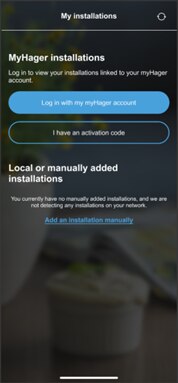
Obrázek 27: přihlašovací obrazovka
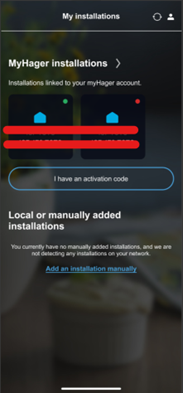
Obrázek 28: po přihlášení : instalace propojená s myHager
-
Jaký je rozdíl mezi lokální instalací a instalací myHager?
Místní instalace:
Lokální instalace znamená instalaci, která je přítomna ve vaší lokální síti
- Funguje to jen tehdy, když je váš telefon/tablet a PC připojený ke stejné síti jako váš domovea server
- Nejsou zapojeny žádné cloudové službymyHager instalace:
- myHager Platform je cloudová platforma společnosti Hager. Když s ním propojíte svou instalaci, server Domovea se připojí ke cloudu, což umožňuje vzdálený přístup, aktualizace a správu vašeho systému chytré domácnosti prostřednictvím bezpečných online služeb Hager.
- Jednodušší pro aktualizace/zálohování a vzdálenou diagnostiku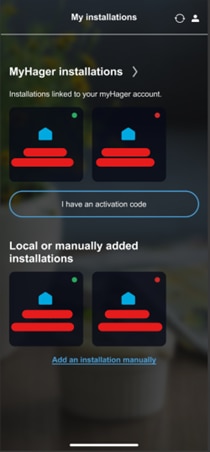
Obrázek 29: myHager a místní instalace
-
Jak mohu ručně přidat server?
Server lze přidat ručně prostřednictvím:
- Klikněte na 'Přidat instalaci ručně'
- Otevře se nová stránka, která vám umožní přidat server. Existuje několik způsobů, jak server přidat
o IP – Funkční pouze tehdy, když je váš smartphone nebo počítač připojen ke stejné lokální síti jako server domovea
o Sériové číslo
o Skenování UUID (přítomné vlevo dole v TJAS471 & TJAS671)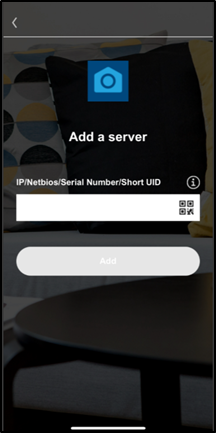
Obrázek 30: Ruční přidání serveru
-
Jaká jsou přístupová práva instalátora po dokončení předání?
Během instalace má instalátor plná práva na konfiguraci a úpravu instalace. Po dokončení předání jsou tato práva převedena na koncového uživatele.
Instalátor už nemá přístup k vzdálenému prohlížení, úpravám ani úpravám instalace. Jakékoliv změny konfigurace, řešení problémů nebo aktualizace lze provést pouze tehdy, pokud uživatel výslovně povolí zpět instalátoru přístup.
To zajišťuje, že po dokončení instalace má plnou kontrolu pouze vlastník systému.
Co lze udělat, pokud jako instalatér chci mít přístup k instalaci po předání?
Je to možné. V takovém případě vám uživatel musí dát přístup k instalaci. To lze udělat v sekci Nastavení v aplikaci domovea. Pro přechod do sekce nastavení
- Open domovea application
- Jděte do burgerového menu a otevřete Nastavení
- Přejděte do přístupu k instalátoru a přepněte tlačítko 'Aktivní přístup instalátora'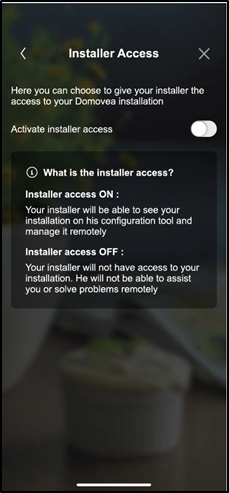
Obrázek 31: udělení přístupových práv instalátoru
Upozornění: Nezapomeňte deaktivovat přístup instalátora poté, co instalátor dokončí instalaci.